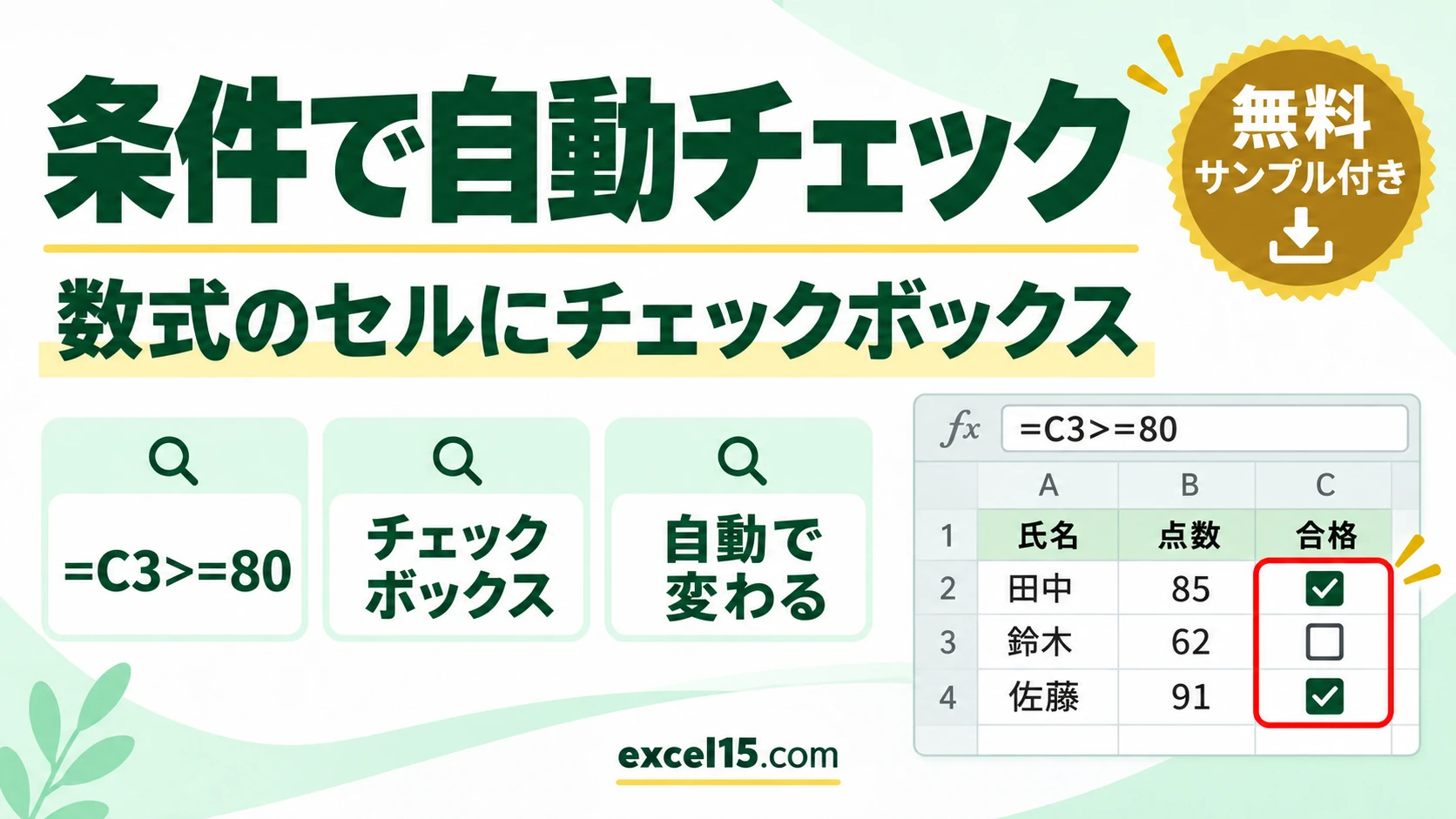
エクセルで条件を満たしたら自動でチェックを入れるには、=C3>=80 のように TRUE・FALSE になる数式のセルに、挿入タブのチェックボックスを付けます。数式が TRUE ならチェックが入り、FALSE なら外れます。
元の数字を変えると、チェックも自動で変わります。この記事では、実際の Excel で確かめた手順を説明します。
練習用Excelファイル(無料ダウンロード)
この記事と同じ点数と合格の表です。
Excelファイル(.xlsx)/登録不要/数式・練習データ入り
目次
やり方のまとめ
| 手順 | 操作 |
|---|---|
| 1 | 合格の列に =C3>=80 のような数式を入れる(TRUE/FALSE になる) |
| 2 | その列(D3:D5)を選んで、挿入→チェックボックス |
| 3 | 数式の結果でチェックが自動で付く |
数式のセルにチェックボックスを付ける
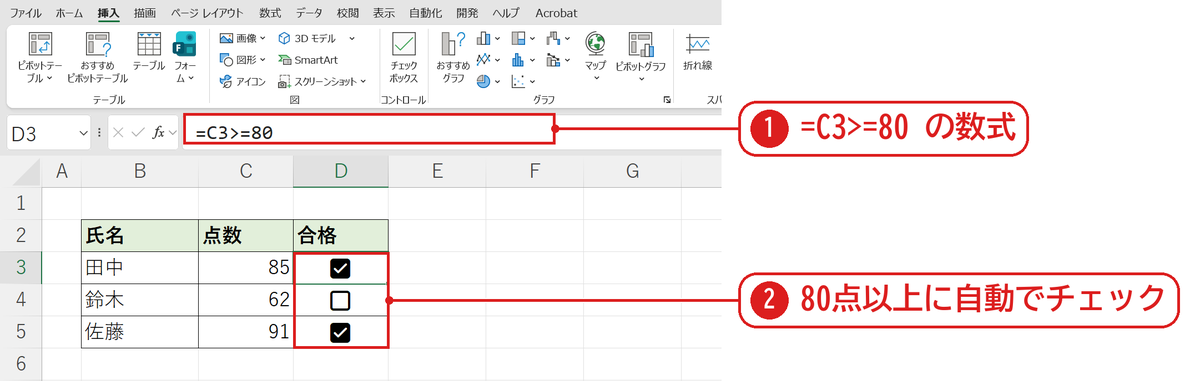
合格の列には =C3>=80 が入っています❶。D3:D5 を選んで挿入タブのチェックボックスを押すと、80点以上の田中さんと佐藤さんにチェックが入りました❷。
点数を変えるとチェックも変わる
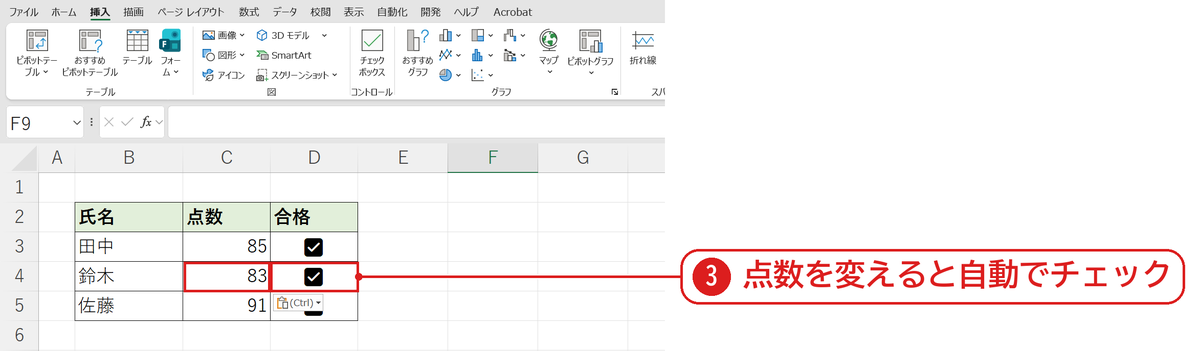
鈴木さんの点数を 62 から 83 に変えると、チェックが自動で入りました❸。
うまくいかないときの確認表
| 症状 | 原因 | 対処 |
|---|---|---|
| チェックボックスにならない | 数式の結果が TRUE/FALSE ではない | 比べる式(>=、= など)にする |
| 手でチェックを付け外ししたい | このチェックは数式の結果で決まる | 数式を消して、ふつうのチェックボックスにする |
| 挿入タブにチェックボックスがない | 古いバージョンの Excel | チェックボックスの作り方 |
よくある質問
チェックの数を数えるには?
=COUNTIF(D3:D5,TRUE) で、チェックが入った数を数えられます(チェックボックスの数を数える)。
練習用Excelファイル(無料ダウンロード)
点数と合格の表で試せます。
Excelファイル(.xlsx)/登録不要/数式・練習データ入り






コメント