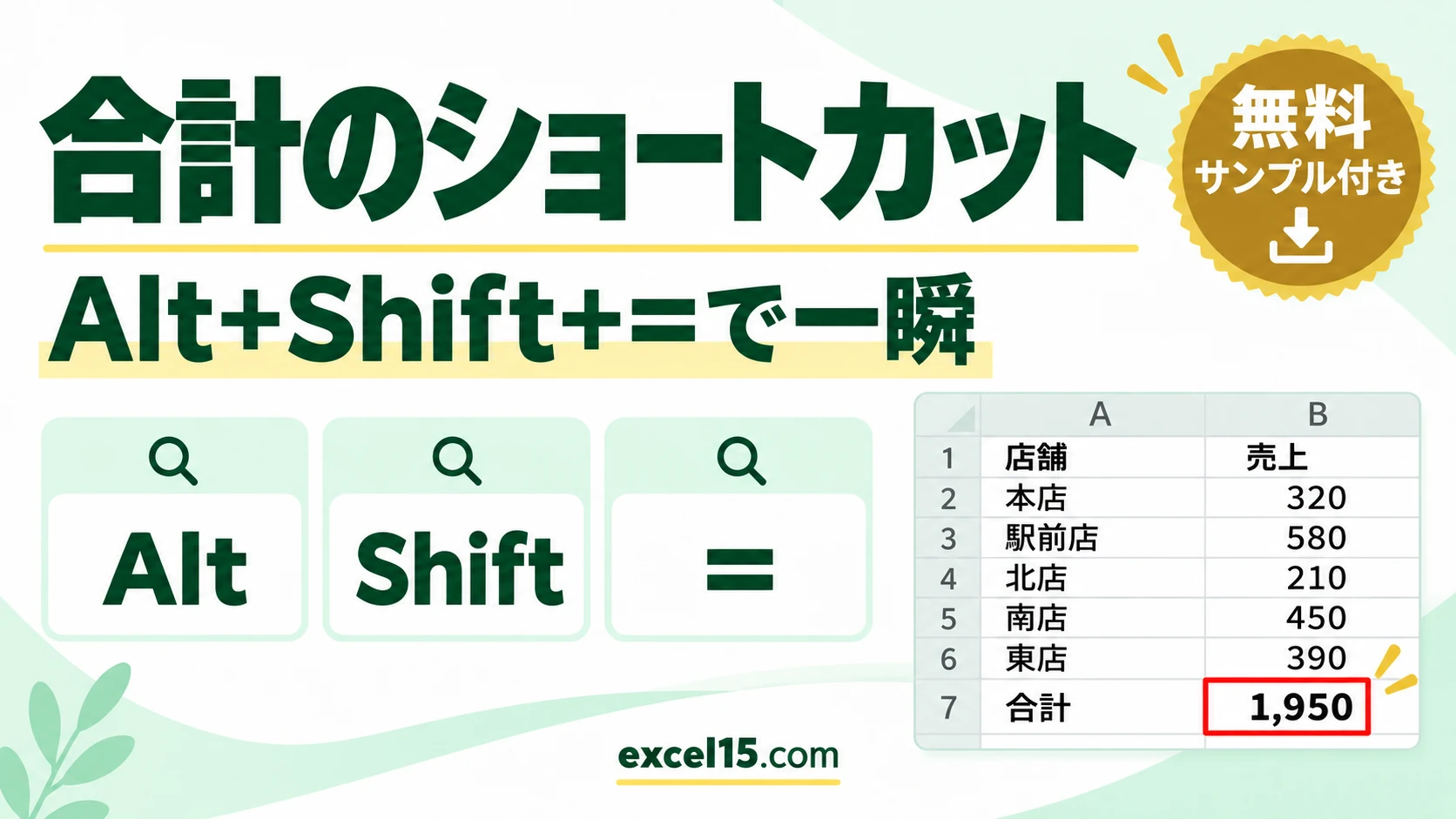
エクセルの合計のショートカットは Alt+Shift+= です。数字の下のセルで押すと、=SUM(C3:C7) が範囲まで自動で入り、Enter で合計が出ます。
ホームタブの Σ(オート SUM)ボタンと同じ働きです。この記事では、実際の Excel で確かめた使い方を説明します。
練習用Excelファイル(無料ダウンロード)
この記事と同じ店舗別の売上です。C8 で試せます。
Excelファイル(.xlsx)/登録不要/数式・練習データ入り
目次
使い方のまとめ
| 操作 | 結果 |
|---|---|
| 数字の下のセルで Alt+Shift+= | 上の数字の範囲で =SUM(…) が入る |
| 数字の右のセルで Alt+Shift+= | 左の数字の範囲で =SUM(…) が入る |
| 数字と合計欄をまとめて選んで Alt+Shift+= | 縦・横の合計がまとめて入る |
| 範囲が違うとき | Enter の前にドラッグして範囲を選び直す |
合計のセルで Alt+Shift+= を押す
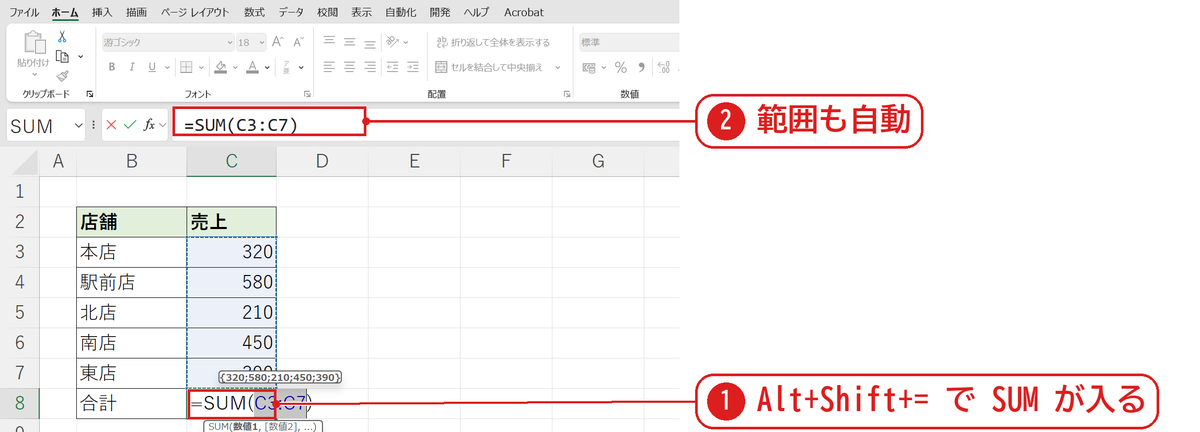
合計のセル(C8)を選び、Alt と Shift を押しながら =(「ほ」のキー)を押します。=SUM(C3:C7) が入り❶、上の数字の範囲が点線で囲まれます❷。
Enter で合計が出る
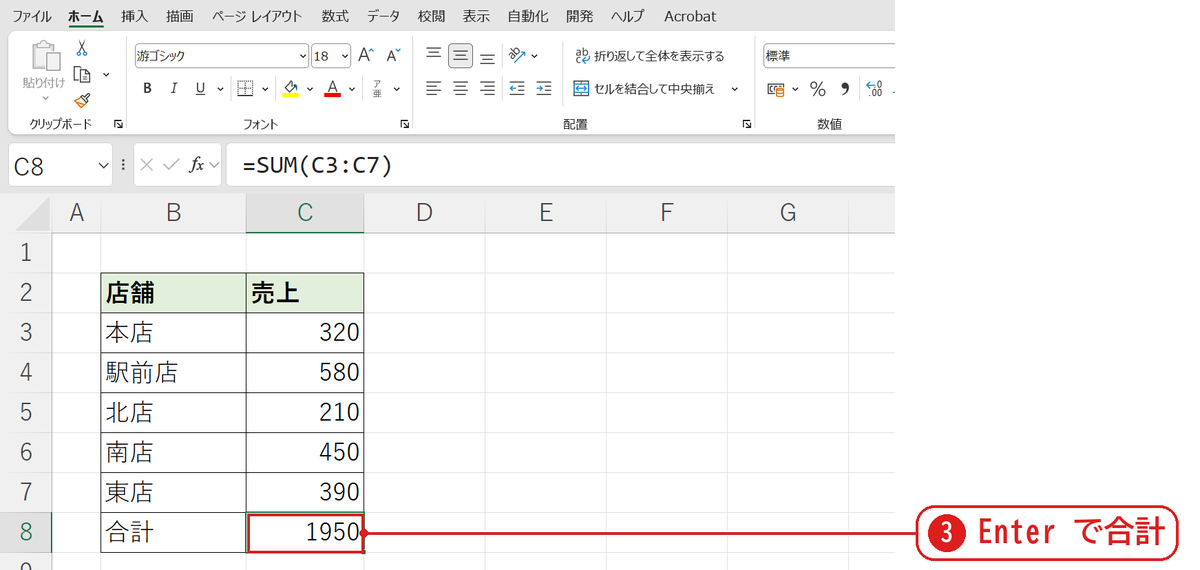
範囲が合っていれば Enter を押します。合計の 1,950 が出ました❸。
うまくいかないときの確認表
| 症状 | 原因 | 対処 |
|---|---|---|
| 何も起きない | = のキーではなく別のキーを押している | 「ほ」と「-」が書かれたキーを押す |
| 範囲が途中までになる | 途中に空白や文字のセルがある | Enter の前にドラッグで範囲を選び直す |
| 合計が0になる | 数字が文字になっている | 数値に直す(SUM関数) |
| ノートパソコンで効かない | Fn キーと組み合わさっている | ホームタブの Σ ボタンを使う |
よくある質問
合計を入れずに合計だけ見たいときは?
数字の範囲を選ぶと、画面下のステータスバーに合計が出ます(ステータスバーで合計を見る)。
練習用Excelファイル(無料ダウンロード)
店舗別の売上で試せます。
Excelファイル(.xlsx)/登録不要/数式・練習データ入り








コメント