
エクセルで折り返しても行の高さが広がらないのは、その行の高さを手で決めているからです。高さを一度でも数値やドラッグで変えた行は、自動で広がらなくなります。
行を選んで Alt→H→O→A(ホーム → 書式 → 行の高さの自動調整)を押すと、文字に合わせて広がります。この記事では、実際の Excel で確かめた結果を説明します。
練習用Excelファイル(無料ダウンロード)
この記事と同じ連絡事項の表です。
Excelファイル(.xlsx)/登録不要/数式・練習データ入り
目次
原因と直し方のまとめ
| 原因 | 直し方 |
|---|---|
| 行の高さを手で決めた | 行を選んで Alt→H→O→A(行の高さの自動調整) |
| セルが結合されている | 結合を解除するか、高さを手で広げる |
| 「折り返して全体を表示する」がオフ | ホーム → 折り返して全体を表示する をオン |
高さを決めた行は広がらない
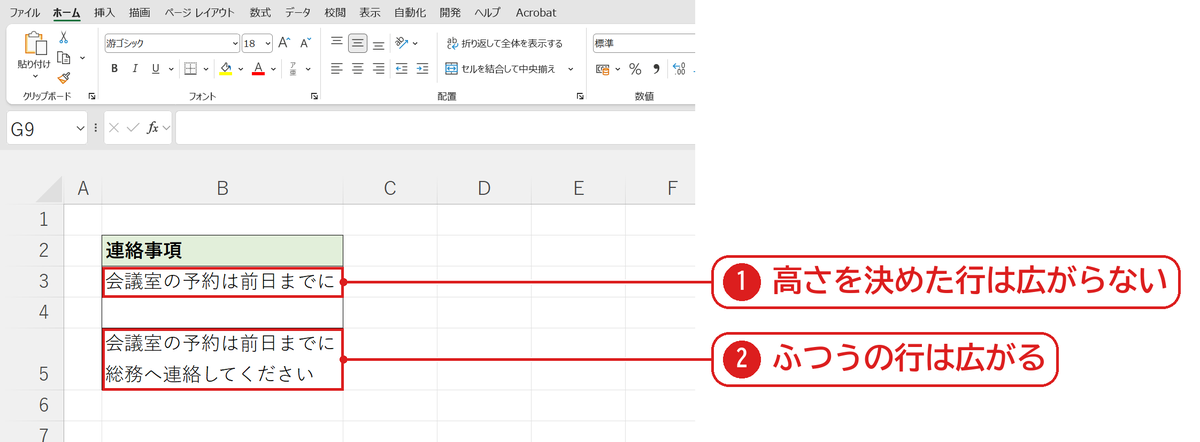
B3 と B5 は「折り返して全体を表示する」をオンにしてあります。3行目だけ、行の高さを手で決めました。同じ長い文を入れると、3行目は1行分の高さのままで文が切れました❶。5行目は文に合わせて広がります❷。
行の高さの自動調整で広がった
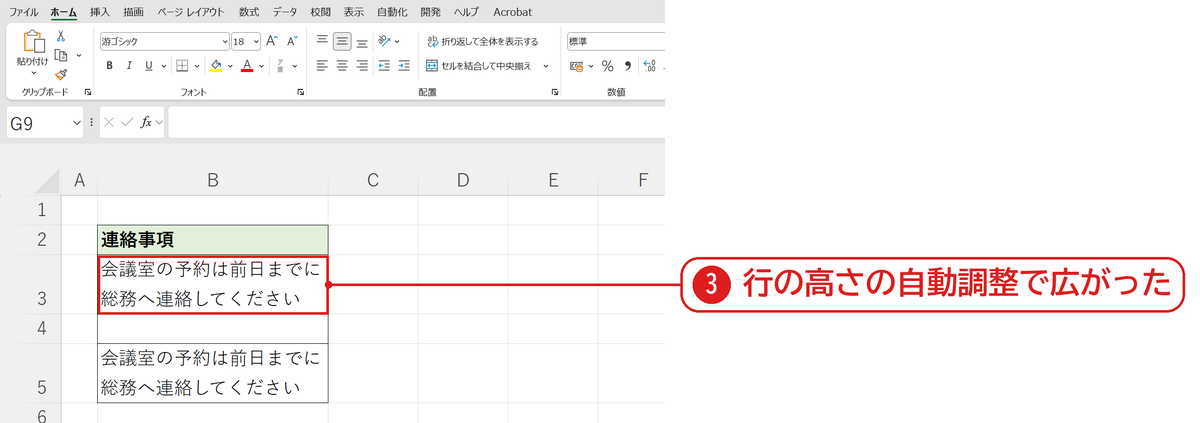
3行目を選んで Alt→H→O→A を押すと、2行分の高さに広がり、全部の文が見えました❸。
うまくいかないときの確認表
| 症状 | 原因 | 対処 |
|---|---|---|
| 自動調整しても広がらない | セルが結合されている | 結合を解除する(結合したセルは自動調整されない) |
| シート全体をまとめて直したい | — | 左上の三角でシート全体を選んでから Alt→H→O→A |
| 文字が隠れる・切れる | 列幅が足りない | 文字が隠れる・切れるときの対処 |
よくある質問
行番号の境目をダブルクリックしても直せますか?
はい。行番号の下の境目をダブルクリックすると、その行の高さの自動調整と同じになります(列幅・行の高さの調整)。
練習用Excelファイル(無料ダウンロード)
連絡事項の表で試せます。
Excelファイル(.xlsx)/登録不要/数式・練習データ入り









コメント