エクセルで長い文字を入れると、右のセルが空のときは右へはみ出して表示されます。はみ出さないようにするには、セルの書式設定の配置で横位置を「繰り返し」にします。文字はセルの幅で切れて見え、中身はそのまま残ります。
右のセルに何か入力されている場合も、はみ出さずに切れて表示されます。この記事では、実際の Excel で確かめた手順と、折り返し・縮小との違いを説明します。
練習用Excelファイル(無料ダウンロード)
この記事と同じメモの表です。配置を変えて試せます。
Excelファイル(.xlsx)/登録不要/数式・練習データ入り
目次
はみ出しを止める方法の比べ
| 方法 | 見え方 | 向いている場面 |
|---|---|---|
| 横位置を「繰り返し」 | セルの幅で切れる(1行のまま) | 右のセルを空けたまま、はみ出しだけ止める |
| 右のセルに入力する | セルの幅で切れる | 右のセルにも内容がある |
| 折り返して全体を表示する | 行が高くなり全部見える | 全文を読ませたい |
| 縮小して全体を表示する | 文字が小さくなり全部入る | 少しだけはみ出す文字 |
「繰り返し」は、短い文字ならセルの幅いっぱいまで同じ文字をくり返して表示する配置です。長い文字では、くり返しにならずはみ出さずに切れるだけになります。
右のセルが空だとはみ出す
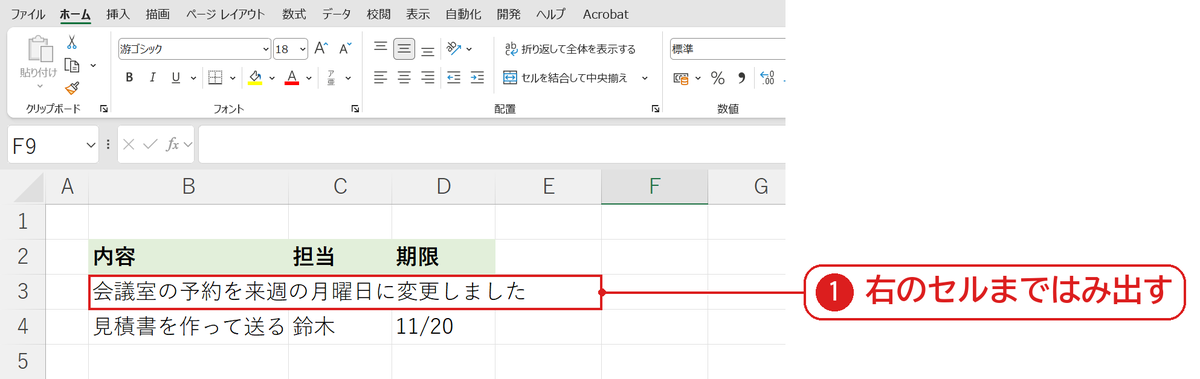
B3 の長い文字が、空いている C3・D3 の上まではみ出して表示されています❶。C4 に「鈴木」が入っている4行目は、はみ出していません。
横位置を「繰り返し」にする
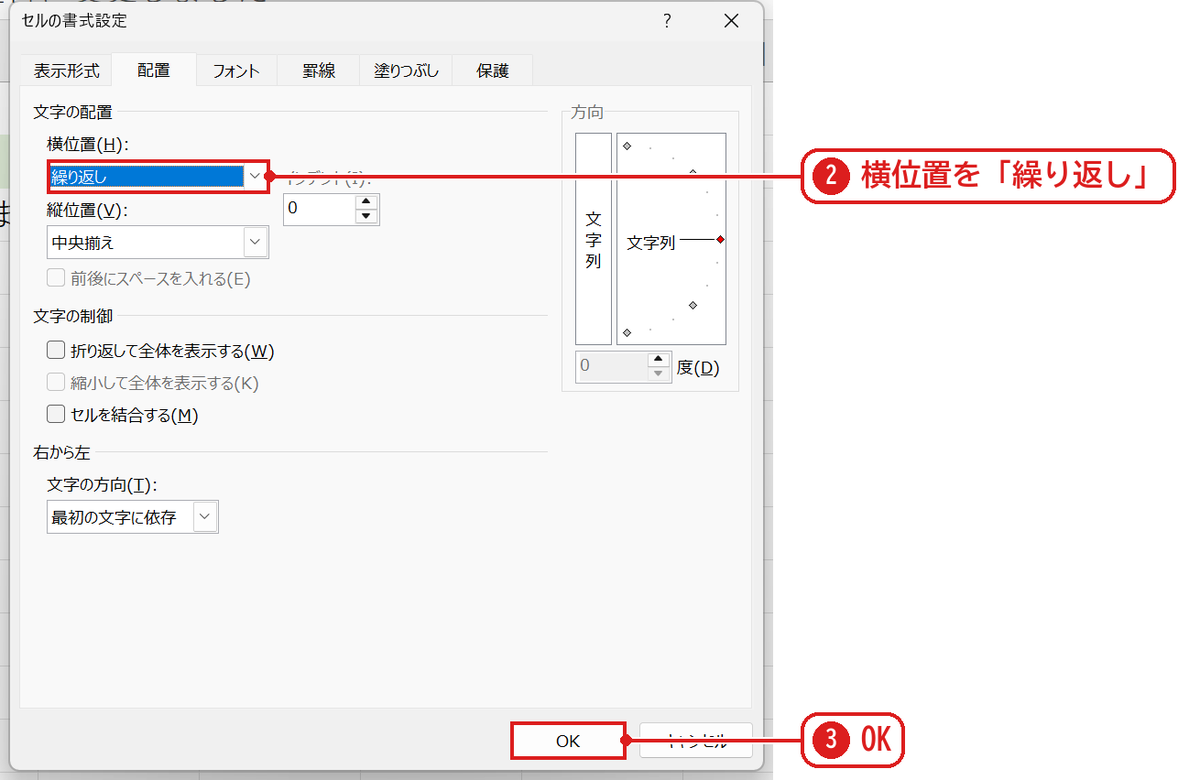
B3 を選んで Ctrl+1 を押し、配置タブの横位置を「繰り返し」にして❷ OK を押します❸。
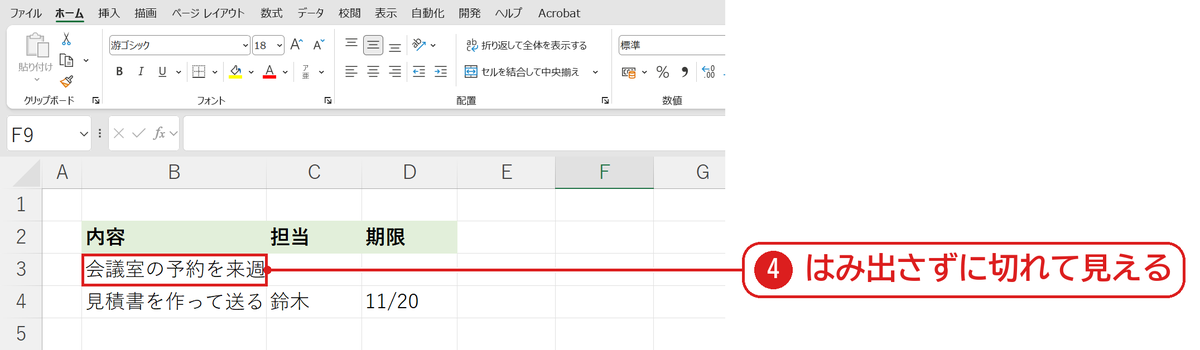
文字がはみ出さずにセルの幅で切れて見えるようになりました❹。セルを選ぶと、数式バーには全文が残っています。
うまくいかないときの確認表
| 症状 | 原因 | 対処 |
|---|---|---|
| 短い文字がくり返し表示された | 「繰り返し」は短い文字をくり返す | 右のセルにスペースなどを入れる方法にする |
| 数字が####になった | 数字ははみ出さない | 列幅を広げる |
| 全文を見せたい | はみ出しを止めると切れる | 折り返して全体を表示する |
よくある質問
数字や日付がはみ出さないのはなぜですか?
数字と日付は、もともと隣のセルにはみ出しません。入りきらないと #### になるので、列幅を広げます(####になる原因と直し方)。
練習用Excelファイル(無料ダウンロード)
配置を変える練習ができます。
Excelファイル(.xlsx)/登録不要/数式・練習データ入り

コメント