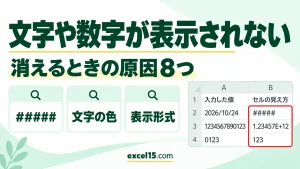
エクセルで日付や数字が「####」(シャープ)になるのは、ほとんどが列の幅が足りないときです。列の境目をダブルクリックして幅を広げると、正しく表示されます。ただし、時刻の引き算がマイナスになったときは、いくら列を広げても #### のままです。
この記事では、#### になる3つの原因と直し方を、実際の Excel の画面で確かめながら説明します。
#### になる原因と直し方の早見表
| 原因 | 例 | 直し方 |
|---|---|---|
| 列の幅が足りない(日付) | 列幅6に 2026/11/2 | 列の境目をダブルクリックして広げる |
| 列の幅が足りない(桁区切りの数値) | 列幅6に 1,234,567 | 同じく列を広げる |
| 時刻がマイナスになった | =7:00-8:00 | TEXT 関数で「-1:00」と文字にする |
| 日付が 9999/12/31 を超えた | 3000000 を日付の表示形式に | 入っている値を確かめる |
1. 日付が #### になる:列の幅が足りない
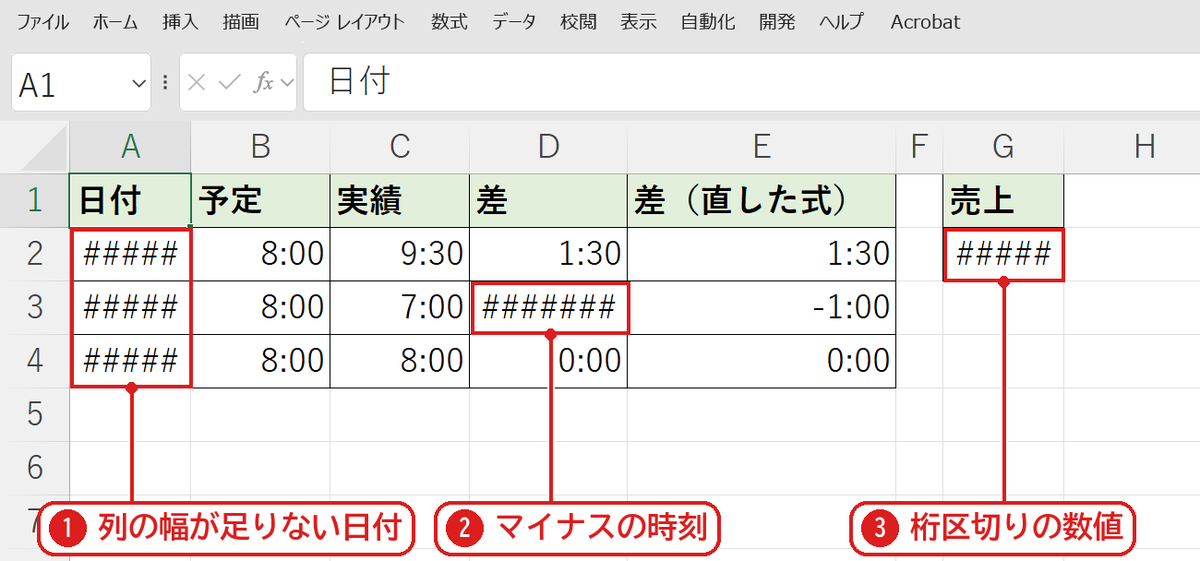
A 列の日付❶が「####」になっています。日付は桁を削って表示できないので、幅が足りないと #### になります。同じように、桁区切りを付けた数値❸も #### になりました。D3 の #### ❷は、原因がちがいます(3で説明します)。
2. 列の境目をダブルクリックして広げる
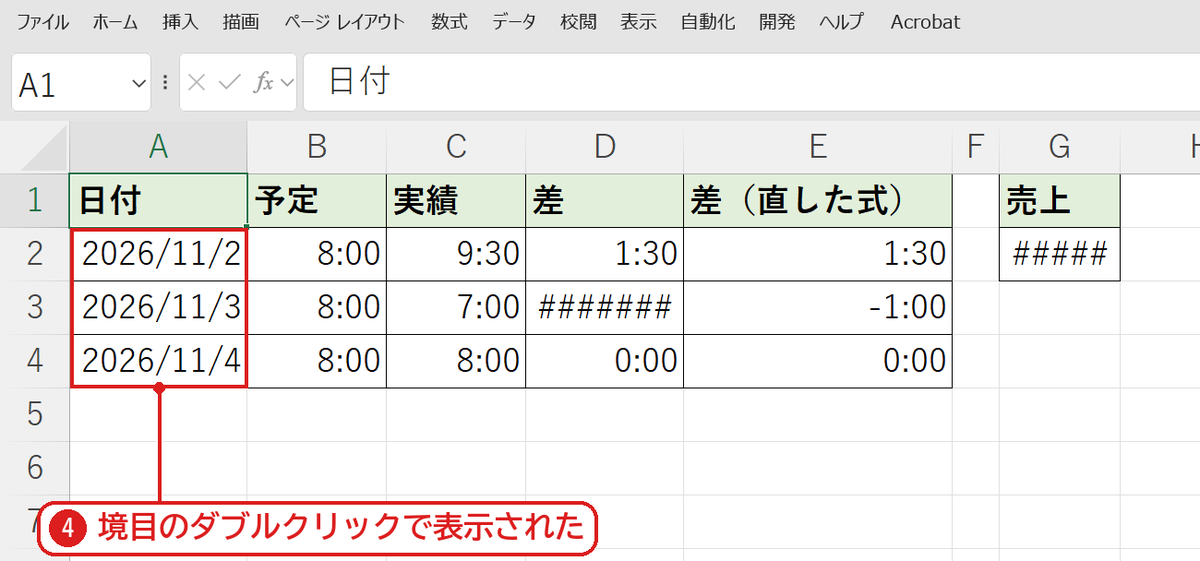
列番号の A と B の境目をダブルクリックすると、いちばん長いデータに合わせて幅が広がり、日付が表示されました❹。まとめて直すときは、列を選んで境目をダブルクリックします(列幅の自動調整)。
3. 時刻のマイナスは、広げても #### のまま
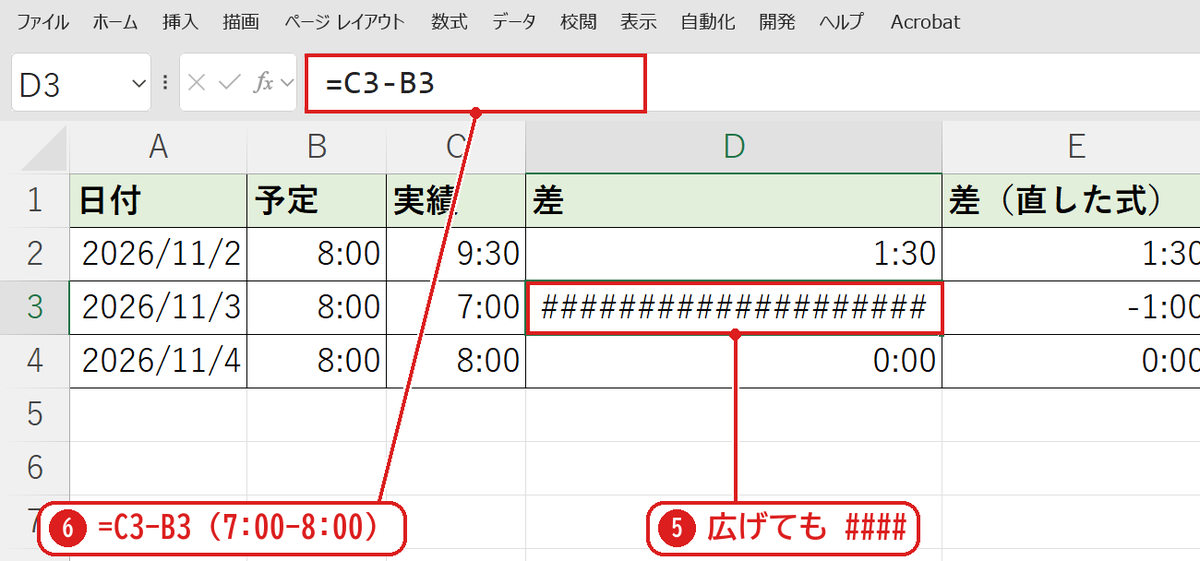
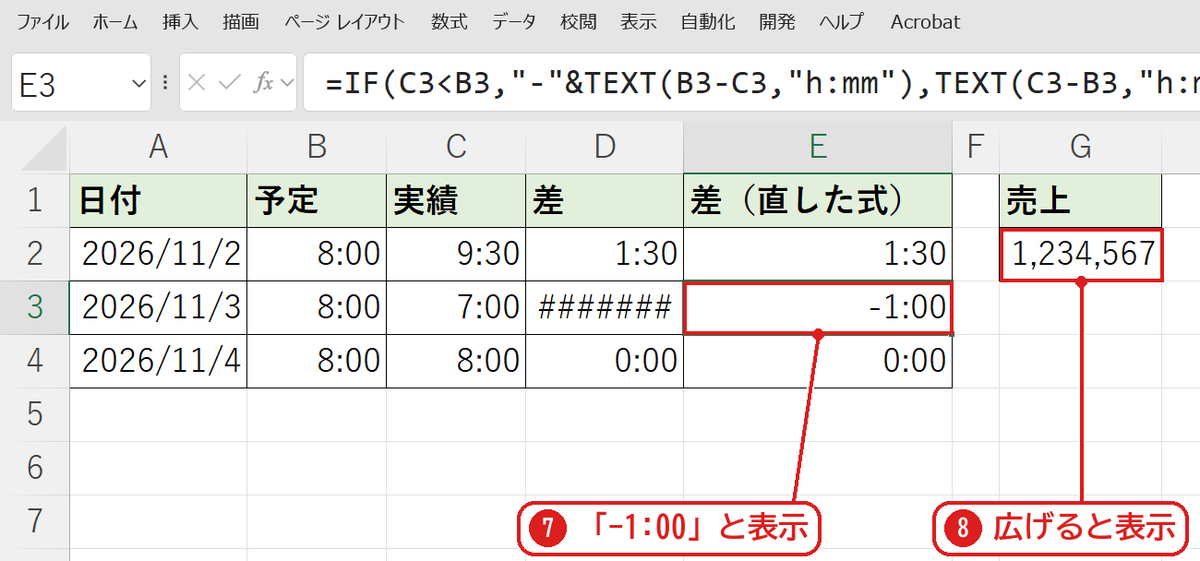
D3 は =C3-B3 で、7:00−8:00 の計算です❻。答えがマイナスの時刻になるため、D 列を大きく広げても #### のままでした❺。エクセルの標準の設定では、マイナスの時刻は表示できません。
4. マイナスの時刻を表示する式
E3 では =IF(C3<B3,"-"&TEXT(B3-C3,"h:mm"),TEXT(C3-B3,"h:mm")) として、マイナスのときは「-」を付けた文字にしました。「-1:00」と表示されます❼。また、G 列も境目のダブルクリックで広げると、1,234,567 が表示されました❽。
この式の答えは文字なので、そのまま足し算には使えません。合計を出すときは、D 列の数のほう(=SUM(D2:D4))を使います(時間の足し算・引き算)。
【実機で検証】列の幅と表示
| 入っているもの | 列幅 | 表示 |
|---|---|---|
| 日付 2026/11/2 | 5 | #### |
| 日付 2026/11/2 | 12 | 2026/11/14 のように表示 |
| 数値 1234567(桁区切り) | 4 | ### |
| 数値 1.2345678(標準) | 4 | 1.23(桁を丸めて表示) |
| 文字 abcdefghijk | 4 | 右のセルが空ならはみ出して表示 |
| =TIME(9,0,0)-TIME(10,0,0) | 20 | ################### |
| 3000000 を日付の表示形式 | 20 | ################### |
標準の表示形式の数値は、桁を丸めたり 1.2E+06 のような形にしたりして、なるべく表示しようとします。#### になるのは、日付・時刻・桁区切りのように形を変えられない表示形式のときです(E+の表示)。
よくある質問
列を広げられない表で、#### を消したいです。
セルを選んで、ホームタブの「配置」で「縮小して全体を表示する」にすると、文字が小さくなって収まります(文字が切れるときの対処)。
印刷すると #### になります。
画面と印刷で文字の幅が少しちがうことがあります。列を少し広めにしておきます。
日付が数字(46328 など)になります。
表示形式が「標準」や「数値」になっています。数字が日付になる・日付が数字になるときの直し方を見てください。

コメント