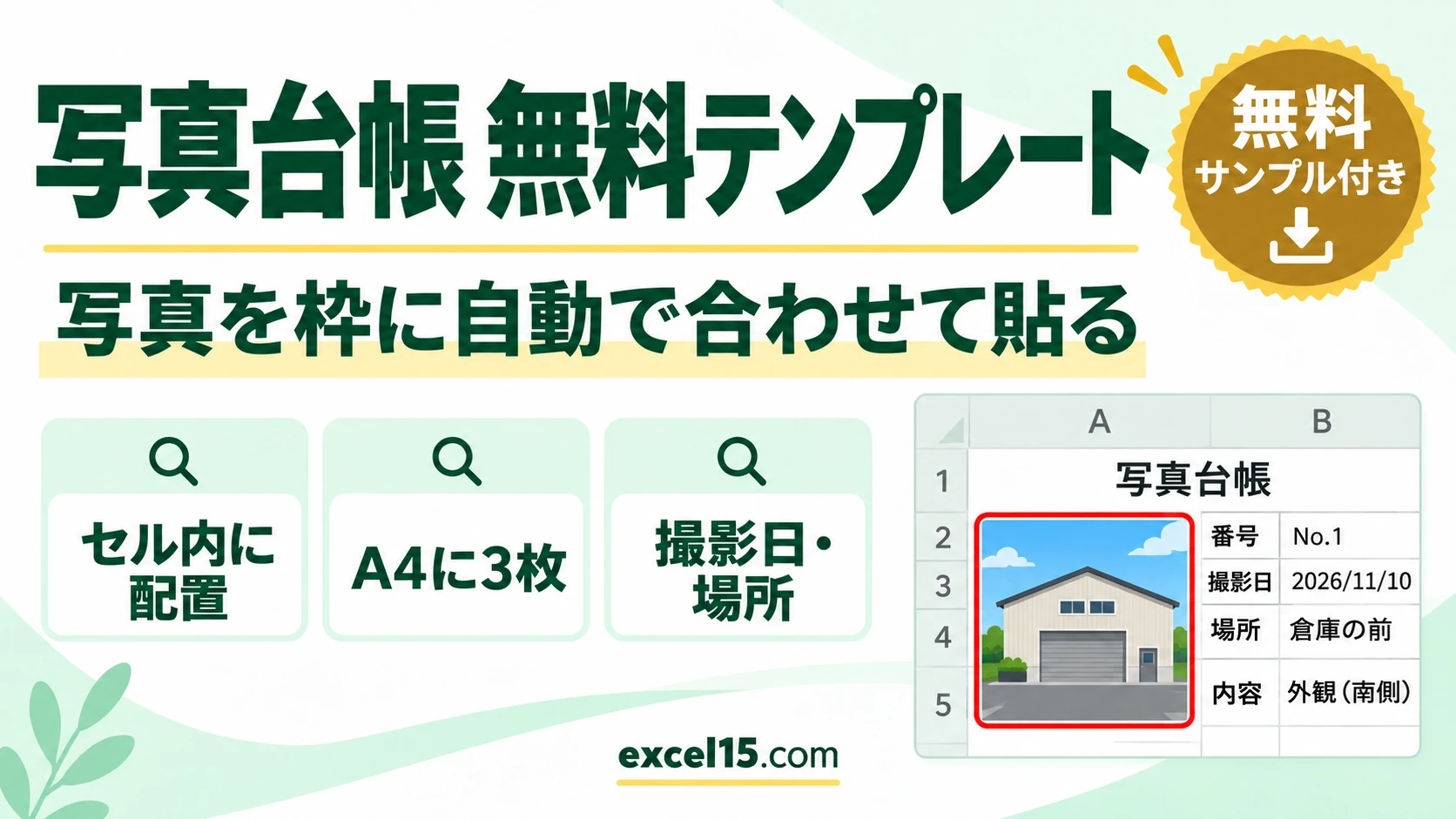
エクセルで写真台帳を作るときは、写真の枠を結合したセルにしておき、貼った写真を右クリック→「セル内に配置」にすると、写真が枠の大きさに自動で合わせて入ります。縦長の写真も縦横の比率はそのままで、枠の真ん中に収まります。
この記事では、A4 縦1枚に写真3枚と撮影日・場所・内容を書ける写真台帳の無料テンプレートと、写真をぴったり入れる手順を、実際の Excel の画面で説明します。
練習用Excelファイル(無料ダウンロード)
写真台帳のテンプレートです(A4縦1枚に3枚・印刷設定済み)。No.1・No.2 に入力例が入っています。
Excelファイル(.xlsx)/登録不要/数式・練習データ入り
目次
テンプレートの中身
| 場所 | 内容 |
|---|---|
| B〜D 列の大きな枠(3か所) | 写真を入れる枠(セルを結合) |
| E〜F 列 | 番号・撮影日・場所・内容・備考 |
| 印刷 | A4縦1ページに3枚が収まる設定 |
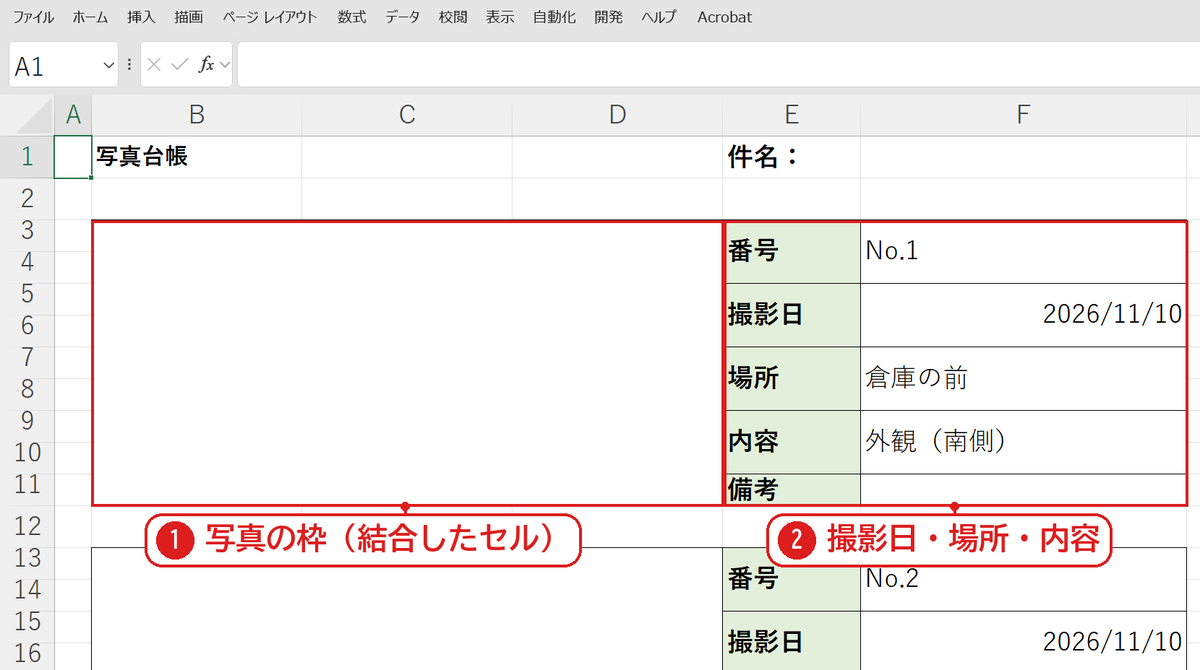
1. 写真の枠と、書き込む欄
左の大きな枠❶が写真を入れる場所です。セルを結合して1つの大きなセルにしてあります。右には番号・撮影日・場所・内容・備考を書く欄❷があります。
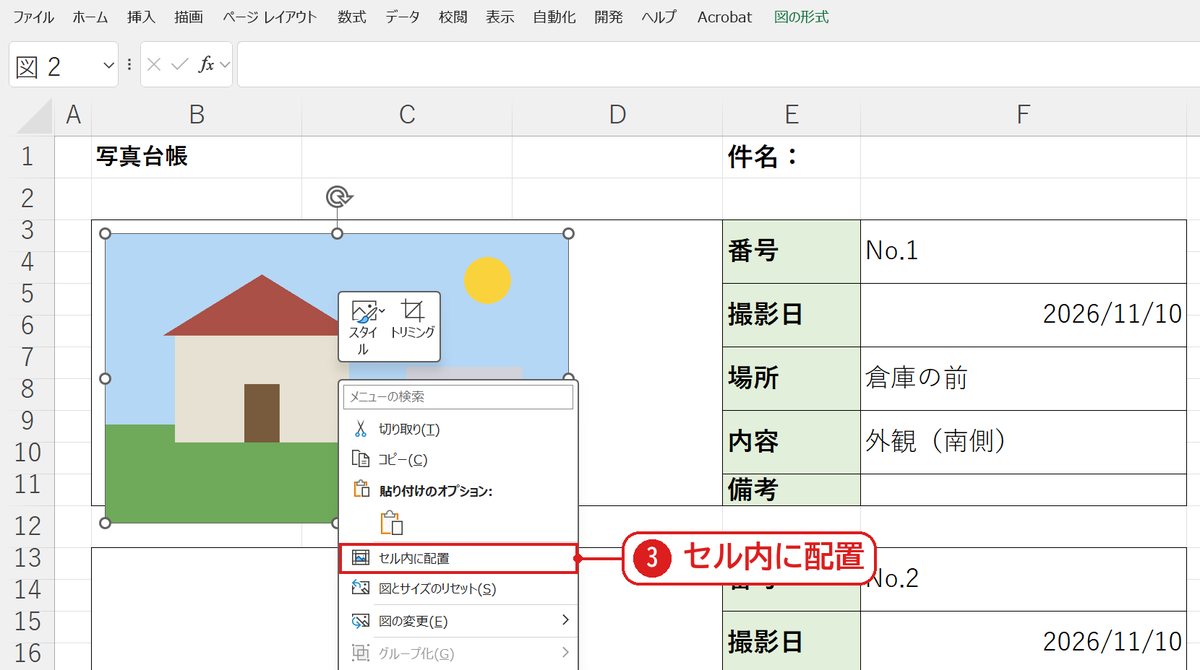
2. 写真を貼って、右クリック→「セル内に配置」
写真を貼り付けます(コピーして Ctrl+V、または挿入タブの「画像」)。貼った写真を右クリックし、「セル内に配置」❸を選びます。写真の左上が枠の中にある状態で選びます。
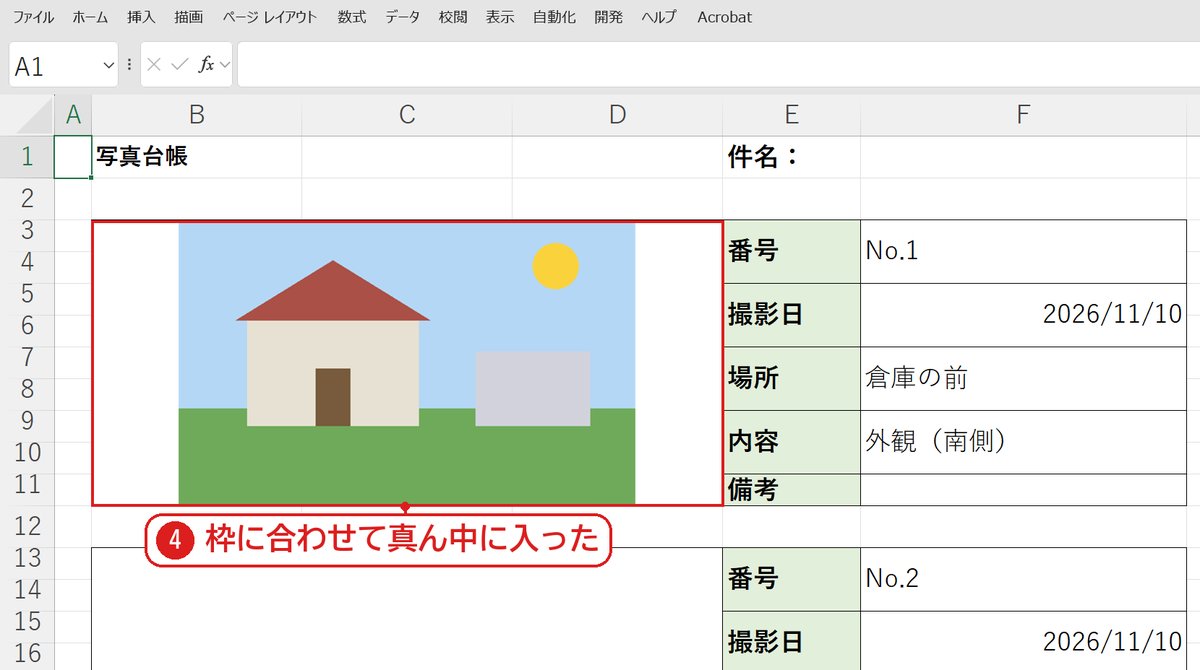
3. 写真が枠に合わせて入った
写真が枠の大きさに合わせて縮み、枠の真ん中に入りました❹。手で大きさをそろえる必要はありません。写真はセルの中身になるので、図形のようにずれることもありません。
4. 縦長の写真も、比率そのままで入る
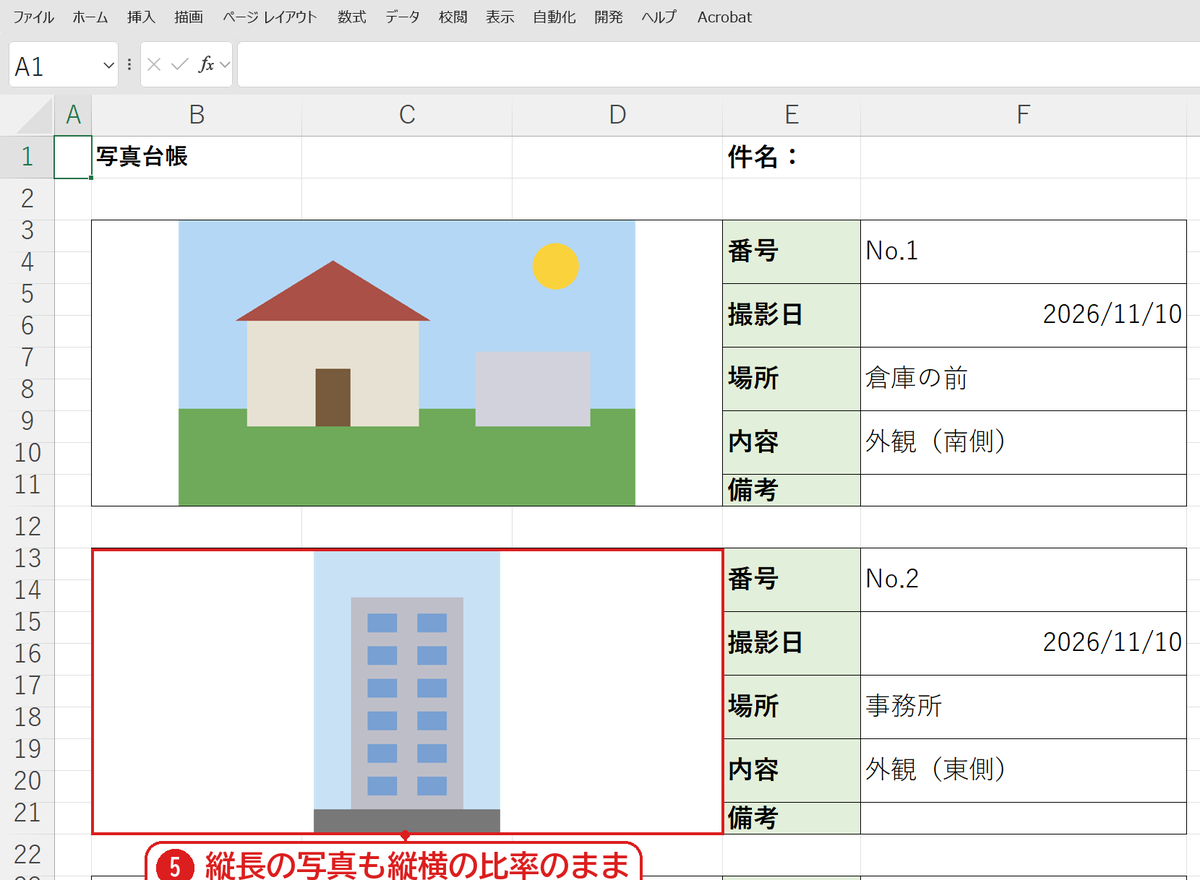
2枚目に縦長の写真を同じ手順で入れると、縦横の比率はそのままで、枠の高さに合わせて入りました❺。写真がつぶれたり、のびたりしません。
5. 枠を大きくすると、写真も大きくなる
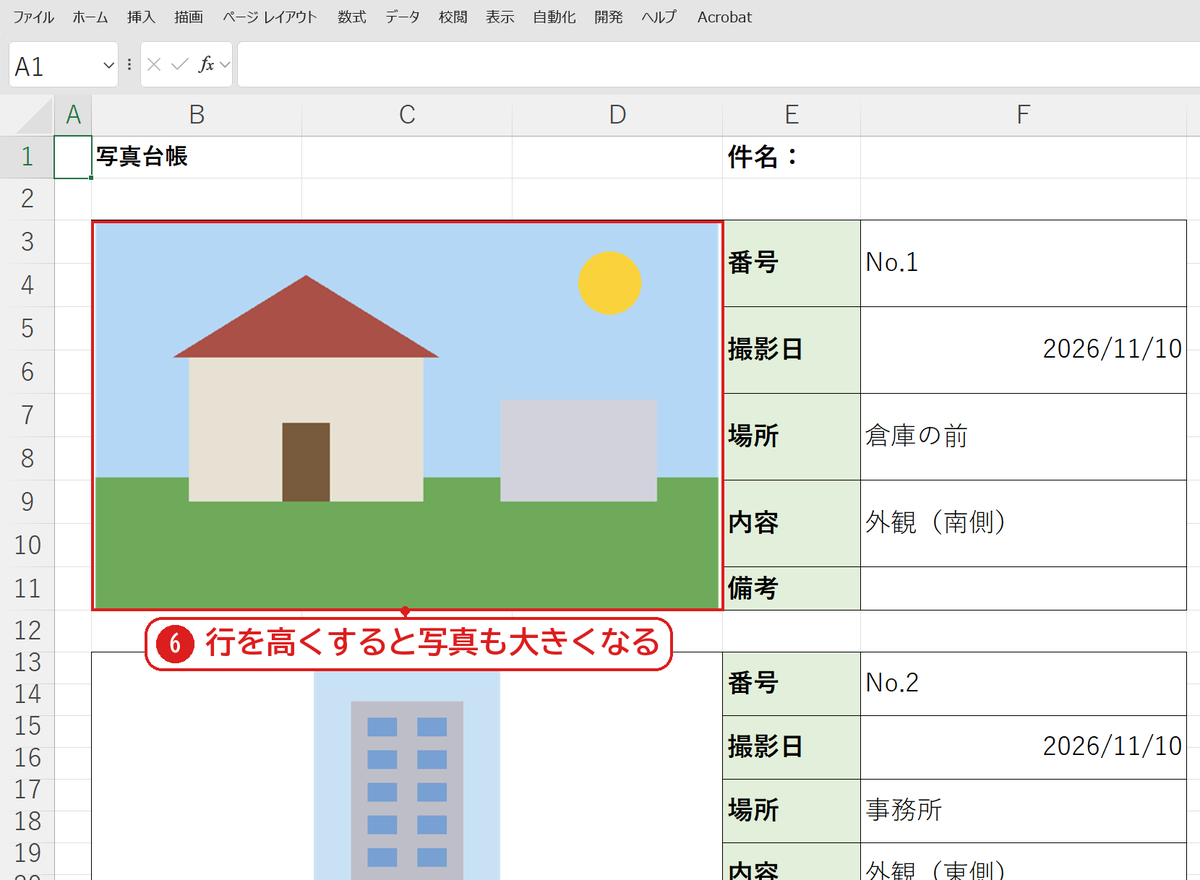
写真をもっと大きく見せたいときは、枠の行の高さを広げます。1枚目の枠の行の高さを 22 から 30 にすると、写真も大きくなりました❻。
【実機で検証】セル内に配置した写真
| 調べたこと | 結果 |
|---|---|
| セル内に配置したあとの図形の数 | 0(写真は図形ではなく、セルの中身になった) |
| 横長の写真 | 枠の幅に合わせて、真ん中に入った |
| 縦長の写真 | 枠の高さに合わせて、比率そのままで入った |
| 行の高さを 22→30 にした | 写真も大きくなった |
| 印刷のページ数 | 1ページ(写真3枚分) |
よくある質問
「セル内に配置」がメニューにありません。
この機能は、Microsoft 365 の Excel で確かめました。メニューに無い Excel では、写真の大きさを枠に合わせて手でそろえます(画像をセルに合わせる方法)。
写真を4枚・6枚にしたいです。
1つの写真の枠と右の欄(11行分)をコピーして、下に貼り付けると増やせます。印刷の範囲もあわせて広げます(印刷範囲の設定)。
写真を入れたらファイルが重くなりました。
スマホの写真は大きいので、画像の圧縮で軽くできます。
練習用Excelファイル(無料ダウンロード)
写真台帳のテンプレート(A4縦1枚に3枚)です。
Excelファイル(.xlsx)/登録不要/数式・練習データ入り




コメント