エクセルの作成者を削除するには、「ファイル」→「情報」を開き、右の「関連ユーザー」の作成者の名前を右クリックして「ユーザーの削除」を選びます。ただし、「最終更新者」は右クリックでは消せません。作成者と最終更新者をまとめて消すには、「問題のチェック」→「ドキュメント検査」で「ドキュメントのプロパティと個人情報」をすべて削除します。
この記事では、作成者「山田 太郎」(例の名前)が入ったブックで、2つの方法を実際の Excel の画面で確かめます。社外に送る見積書などで、名前を残したくないときに使います。
2つの方法の比べ(実機で確かめた結果)
| 方法 | 作成者 | 最終更新者 |
|---|---|---|
| 作成者を右クリック→ユーザーの削除 | 消える | 消せない(メニューに削除が無い) |
| 問題のチェック→ドキュメント検査→すべて削除 | 消える | 消える |
方法1:作成者を右クリックして削除
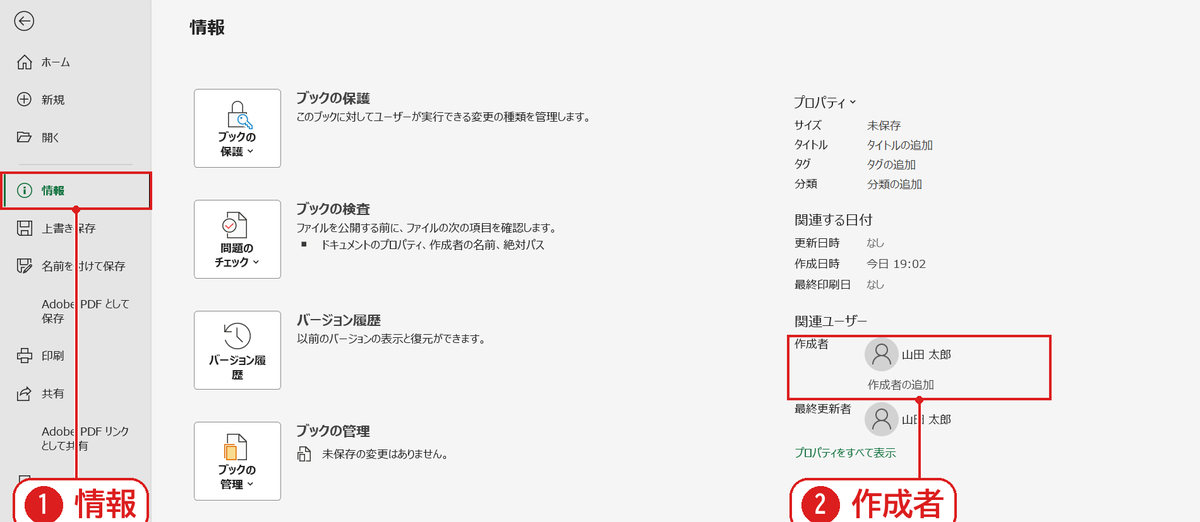
「ファイル」タブを押して左の「情報」❶を選ぶと、右の「関連ユーザー」に作成者❷が出ています。
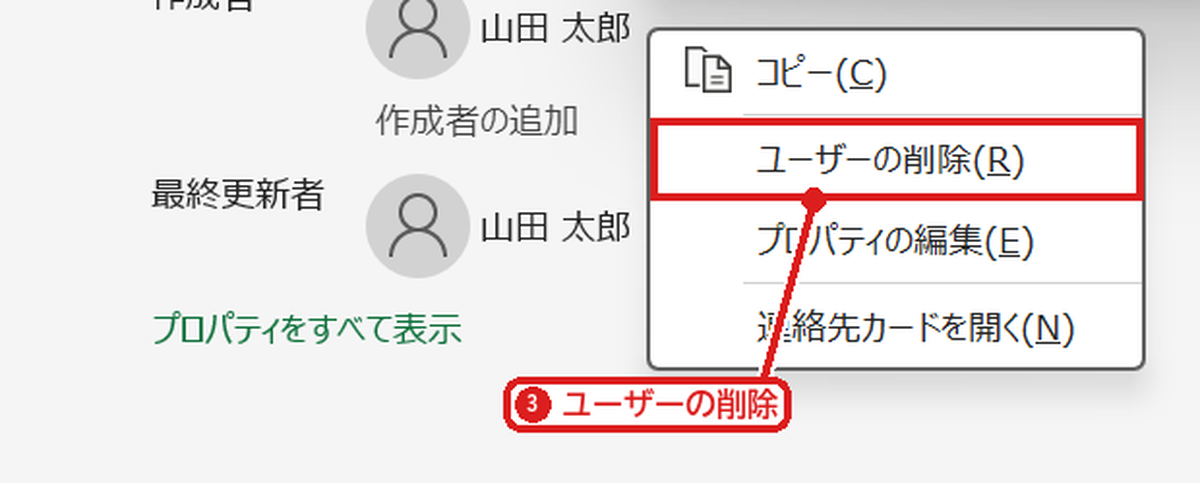
作成者の名前を右クリックして、「ユーザーの削除」❸を選びます。
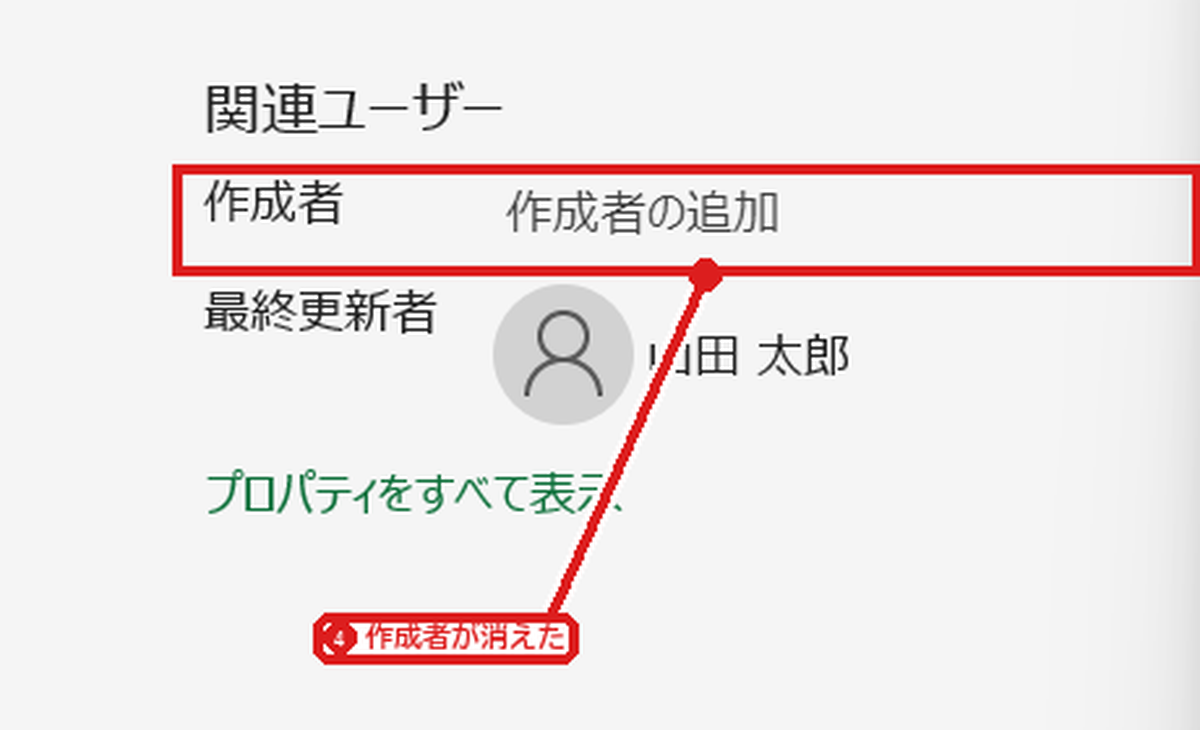
作成者の名前が消えて、「作成者の追加」だけになりました❹。
最終更新者は右クリックでは消せない
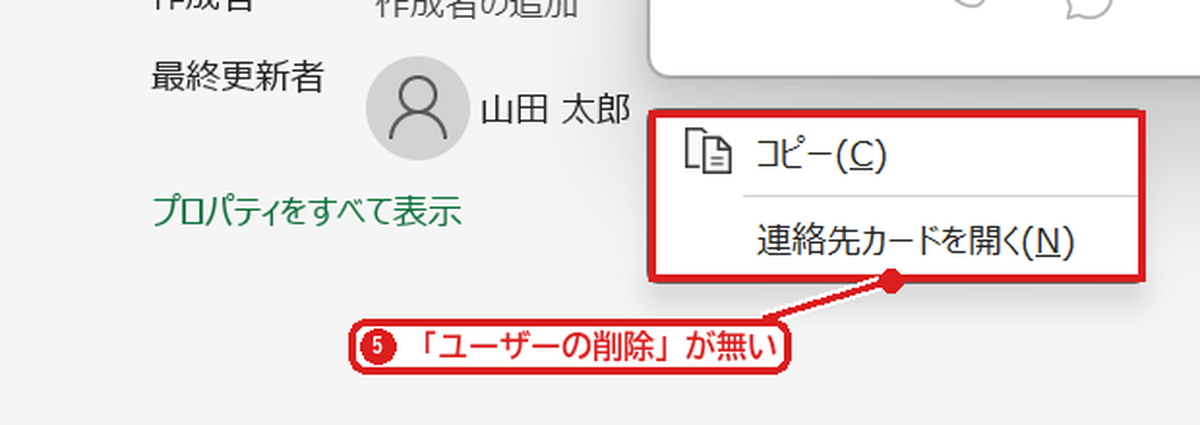
同じように最終更新者の名前を右クリックしても、出るのは「コピー」と「連絡先カードを開く」だけで、「ユーザーの削除」はありませんでした❺。最終更新者も消すには、方法2を使います。
方法2:ドキュメント検査でまとめて削除
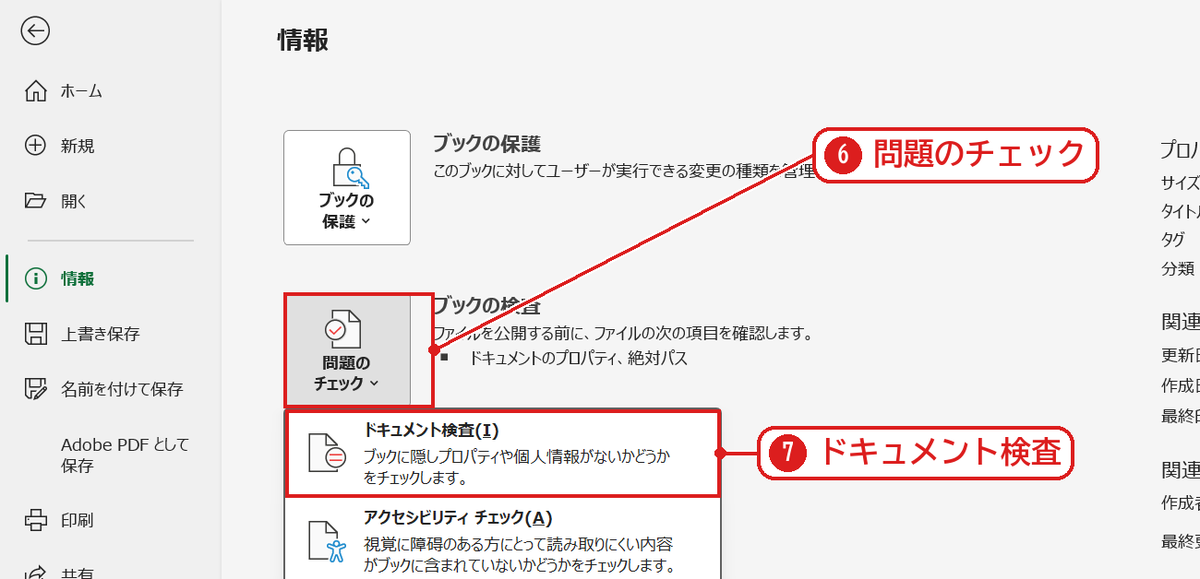
「情報」の画面の「問題のチェック」❻を押し、「ドキュメント検査」❼を選びます。保存するかを聞かれたら、ここでは「いいえ」を押しました。
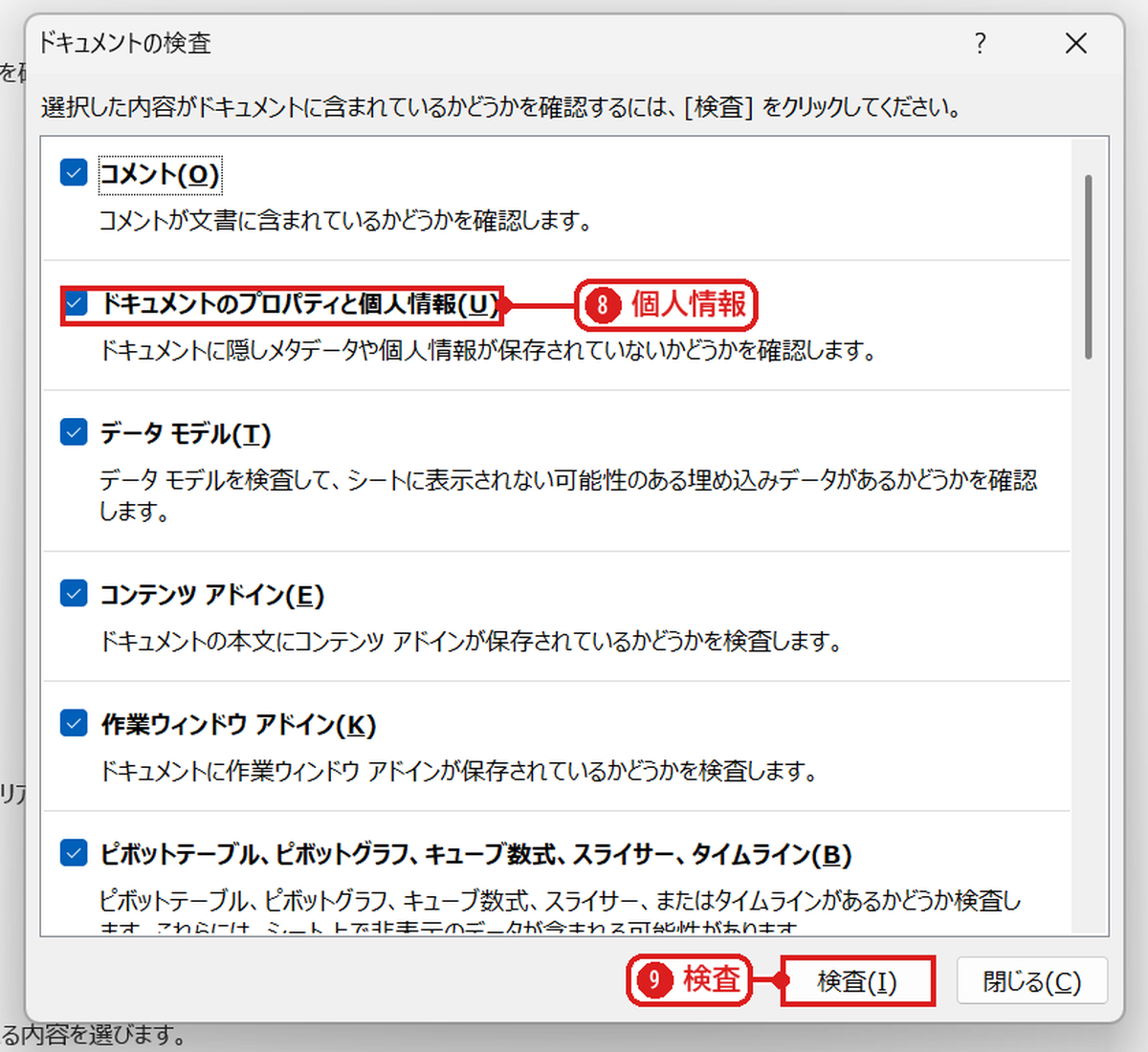
「ドキュメントの検査」の画面で、「ドキュメントのプロパティと個人情報」❽にチェックが入っていることを確かめて、「検査」❾を押します。
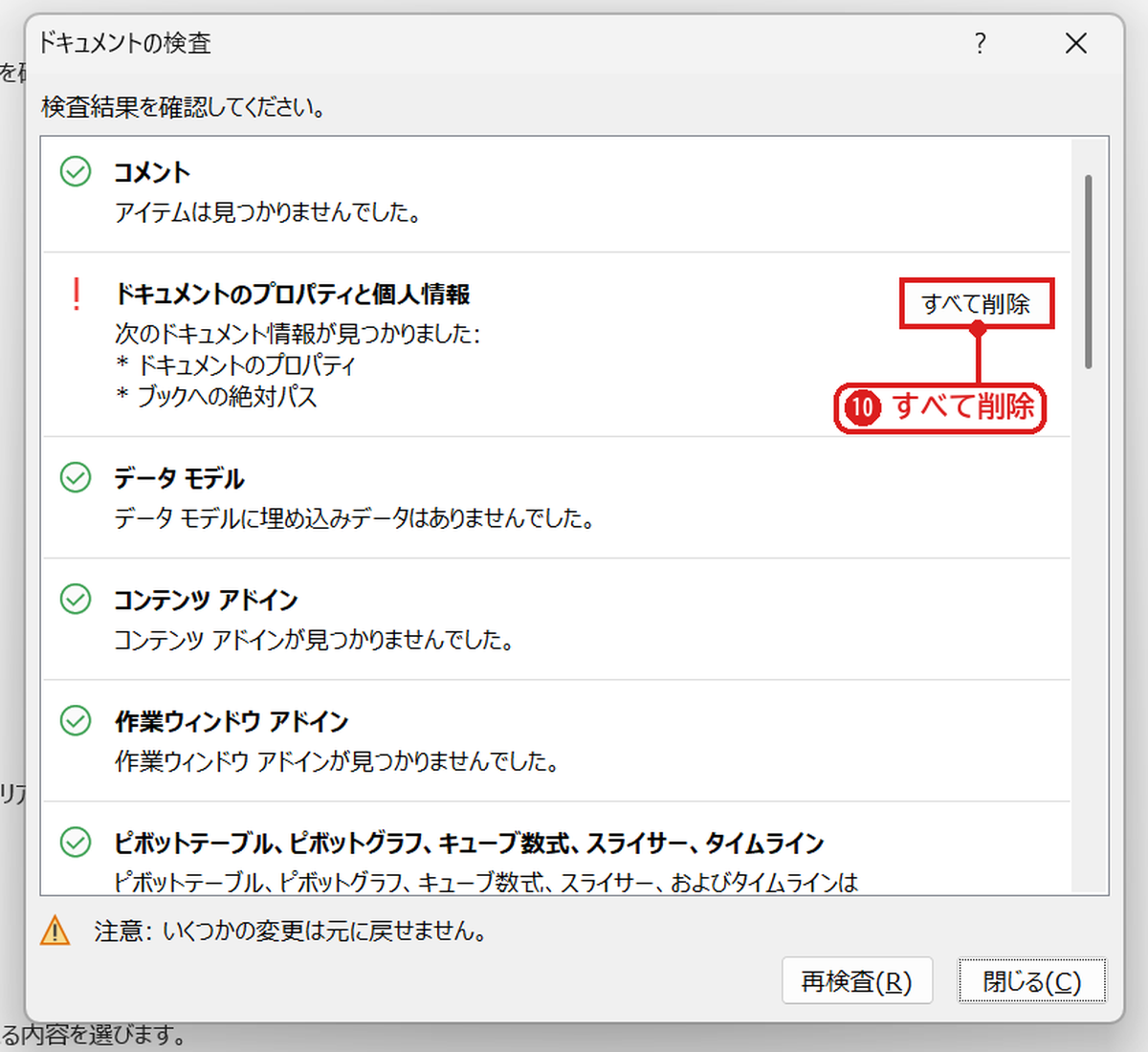
検査の結果、「ドキュメントのプロパティと個人情報」が見つかりました。右の「すべて削除」❿を押します。
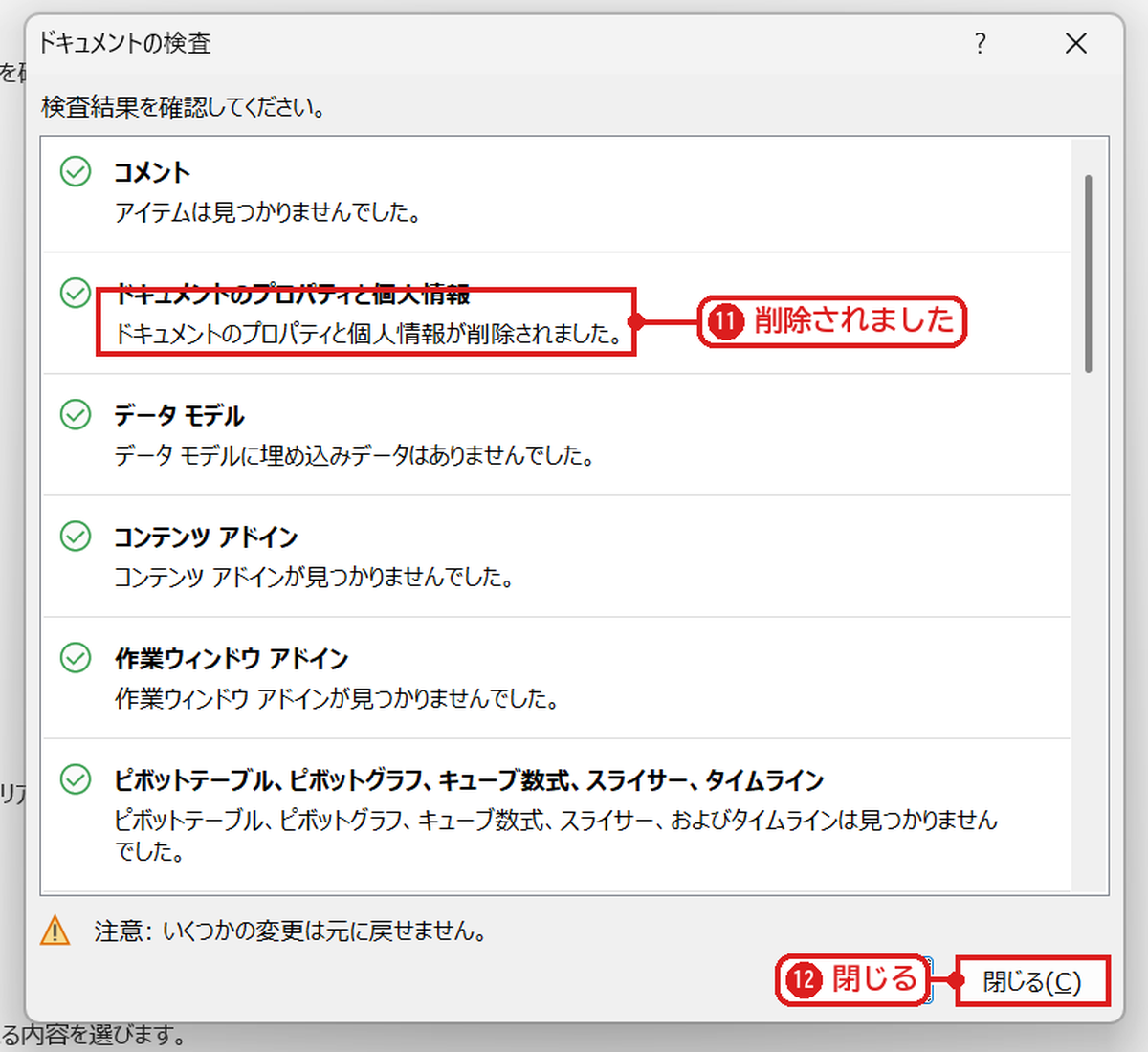
「ドキュメントのプロパティと個人情報が削除されました。」と出ました⓫。「閉じる」⓬を押します。
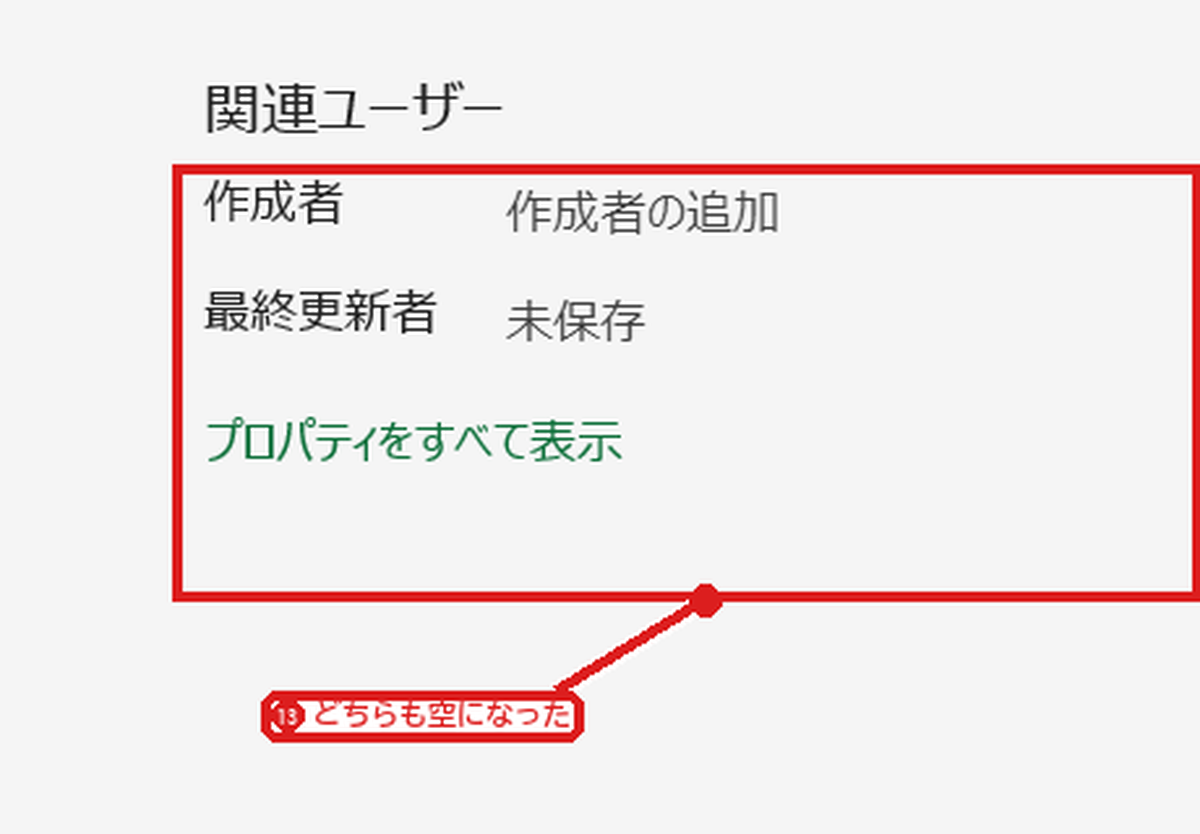
「情報」の画面に戻ると、作成者も最終更新者も空になっていました⓭。
【実機で検証】プロパティの値
| 操作 | 作成者(Author) | 最終更新者(Last Author) |
|---|---|---|
| はじめ | 山田 太郎 | 山田 太郎 |
| 作成者を右クリック→ユーザーの削除 | 空 | 山田 太郎(消せない) |
| ドキュメント検査→すべて削除 | 空 | 空 |
ドキュメント検査の「すべて削除」は元に戻せません(画面にも「注意: いくつかの変更は元に戻せません。」と出ます)。消す前に、念のためファイルのコピーを取っておくと安心です。
よくある質問
保存すると、また名前が入りますか?
最終更新者には、保存した人のユーザー名が入ります。社外に送る直前に、ドキュメント検査で消してから保存し、そのまま送ります。
コメントやメモの名前も消えますか?
ドキュメント検査の画面の「コメント」の項目で、コメントがあるかどうかも検査できます。メモを消すなら メモの削除・一括削除を見てください。
ファイルにパスワードをかけたいです。
パスワードの設定を見てください。

コメント