
エクセルのチェックボックスの大きさを変えるには、チェックボックスのセルを選んでフォントのサイズを変えます。挿入タブのチェックボックス(セルに入るもの)は、文字と同じ大きさで表示されるからです。
サイズを大きくすると、行の高さも自動で広がります。この記事では、実際の Excel で確かめた手順を説明します。
練習用Excelファイル(無料ダウンロード)
この記事と同じ持ち物リストです。
Excelファイル(.xlsx)/登録不要/数式・練習データ入り
目次
やり方のまとめ
| やりたいこと | 操作 |
|---|---|
| チェックボックスを大きくする | セルを選んでフォントサイズを大きく(例:28) |
| 小さくする | フォントサイズを小さく |
| 色を変える | フォントの色を変える(チェックボックスの色) |
チェックボックスを選んでフォントサイズを変える
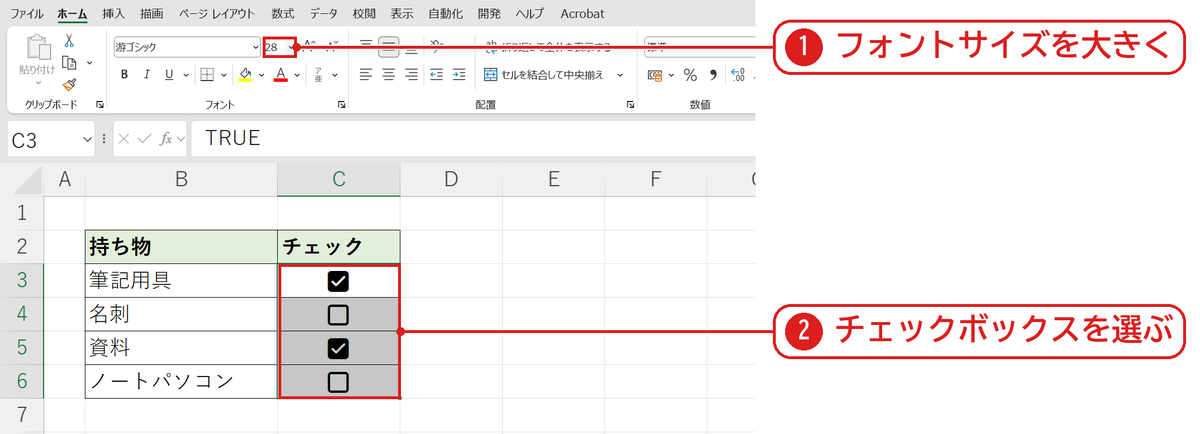
チェックボックスのセル(C3:C6)を選び❷、ホームタブのフォントサイズの欄に 28 と入れて Enter を押します❶。
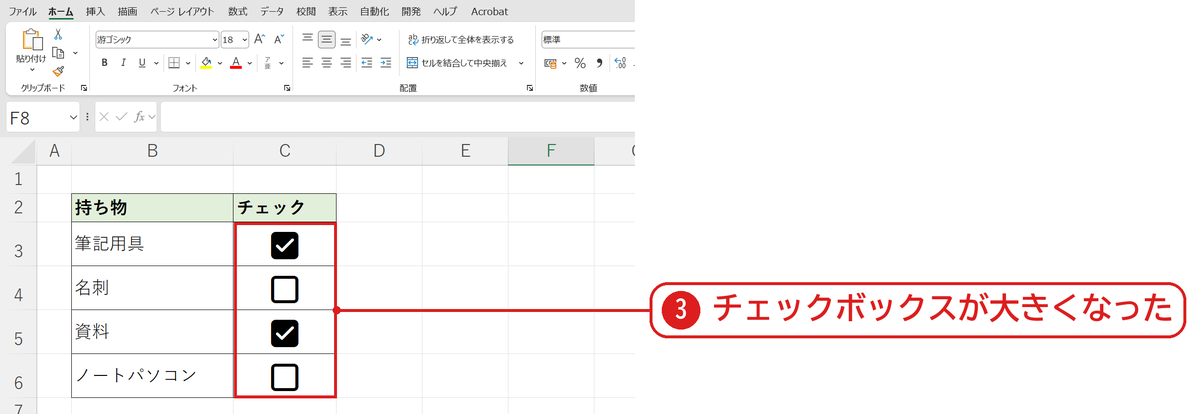
チェックボックスが大きくなった
チェックボックスが大きくなり、行の高さも 29 から 45 に広がりました❸。
うまくいかないときの確認表
| 症状 | 原因 | 対処 |
|---|---|---|
| 大きさが変わらない | 開発タブの昔のチェックボックス | 昔のものはハンドルをドラッグして大きくする |
| 行の高さが広がらない | 行の高さを数値で決めていた | 行の境目をダブルクリックで自動調整 |
| 隣の文字まで大きくなった | 隣の列も選んでいた | チェックボックスの列だけ選ぶ |
よくある質問
文字の大きさのショートカットはありますか?
ホームタブの「フォントサイズの拡大」(Alt→H→F→G)で少しずつ大きくできます(文字の大きさを変える)。
練習用Excelファイル(無料ダウンロード)
持ち物リストで試せます。
Excelファイル(.xlsx)/登録不要/数式・練習データ入り
あわせて読みたい:チェックボックスの関連記事
チェックボックスの位置をそろえるなら、チェックボックスの位置をそろえる方法もあわせてご覧ください。






コメント