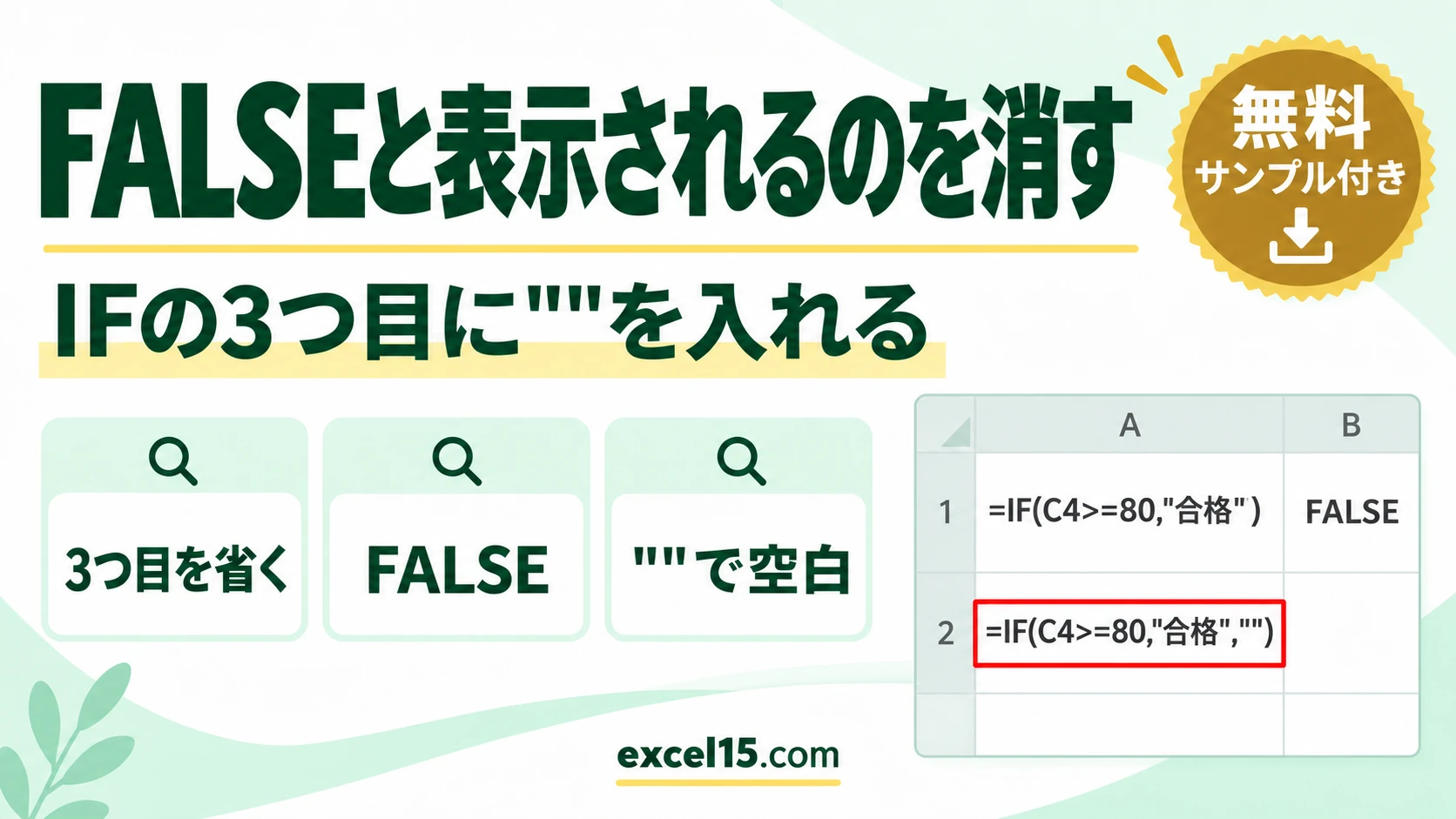
エクセルでFALSE と表示されるのは、IF 関数の3つ目(偽の場合)を省いているからです。=IF(C3>=80,"合格") は、条件に合わないと FALSE を返します。
=IF(C3>=80,"合格","") のように3つ目に “” を入れると、合わないときは空白になります。この記事では、実際の Excel で確かめた内容を説明します。
練習用Excelファイル(無料ダウンロード)
この記事と同じ点数と判定の表です。
Excelファイル(.xlsx)/登録不要/数式・練習データ入り
目次
式のまとめ
| 式 | 条件に合わないとき |
|---|---|
=IF(C3>=80,"合格") | FALSE |
=IF(C3>=80,"合格","") | 空白 |
=IF(C3>=80,"合格",)(カンマだけ) | 0 |
=IF(C3>=80,"合格","不合格") | 不合格 |
3つ目を省くと FALSE
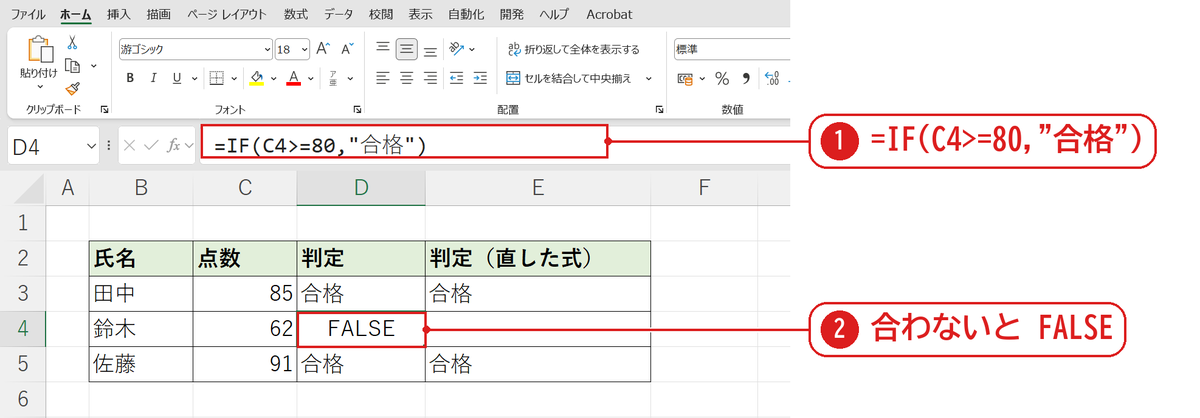
D4 の =IF(C4>=80,"合格") は❶、62 点で条件に合わないので FALSE と表示されました❷。
3つ目に “” を入れる
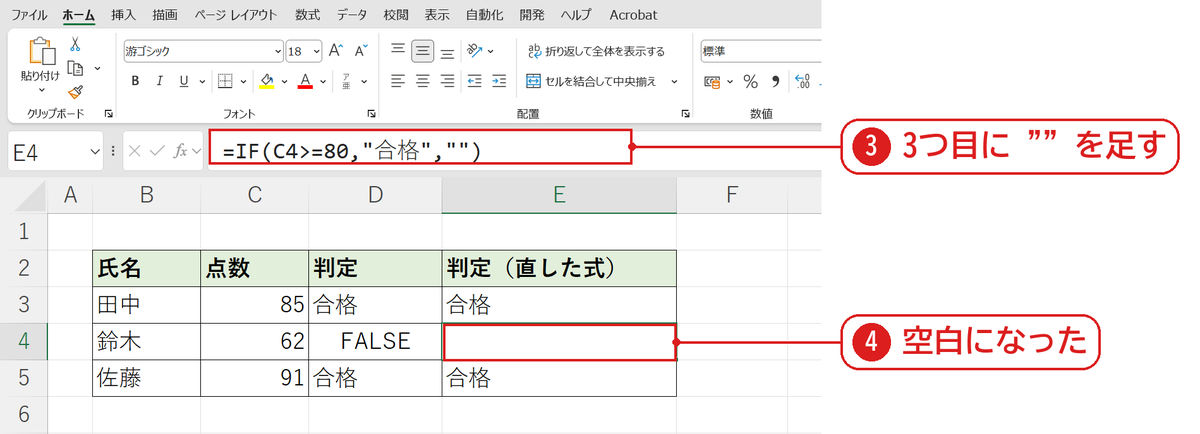
E4 は =IF(C4>=80,"合格","") と3つ目に “” を足しています❸。条件に合わないので空白になりました❹。
うまくいかないときの確認表
| 症状 | 原因 | 対処 |
|---|---|---|
| 0 と表示される | 3つ目がカンマだけ(空) | "" を入れる |
| VLOOKUP などで FALSE が出る | 別の関数の結果が FALSE | その関数の引数を確かめる |
| 0 やエラーも消したい | — | 0・エラーを表示しない |
よくある質問
FALSE を数えたり計算に使ったりできますか?
FALSE は文字ではなく論理値なので、=COUNTIF(D3:D5,FALSE) で数えられます。空白にした “” は文字の空白です(ISLOGICAL関数)。
練習用Excelファイル(無料ダウンロード)
点数と判定の表で試せます。
Excelファイル(.xlsx)/登録不要/数式・練習データ入り









コメント