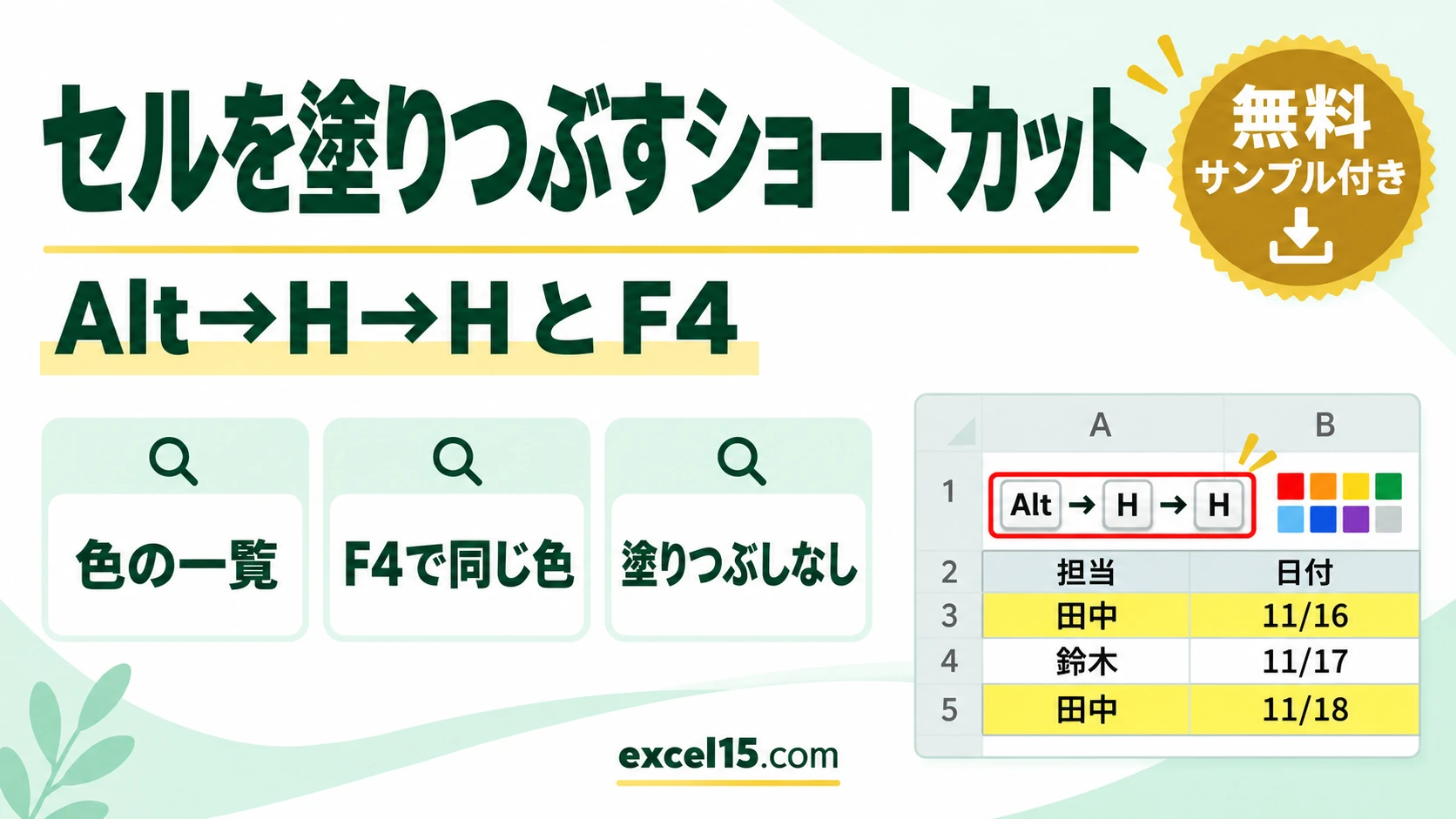
エクセルでセルを塗りつぶすショートカットは Alt→H→H です。Alt を押して離し、H、H と順に押すと、塗りつぶしの色の一覧が出ます。
矢印キーで色を選んで Enter を押すと色が付きます。続けて別のセルを選んで F4 を押すと、同じ色をくり返せます。この記事では、実際の Excel で確かめた手順を説明します。
練習用Excelファイル(無料ダウンロード)
この記事と同じ当番の表です。
Excelファイル(.xlsx)/登録不要/数式・練習データ入り
目次
ショートカットのまとめ
| やりたいこと | キー |
|---|---|
| 色の一覧を出す | Alt→H→H → 矢印キーで選んで Enter |
| 同じ色をくり返す | 別のセルを選んで F4 |
| 色を消す | Alt→H→H → N(塗りつぶしなし) |
| 文字の色を変える | Alt→H→F→C |
Alt→H→H で色の一覧
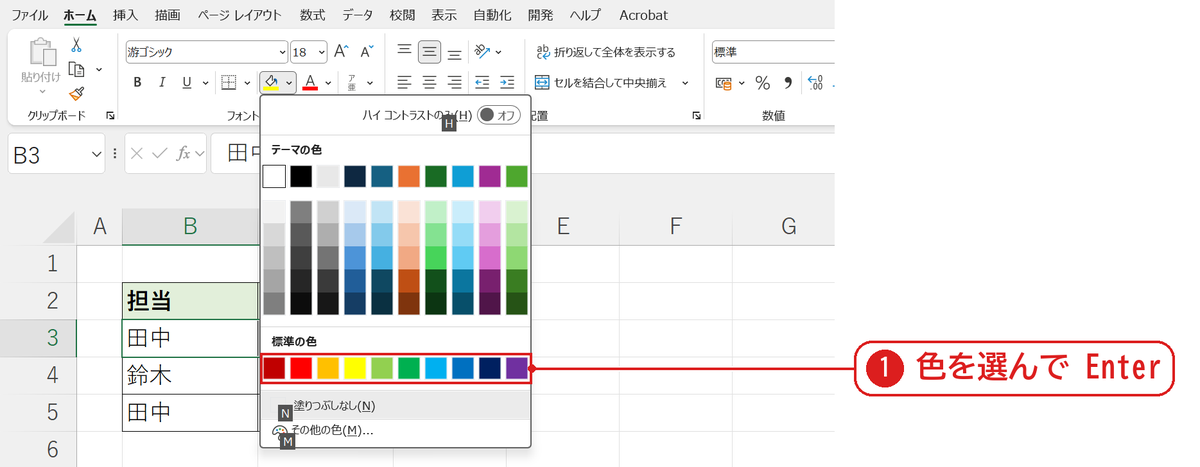
田中の行の B3:C3 を選んで Alt→H→H を押すと、塗りつぶしの色の一覧が出ました❶。矢印キーで色を選び、Enter で決めます。
F4 で同じ色をくり返す
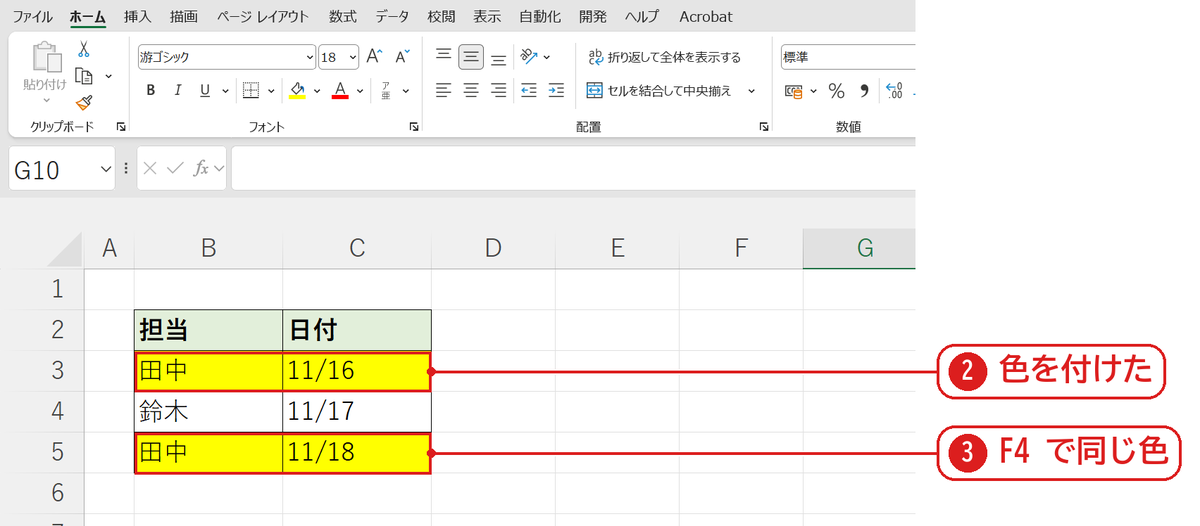
B3:C3 に黄色を付けたあと❷、もう1つの田中の行 B5:C5 を選んで F4 を押すと、同じ黄色が付きました❸。
うまくいかないときの確認表
| 症状 | 原因 | 対処 |
|---|---|---|
| F4 で色が付かない | 色を付けたあとに別の操作をした | F4 は直前の操作だけをくり返す(直前の操作を繰り返す F4) |
| H を押しても一覧が出ない | Alt を押しっぱなしにした | Alt は押して離してから H・H と順に押す |
| 色が消えない | 条件付き書式の色 | ホーム → 条件付き書式 → ルールのクリア |
よくある質問
もっと早く、いつもの色を付ける方法は?
一度色を付けると、ホームの塗りつぶしボタンがその色になります。ボタンを押すだけで同じ色が付きます(セルを塗りつぶす方法)。
練習用Excelファイル(無料ダウンロード)
当番の表で試せます。
Excelファイル(.xlsx)/登録不要/数式・練習データ入り





コメント