エクセルで小数点以下の桁を増やすショートカットは Alt→H→0、減らすのは Alt→H→9 です。Alt を押して離し、H、0(または 9)と順に押します。
ホームタブの「小数点以下の表示桁数を増やす/減らす」ボタンと同じです。この記事では、実際の Excel で確かめた結果を説明します。
練習用Excelファイル(無料ダウンロード)
この記事と同じ測定値の表です。
Excelファイル(.xlsx)/登録不要/数式・練習データ入り
目次
ショートカットのまとめ
| やりたいこと | キー | 3.14159 の表示 |
|---|---|---|
| 桁を増やす | Alt→H→0 | 3.1 → 3.14 |
| 桁を減らす | Alt→H→9 | 3.14 → 3.1 → 3 |
| 小数点以下2桁にそろえる | Ctrl+1 → 数値 → 小数点以下の桁数 2 | 3.14 |
Alt→H→0 で1桁増える
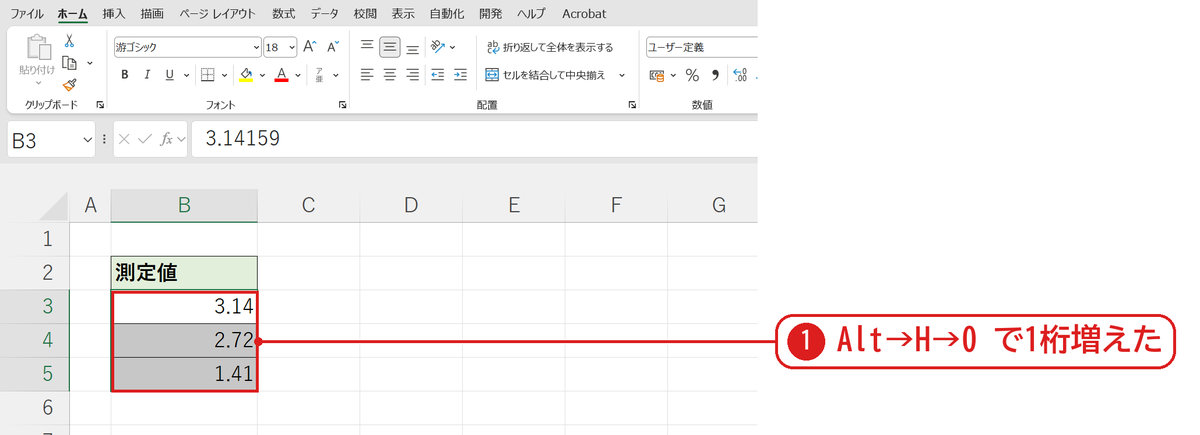
小数点以下1桁で表示している B3:B5 を選び、Alt→H→0 を押すと、3.14・2.72・1.41 と1桁増えました❶。
Alt→H→9 で1桁減る
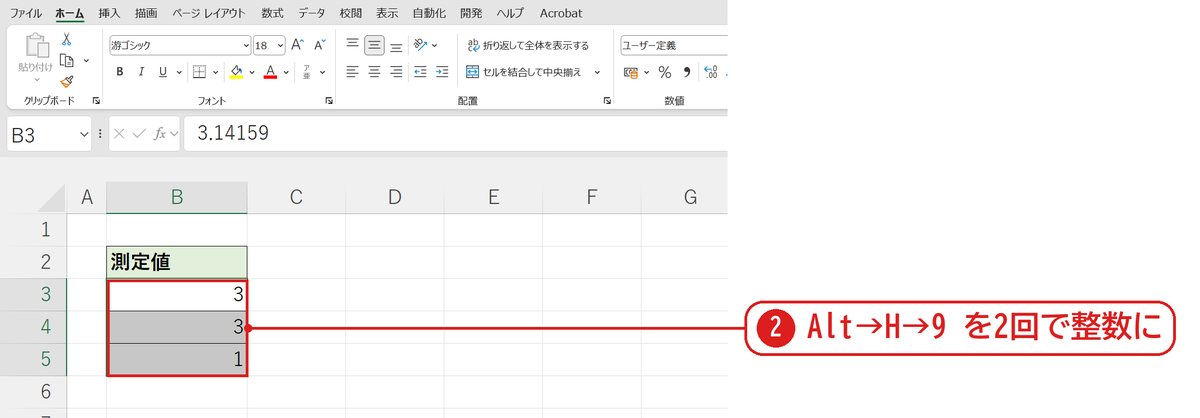
続けて Alt→H→9 を2回押すと、2桁 → 1桁 → 整数の 3・3・1 になりました❷。表示が変わるだけで、セルの値は 3.14159 のままです。
うまくいかないときの確認表
| 症状 | 原因 | 対処 |
|---|---|---|
| 合計が表示とずれる | 表示を減らしても値は小数のまま | ROUND で値を丸める(ROUND関数) |
| 0 や 9 を押しても変わらない | Alt を押しっぱなしにした | Alt は押して離してから H・0 と順に押す |
| 数字キーが効かない | テンキーの 0 を押した | キーボード上の段の 0・9 を押す |
よくある質問
値そのものを小数点以下2桁にしたいときは?
=ROUND(B3,2) で四捨五入、=TRUNC(B3,2) で切り捨てます(TRUNC関数)。
練習用Excelファイル(無料ダウンロード)
測定値の表で試せます。
Excelファイル(.xlsx)/登録不要/数式・練習データ入り








コメント