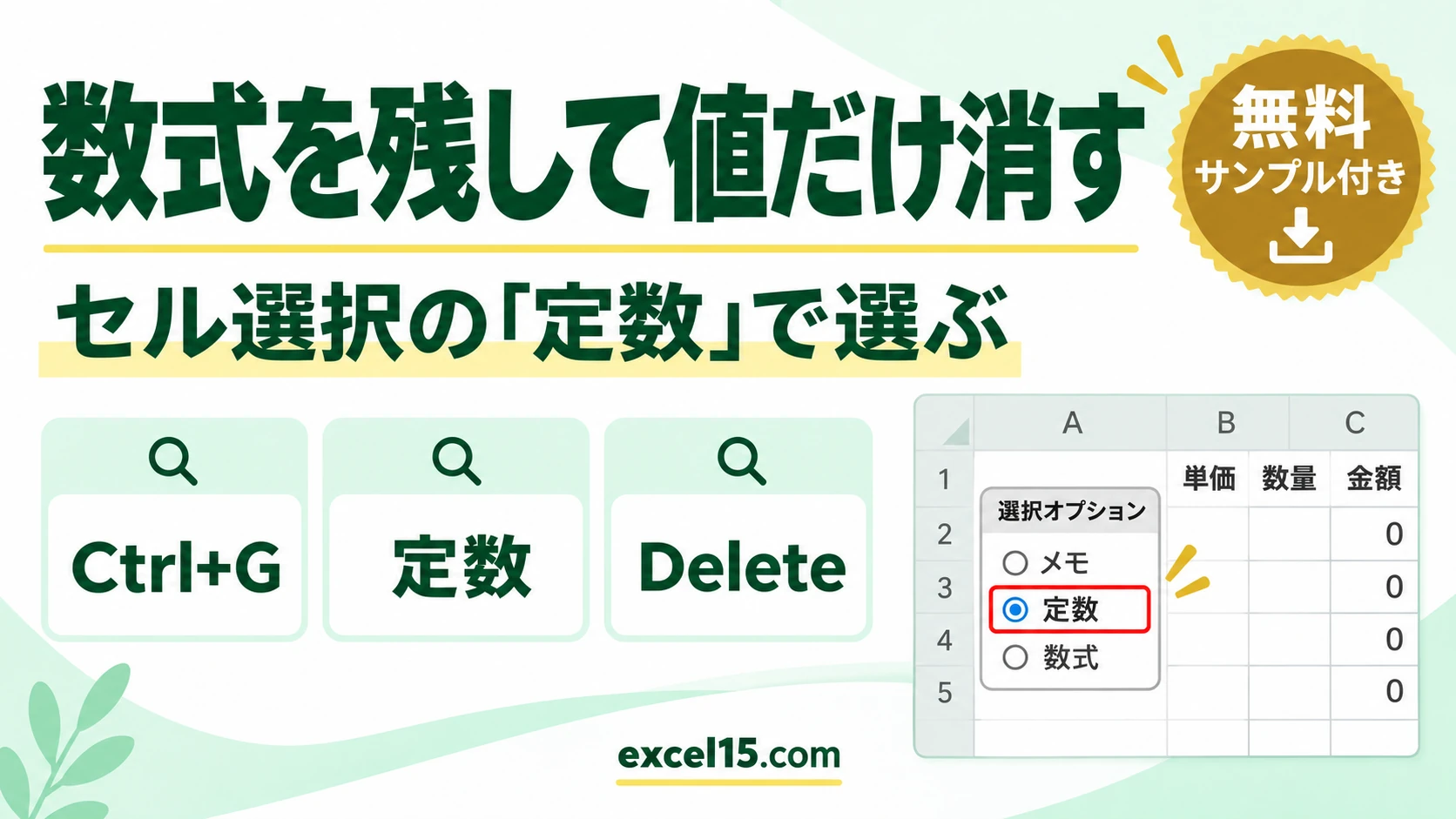
エクセルで数式を残して入力した値だけ消すには、ジャンプ(Ctrl+G)のセル選択で定数を選び、Delete を押します。
「定数」は式ではない、手で入れた値のことです。文字のチェックを外すと、見出しや「合計」の文字は残せます。この記事では、実際の Excel で確かめた手順を説明します。
練習用Excelファイル(無料ダウンロード)
この記事と同じ注文書の表です。
Excelファイル(.xlsx)/登録不要/数式・練習データ入り
目次
やり方のまとめ
| 手順 | 操作 |
|---|---|
| 1 | 表(B3:D6)を選んで Ctrl+G → セル選択 |
| 2 | 定数を選び、文字のチェックを外して OK |
| 3 | Delete を押す |
表を選んでジャンプのセル選択
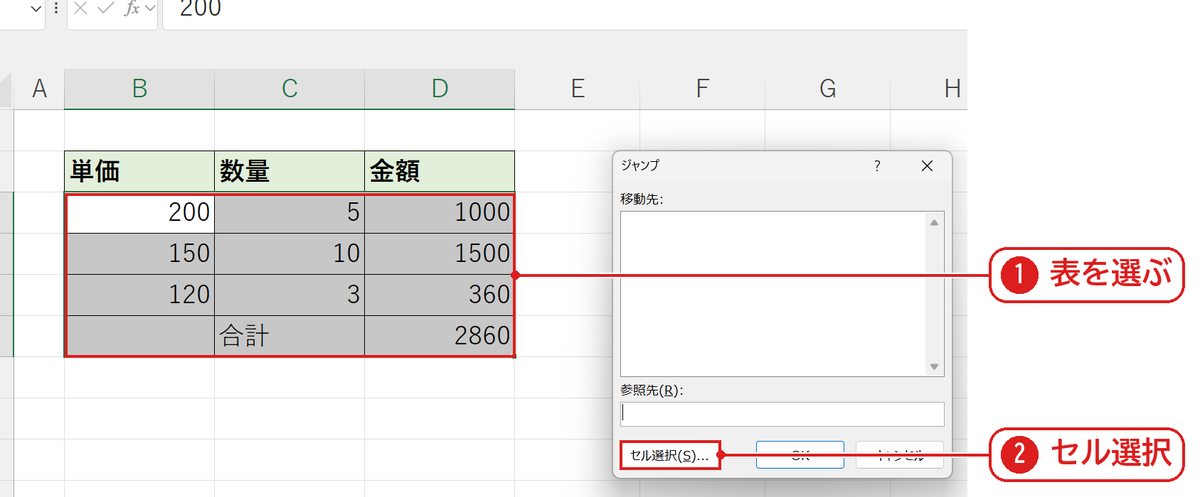
表の B3:D6 を選んで❶ Ctrl+G を押し、セル選択を押します❷。
「定数」を選んで文字を外す
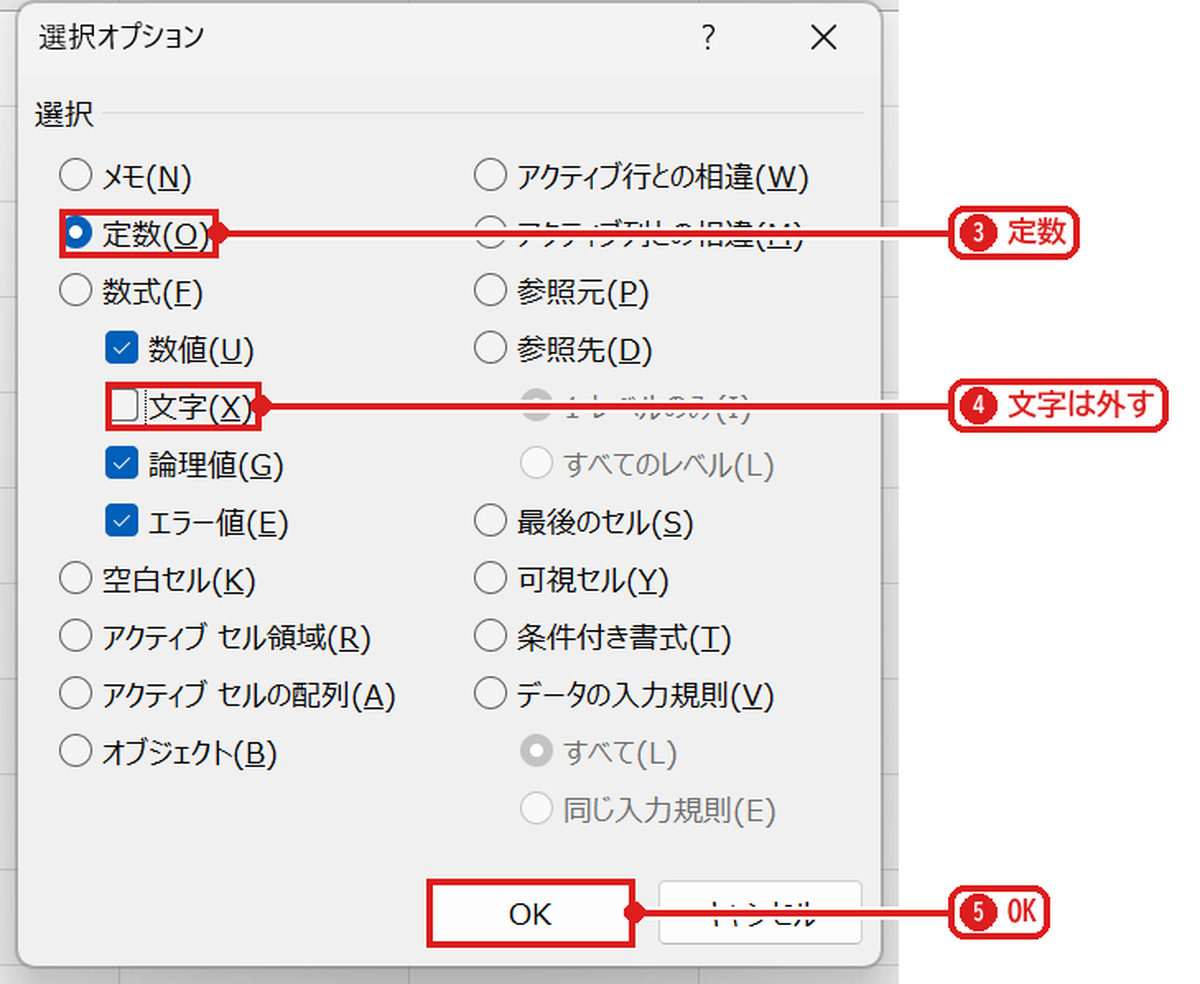
定数を選び❸、文字のチェックを外して❹、OK を押します❺。入力した数値のセルだけが選ばれます。
Delete で値だけ消えた
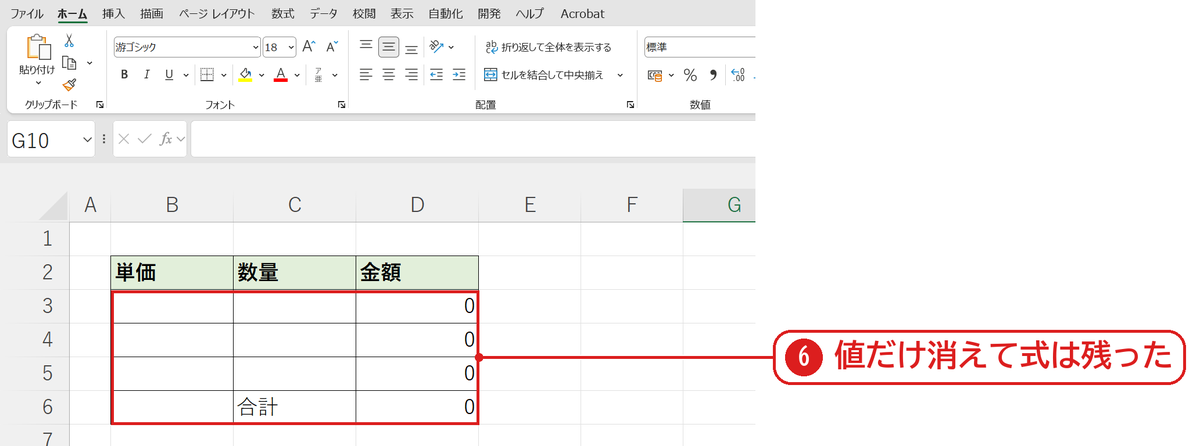
Delete を押すと、単価と数量の数値が消え、金額と合計の式は残りました❻。「合計」の文字も残っています。
うまくいかないときの確認表
| 症状 | 原因 | 対処 |
|---|---|---|
| 見出しまで消えた | 文字のチェックを外していない | 「文字」のチェックを外す |
| 「該当するセルが見つかりません」 | 選んだ範囲に数値がない | 範囲を選び直す |
| 式のセルを探したい | — | セル選択で「数式」を選ぶ |
よくある質問
空白のセルを選ぶこともできますか?
セル選択の「空白セル」で選べます(空白セルに上の値を入れる)。
練習用Excelファイル(無料ダウンロード)
注文書の表で試せます。
Excelファイル(.xlsx)/登録不要/数式・練習データ入り








コメント