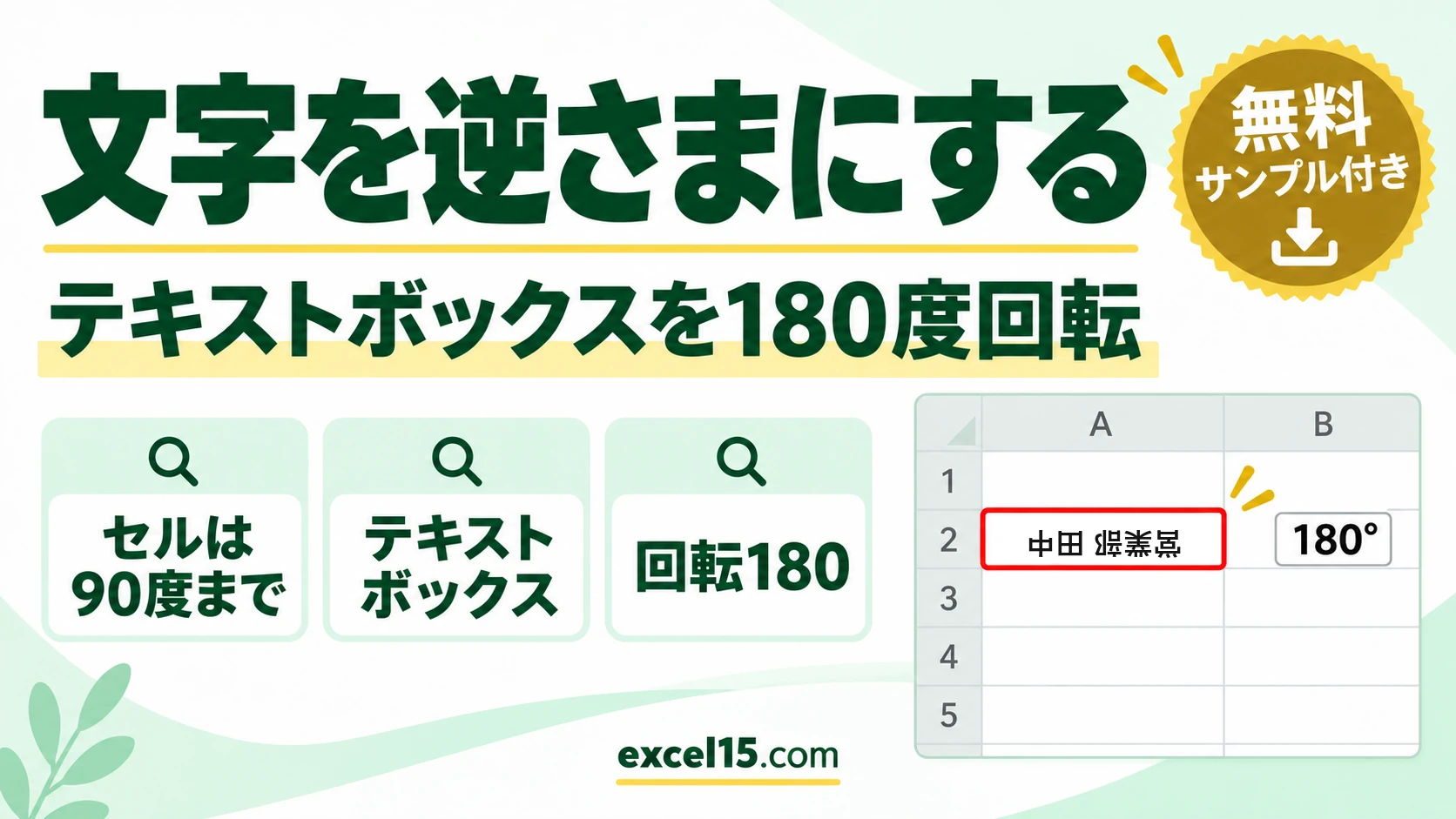
エクセルで文字を上下逆さまにするには、テキストボックスに文字を入れ、図形の書式設定の回転を 180 にします。
セルの文字の向き(配置タブの方向)は -90 度〜90 度までで、180 度にはできません。この記事では、実際の Excel で確かめた手順を説明します。
練習用Excelファイル(無料ダウンロード)
この記事と同じ、名札のテキストボックスが入ったシートです。
Excelファイル(.xlsx)/登録不要/数式・練習データ入り
目次
文字を回す方法の比べ(実機)
| 方法 | 回せる角度 | 逆さま(180度) |
|---|---|---|
| セルの書式設定→配置→方向 | -90〜90 度 | できない(180 はエラー) |
| テキストボックスの回転 | 0〜359 度 | できる |
| 図形の回転ハンドルをドラッグ | 自由(Shift で 15 度ずつ) | できる |
回転を 180 にする
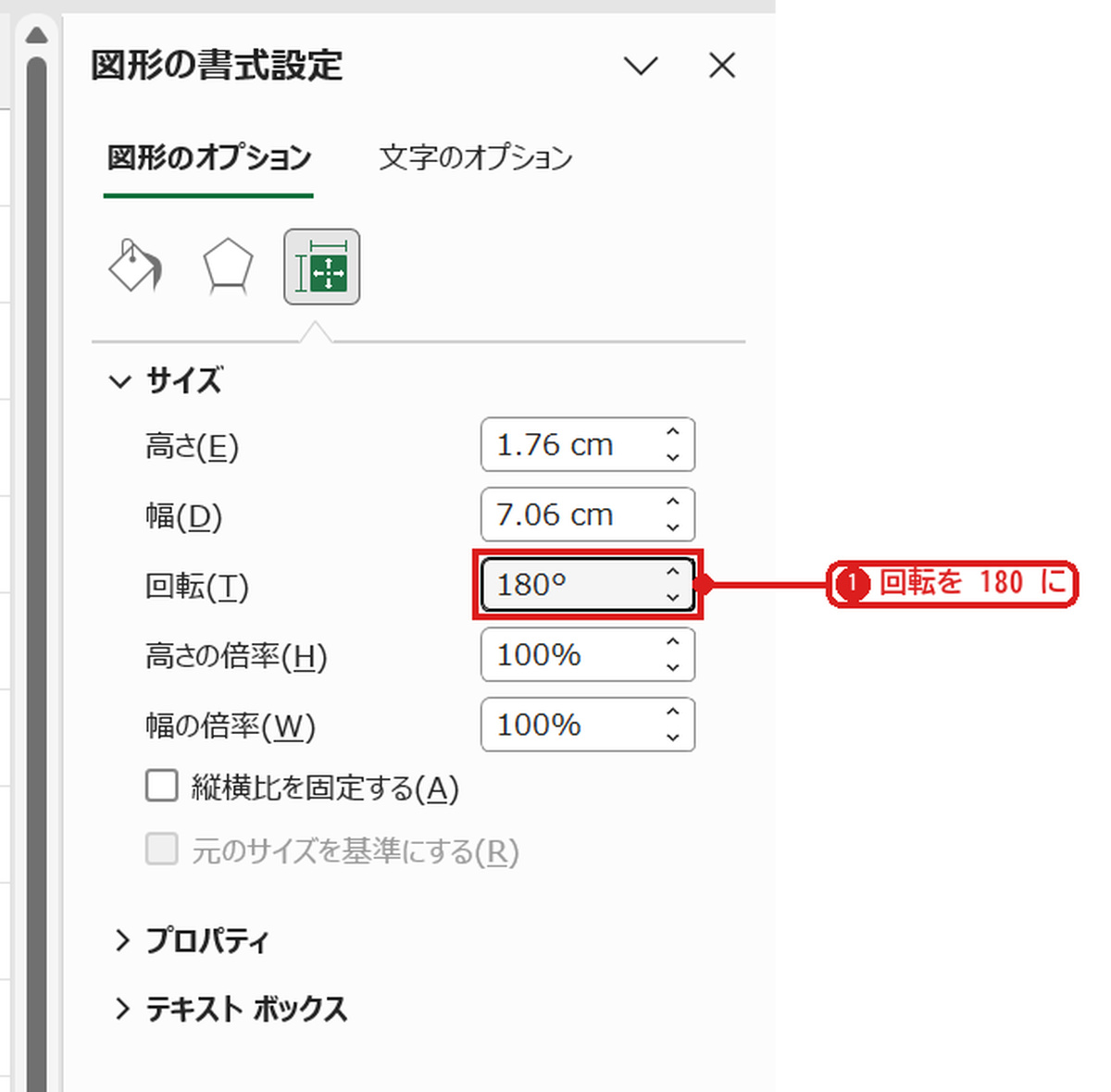
テキストボックスを選んで Ctrl+1 を押し、「図形の書式設定」のサイズとプロパティ→サイズを開きます。回転に 180 と入れて Enter を押します❶。
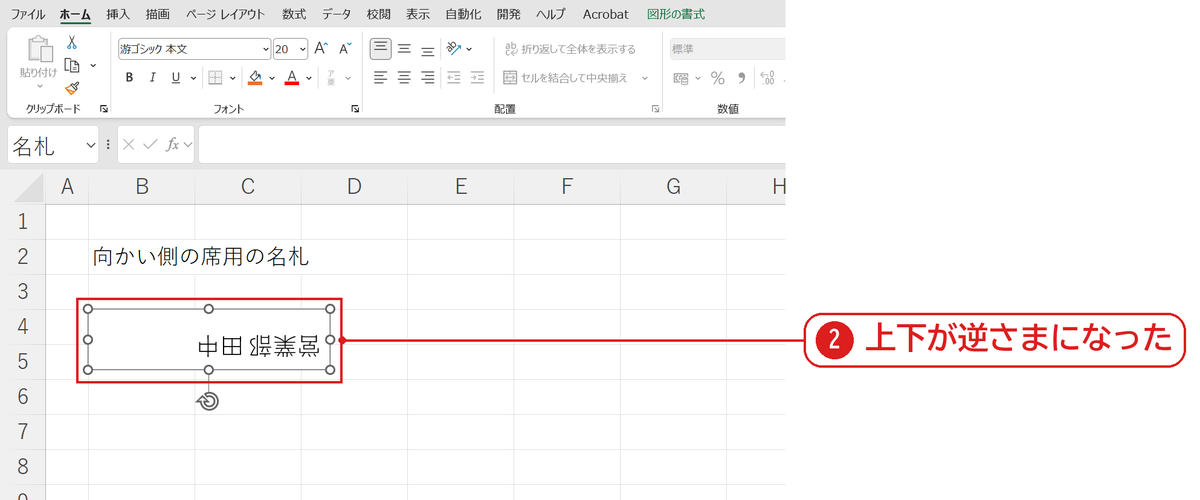
名札の文字が上下逆さまになりました❷。印刷して二つ折りにすると、向かい側からも読める名札になります。
うまくいかないときの確認表
| 症状 | 原因 | 対処 |
|---|---|---|
| セルの文字を逆さまにしたい | セルは 90 度まで | テキストボックスに文字を入れる |
| 左右が反転した鏡文字にしたい | 回転では鏡文字にならない | ワードアートの 3-D 回転などを使う |
| 回転の欄が見つからない | 作業ウィンドウのアイコンがちがう | サイズとプロパティ(3つ目)を開く |
よくある質問
セルの文字を縦向きにするには?
セルの書式設定の配置で方向を 90 度や縦書きにします(縦書きにする方法)。
練習用Excelファイル(無料ダウンロード)
名札のテキストボックスで試せます。
Excelファイル(.xlsx)/登録不要/数式・練習データ入り

コメント