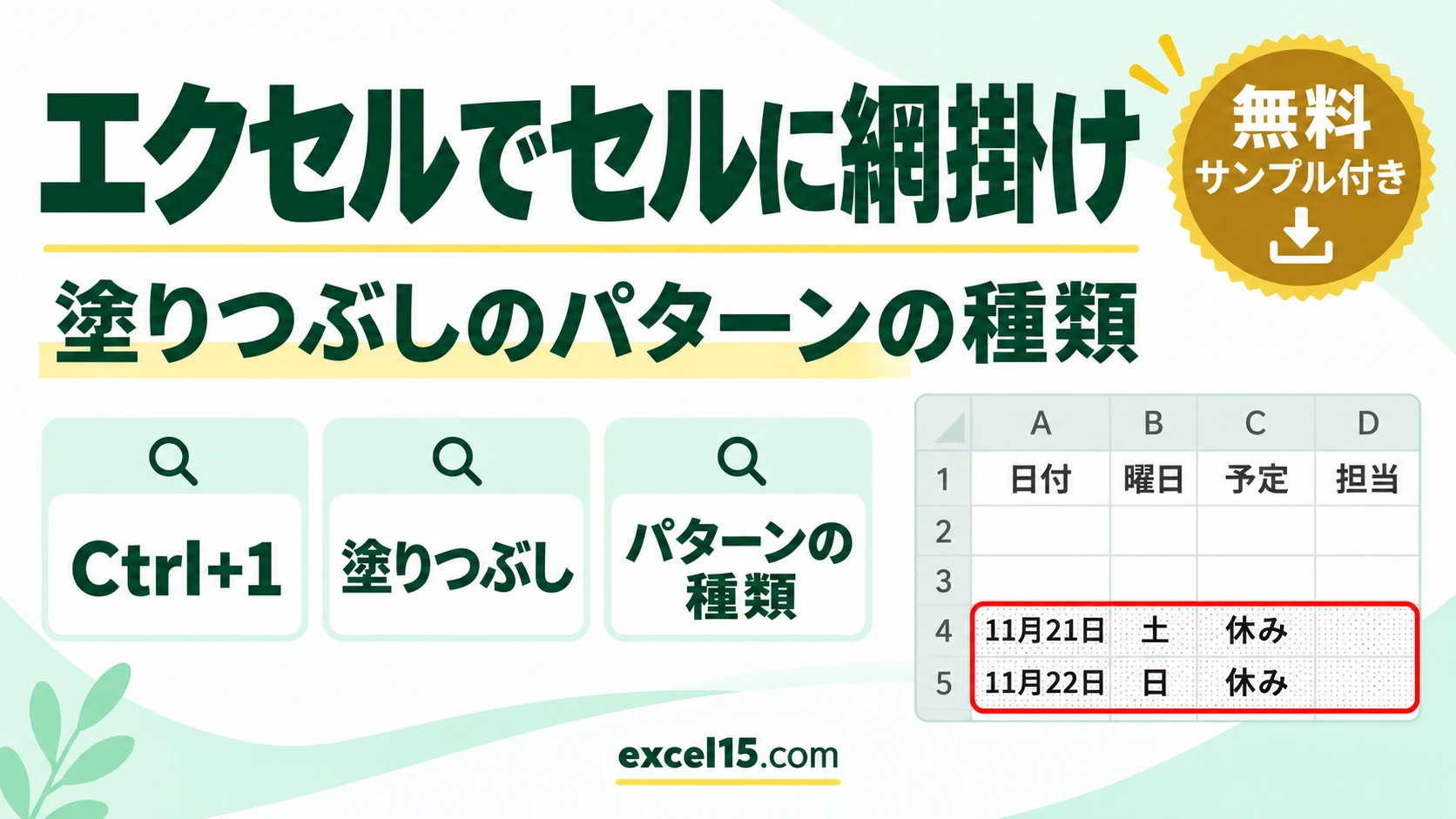
エクセルでセルに網掛けをするには、セルを選んで Ctrl+1 を押し、セルの書式設定の「塗りつぶし」タブで「パターンの種類」から「25% 灰色」などの網の目を選びます。ホームタブの塗りつぶしの色には網掛けは無いので、この画面を使います。
この記事では、予定表の土日の行に網掛けをする手順を、実際の Excel の画面で説明します。
練習用Excelファイル(無料ダウンロード)
この記事と同じ予定表です。土日の行に網掛けをしたものが入っています。
Excelファイル(.xlsx)/登録不要/数式・練習データ入り
目次
網掛けの付け方(3ステップ)
| 手順 | 操作 |
|---|---|
| 1 | 網掛けしたいセルを選んで Ctrl+1 |
| 2 | 「塗りつぶし」タブの「パターンの種類」で網の目を選ぶ(パターンの色で色も変えられる) |
| 3 | OK を押す |
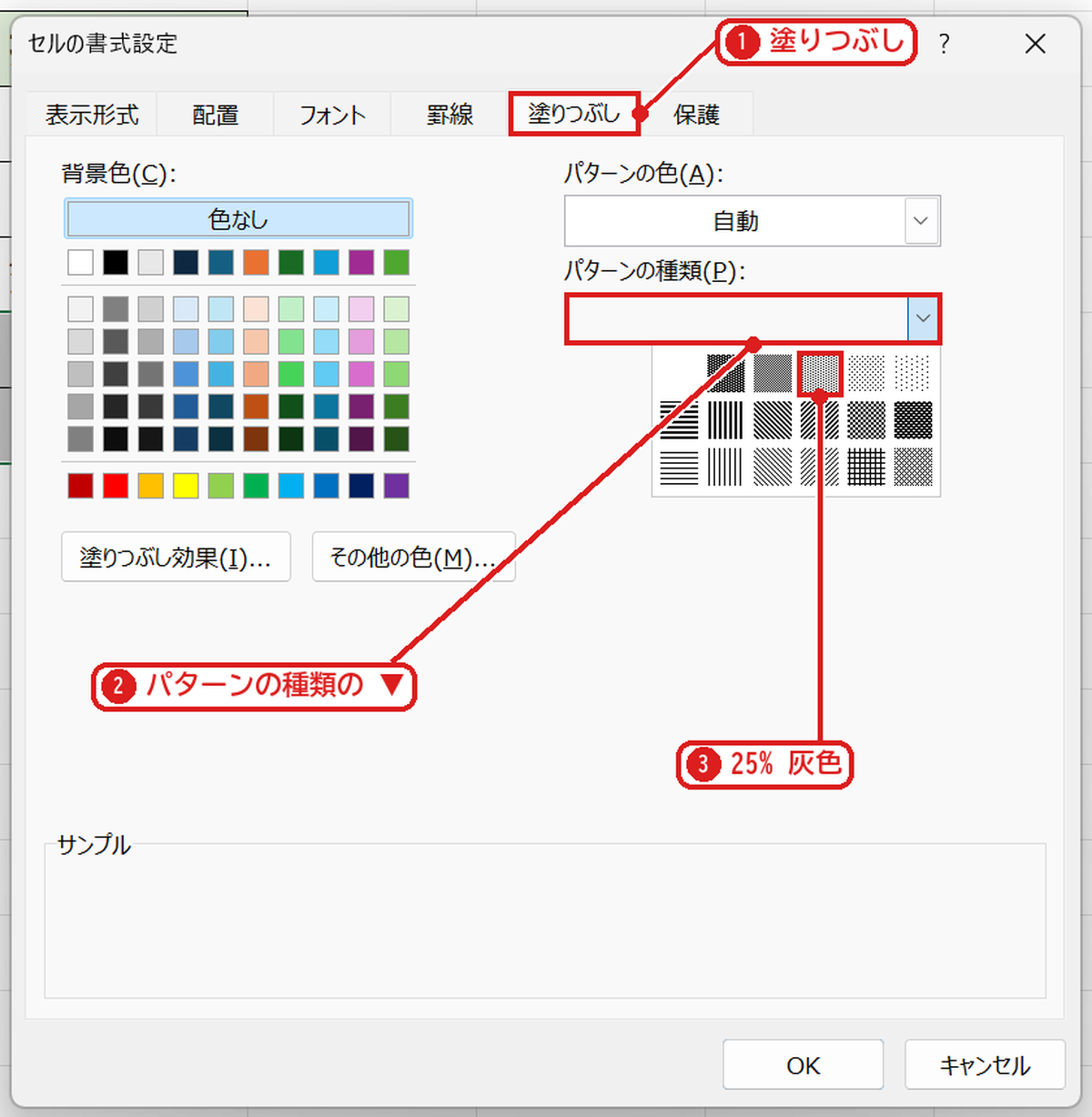
1. 塗りつぶしタブの「パターンの種類」を開く
土日の行(B6:E7)を選んで Ctrl+1 を押し、「塗りつぶし」タブ❶を開きます。右側の「パターンの種類」の ▼❷を押すと、網の目の一覧が出ます。ここでは「25% 灰色」❸を選びます。
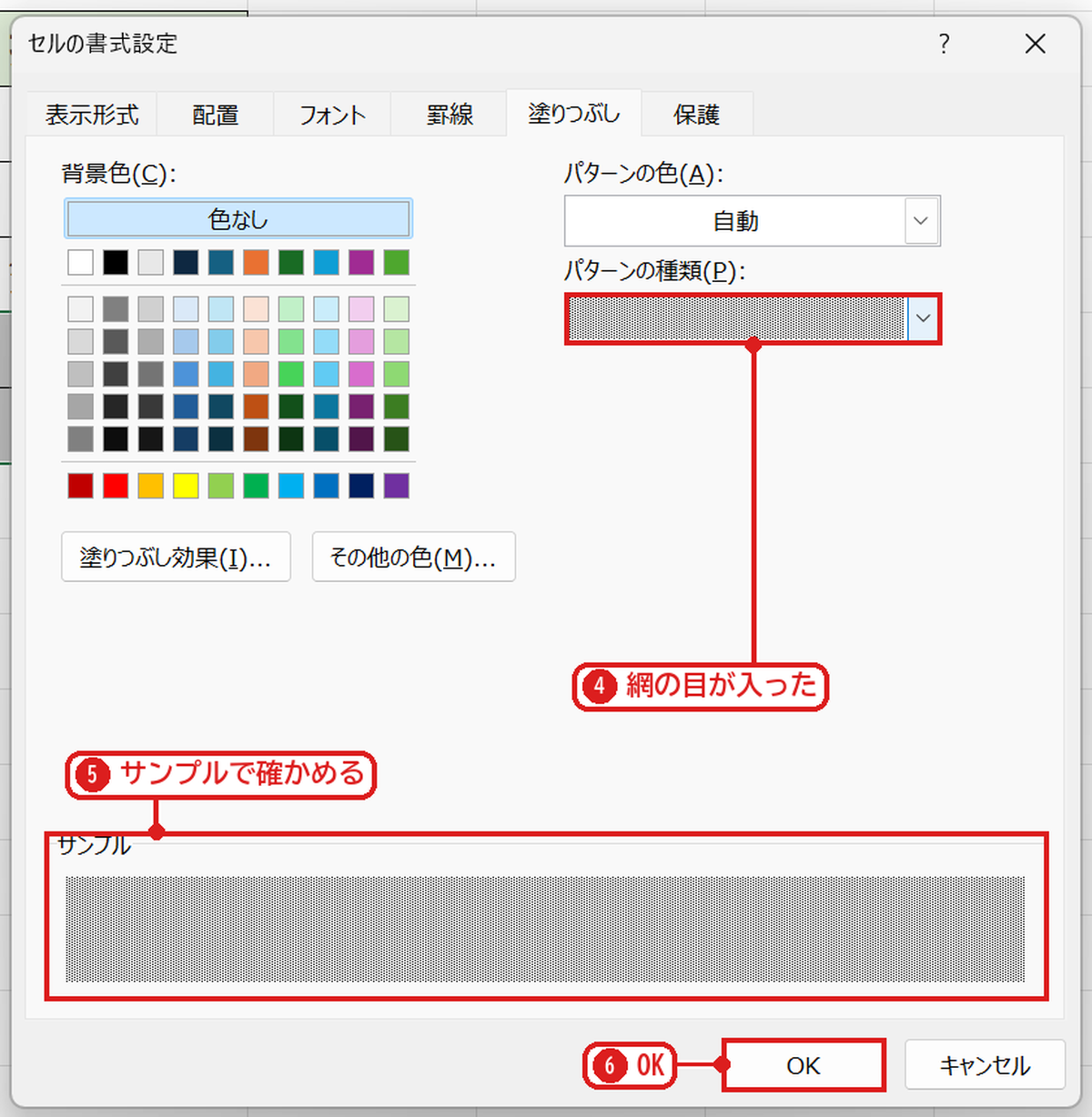
2. サンプルで網掛けを確かめて OK
パターンの種類に選んだ網の目が入り❹、下のサンプル❺で仕上がりを確かめられます。OK❻を押します。
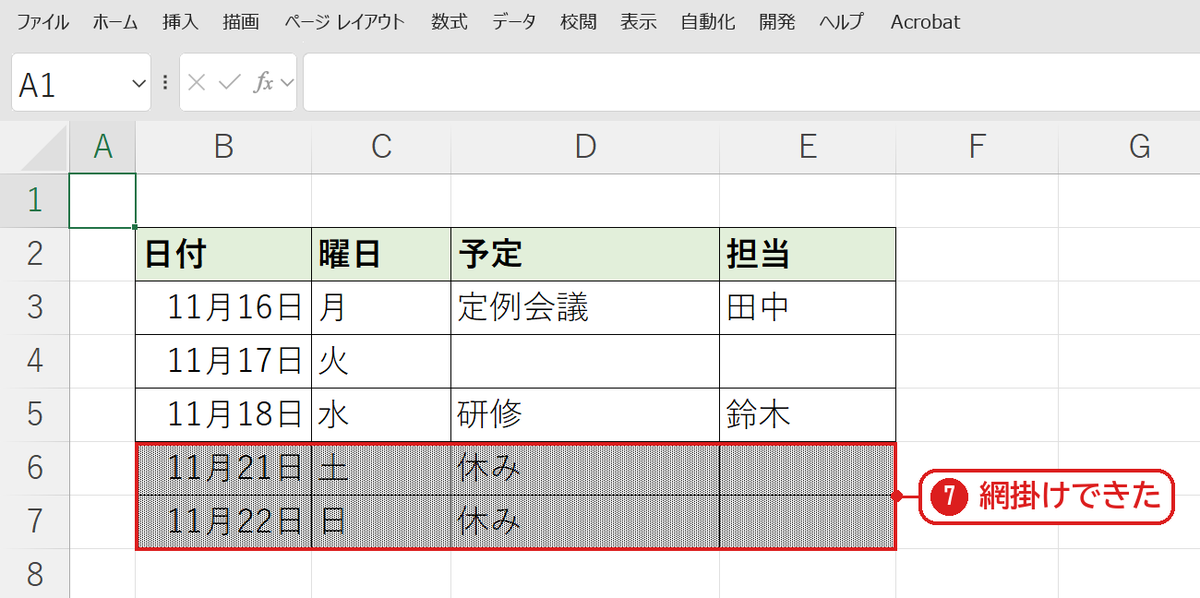
3. セルに網掛けができた
土日の行に網掛けが付きました❼。網の目が細かい「6.25% 灰色」や「12.5% 灰色」にすると、文字が読みやすくなります。
【実機で検証】網掛けの設定の中身
| 設定 | 値 |
|---|---|
| パターンの種類「25% 灰色」 | Interior.Pattern = -4124(xlGray25) |
| パターンの色を「自動」のまま | 網の目は黒 |
| 背景色 | 色なし(白)のまま。背景色とパターンの色は別々に決められる |
背景色に薄い色、パターンの色に濃い色を選ぶと、色付きの網掛けになります。
よくある質問
文字だけに網掛けをしたいです。
Word の「文字の網かけ」のように、文字だけに網掛けをする機能はエクセルにはありません。セル全体に網掛けをします。文字の一部を目立たせたいときは、一部の文字の色を変える方法を使います。
網掛けを消すには?
セルの書式設定の「塗りつぶし」で「パターンの種類」を「単色」にし、背景色を「色なし」にします。書式のクリアでも消えますが、罫線や表示形式も消えます。
土日の行に自動で網掛けしたいです。
条件付き書式の「書式」ボタンの「塗りつぶし」でもパターンを選べます。曜日に色を付ける条件付き書式と組み合わせます。
練習用Excelファイル(無料ダウンロード)
土日の行に網掛けをした予定表が入っています。
Excelファイル(.xlsx)/登録不要/数式・練習データ入り




コメント