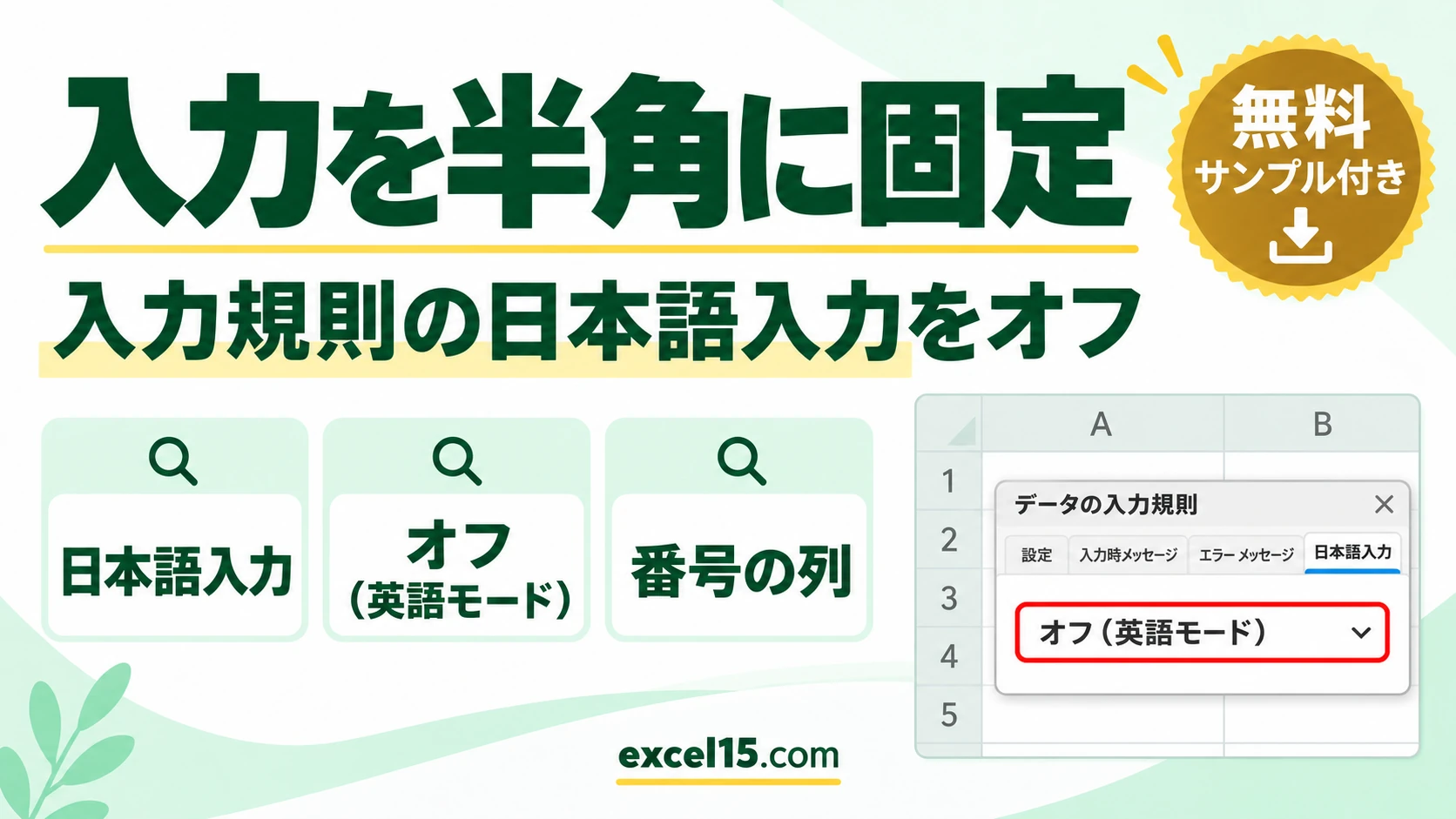
エクセルで入力を半角に固定するには、データの入力規則の「日本語入力」タブで「オフ(英語モード)」を選びます。
そのセルを選ぶと日本語入力が自動でオフになるので、会員番号や電話番号を全角で入れてしまうのを防げます。この記事では、実際の Excel で確かめた手順を説明します。
練習用Excelファイル(無料ダウンロード)
この記事と同じ会員の表です。
Excelファイル(.xlsx)/登録不要/数式・練習データ入り
目次
やり方のまとめ
| 手順 | 操作 |
|---|---|
| 1 | 半角にしたいセル(例: C3:C5)を選ぶ |
| 2 | データ → データの入力規則 |
| 3 | 日本語入力タブ → 「オフ(英語モード)」→ OK |
日本語入力のタブでオフにする
会員番号の C3:C5 を選び、データの入力規則を開きました。「日本語入力」タブを選び❶、一覧から「オフ(英語モード)」を選んで OK を押します❷。
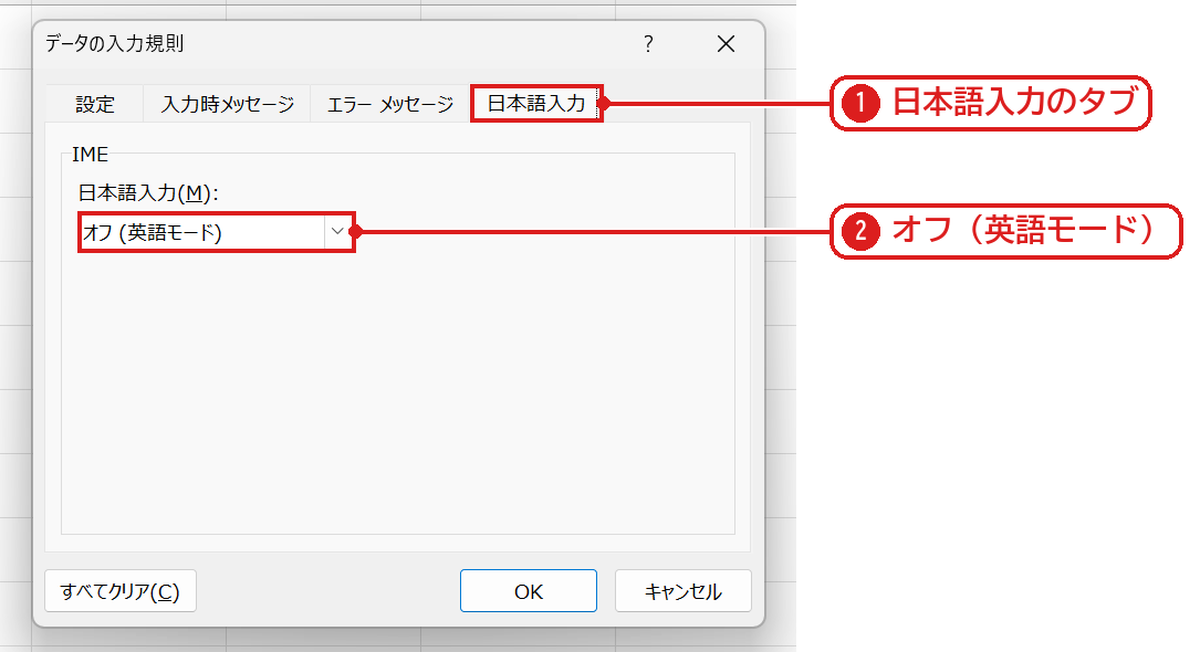
設定したあとに C3 を選ぶと、日本語入力がオフになり、そのまま半角の数字や英字を入力できます。氏名の列を選ぶと元の入力に戻ります(設定を確かめると IMEMode は「オフ」でした)。
日本語入力の選択肢
| 選択肢 | 動き |
|---|---|
| コントロールなし | 何もしない(ふつう) |
| オン | 日本語入力をオンにする(氏名の列など) |
| オフ(英語モード) | 日本語入力をオフにする |
| 無効 | 日本語入力に切り替えられなくする |
| 全角カタカナ・半角カタカナ など | その文字の入力にする |
うまくいかないときの確認表
| 症状 | 原因 | 対処 |
|---|---|---|
| 全角で入ってしまう | 日本語入力を自分でオンにした | 「無効」にすると切り替えられなくなる |
| もう入っている全角が直らない | 入力規則は入力するときだけ効く | ASC 関数で半角にする(ASC関数・JIS関数) |
| 貼り付けた全角が入る | 貼り付けは入力規則を通らない | 貼り付けたあとに ASC で直す |
よくある質問
全角で入ったらエラーにすることはできますか?
入力規則の「ユーザー設定」で =LEN(C3)=LENB(C3) とすると、全角が混ざったときにエラーにできます(全角は LENB で2と数えるため)。
練習用Excelファイル(無料ダウンロード)
会員の表で試せます。
Excelファイル(.xlsx)/登録不要/数式・練習データ入り

コメント