エクセルで図形を動かないように保護するには、校閲 → シートの保護を使います。図形は最初からロックがオンになっているので、シートを保護するだけで図形を選べなくなり、動かしたり消したりできなくなります。
承認欄やボタンなど、ずれると困る図形を固定したいときに使えます。この記事では、実際の Excel で確かめた手順を説明します。
練習用Excelファイル(無料ダウンロード)
この記事と同じ申請書と図形のブックです。
Excelファイル(.xlsx)/登録不要/数式・練習データ入り
目次
やり方のまとめ
| やりたいこと | 操作 |
|---|---|
| 図形を動かせなくする | 校閲 → シートの保護 → 「オブジェクトの編集」はオフのまま OK |
| 一部の図形だけ動かせるようにする | 図形を右クリック → 図形の書式設定 → プロパティのロックをオフにしてから保護 |
| 保護をやめる | 校閲 → シート保護の解除 |
シートの保護で図形を固定する
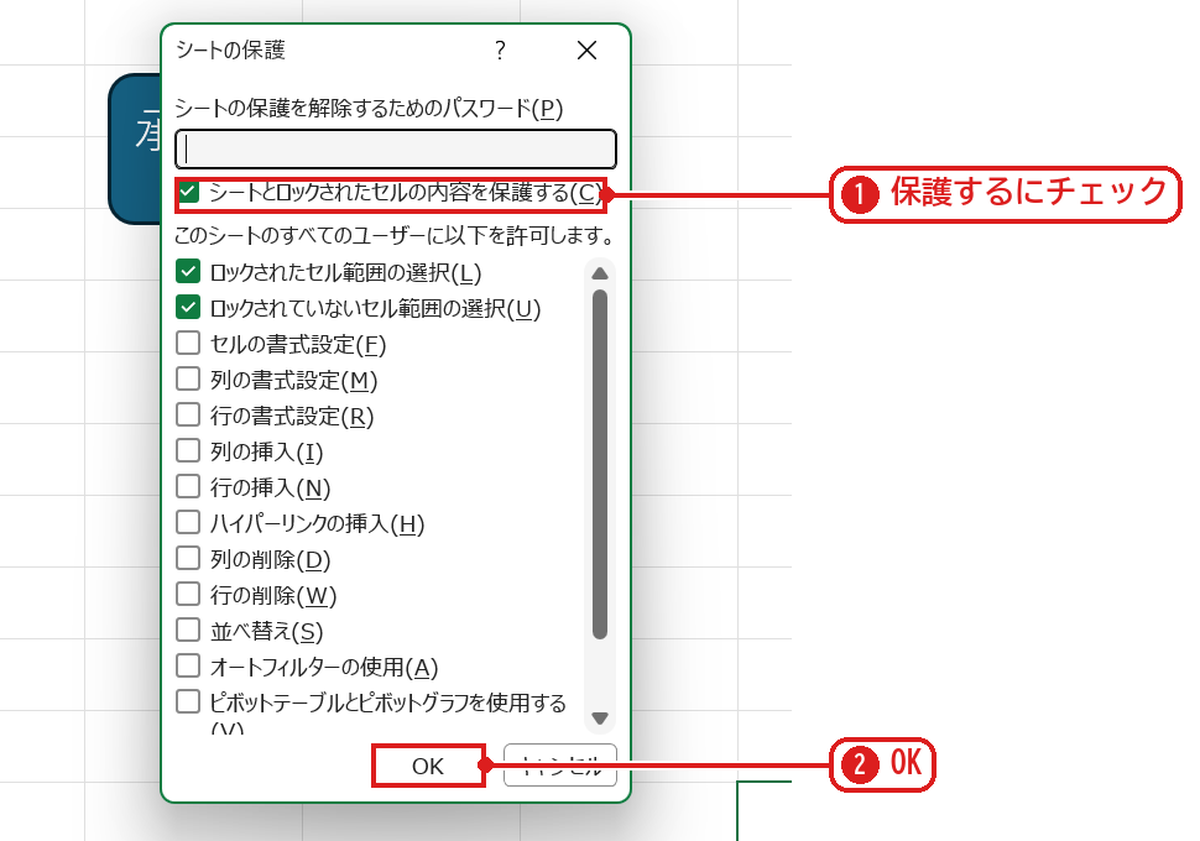
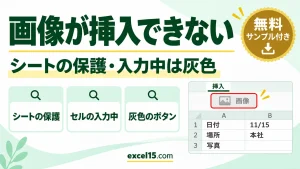
校閲タブの「シートの保護」を押すと、ダイアログが出ます。「シートとロックされたセルの内容を保護する」にチェックが付いていることを確かめて❶、OK を押します❷。下の一覧の「オブジェクトの編集」はオフのままにします(オンにすると図形は動かせます)。
図形が選べなくなった
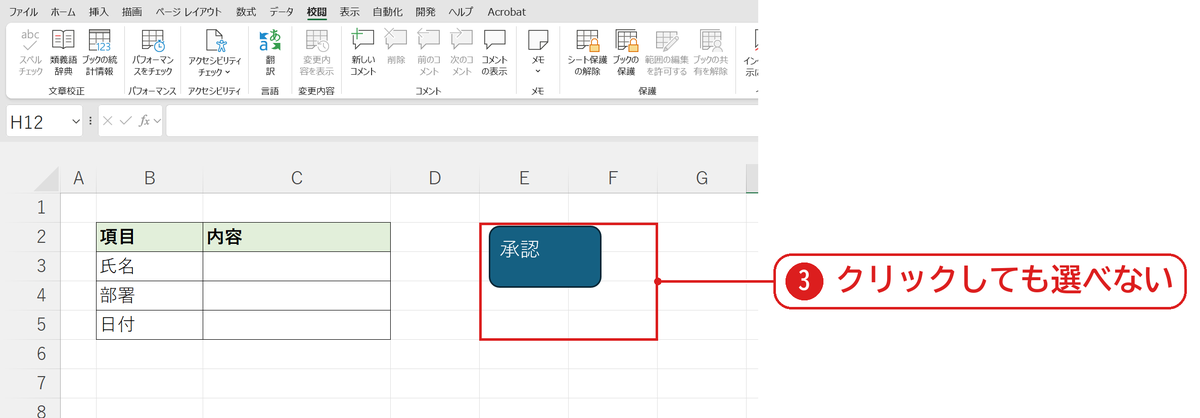
保護すると、リボンのボタンが「シート保護の解除」に変わります。「承認」の図形をクリックしても選ばれず、何も起きませんでした❸。図形を動かしたり消したりできません。
うまくいかないときの確認表
| 症状 | 原因 | 対処 |
|---|---|---|
| 保護しても図形が動く | 「オブジェクトの編集」にチェックを付けた | 保護を解除し、チェックを外して保護し直す |
| 保護しても図形が動く | 図形のロックがオフになっている | 図形の書式設定 → プロパティでロックをオンにする |
| セルにも入力できなくなった | セルもロックされている | 入力するセルだけロックを外す(数式のセルだけ保護する) |
よくある質問
図形は動かさず、セルには入力させたいときは?
入力するセルを選び、セルの書式設定の「保護」タブでロックを外してからシートを保護します。図形は固定されたまま、そのセルにだけ入力できます。
パスワードは付けたほうがよいですか?
パスワードなしでも図形は固定できます。ほかの人に解除されたくないときだけ付けます。忘れると解除できないので注意してください(シートの保護と解除)。
練習用Excelファイル(無料ダウンロード)
申請書と図形のブックで試せます。
Excelファイル(.xlsx)/登録不要/数式・練習データ入り




コメント