
エクセルで行を削除すると、非表示にしていた行まで一緒に消えてしまうことがあります。手で隠した行は、選んだ範囲に入っていれば削除されるからです。
見えている行だけを消すには、Alt+;(可視セルの選択)で見えているセルだけを選んでから削除します。この記事では、実際の Excel で確かめた結果を説明します。
練習用Excelファイル(無料ダウンロード)
この記事と同じ行を隠した名簿です。
Excelファイル(.xlsx)/登録不要/数式・練習データ入り
目次
確かめた結果のまとめ
| 隠し方 | ふつうに行を削除 | Alt+; で選んで削除 |
|---|---|---|
| 手で非表示 | 隠れた行も消える | 見えている行だけ消える |
| フィルターで絞った | 見えている行だけ消える | 見えている行だけ消える |
隠れた行をはさんで選ぶ
4行目(鈴木)と6行目(高橋)を非表示にしています。見えている田中・佐藤・伊藤の3行を消すつもりで B3:B7 を選びました❶。
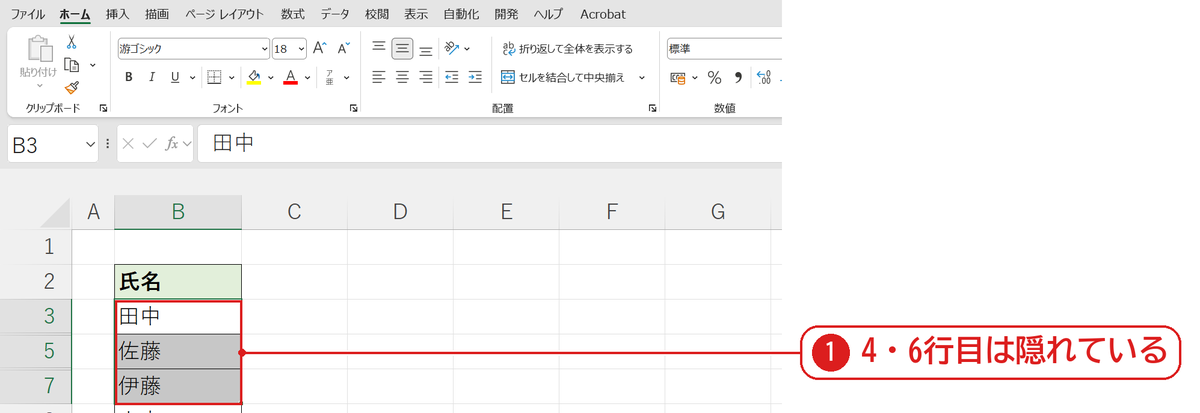
そのまま削除すると隠れた行まで消えた
行を削除して再表示すると、鈴木と高橋まで消えて、山本だけが残りました❷。
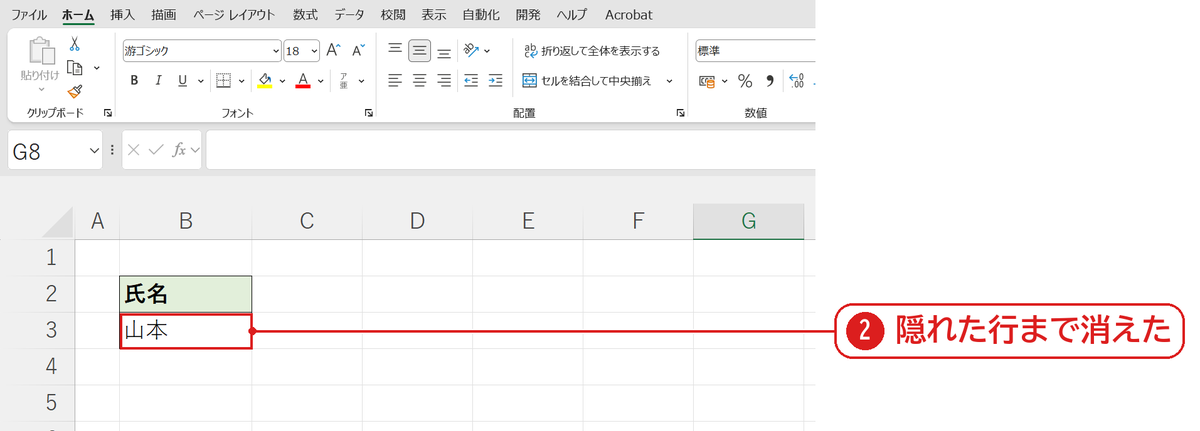
Alt+; で見えている行だけ選ぶ
もう一度同じ状態にして B3:B7 を選び、Alt+; を押します。見えているセルだけが選ばれます❸。
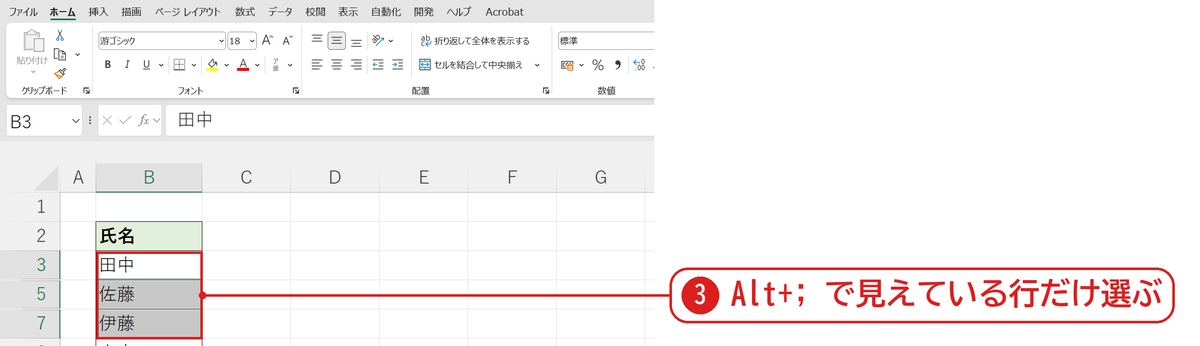
見えている行だけ消えた
右クリックの「削除」で行を削除して再表示すると、鈴木と高橋は残りました❹。
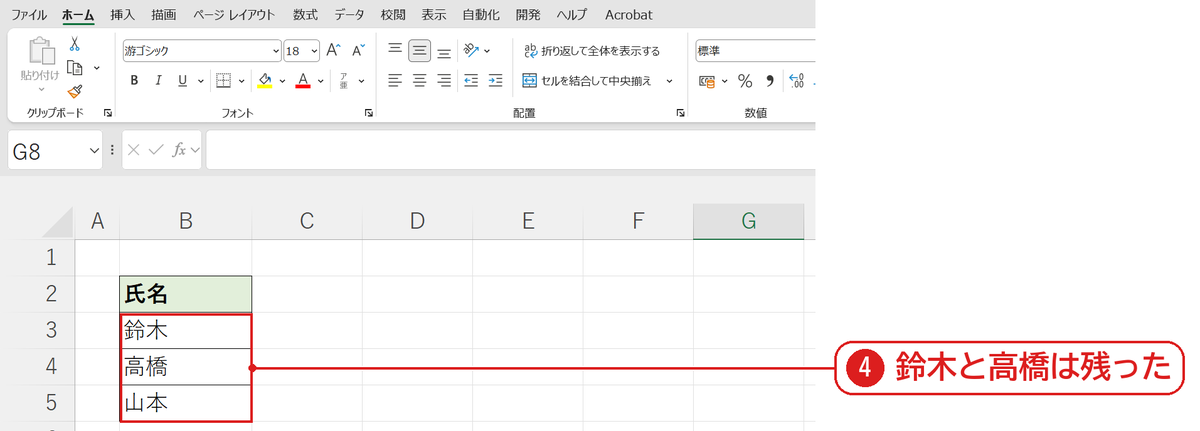
うまくいかないときの確認表
| 症状 | 原因 | 対処 |
|---|---|---|
| 消してしまった | — | すぐに Ctrl+Z で元に戻す |
| キーで選びにくい | — | Ctrl+G → セル選択 →「可視セル」でも同じ |
| 隠れた行だけまとめて消したい | — | 非表示の行を削除する |
よくある質問
コピーでも隠れた行が入ってしまいます
コピーも同じで、Alt+; で見えているセルだけを選んでからコピーします(フィルターした行だけコピー)。
練習用Excelファイル(無料ダウンロード)
行を隠した名簿で試せます。
Excelファイル(.xlsx)/登録不要/数式・練習データ入り









コメント