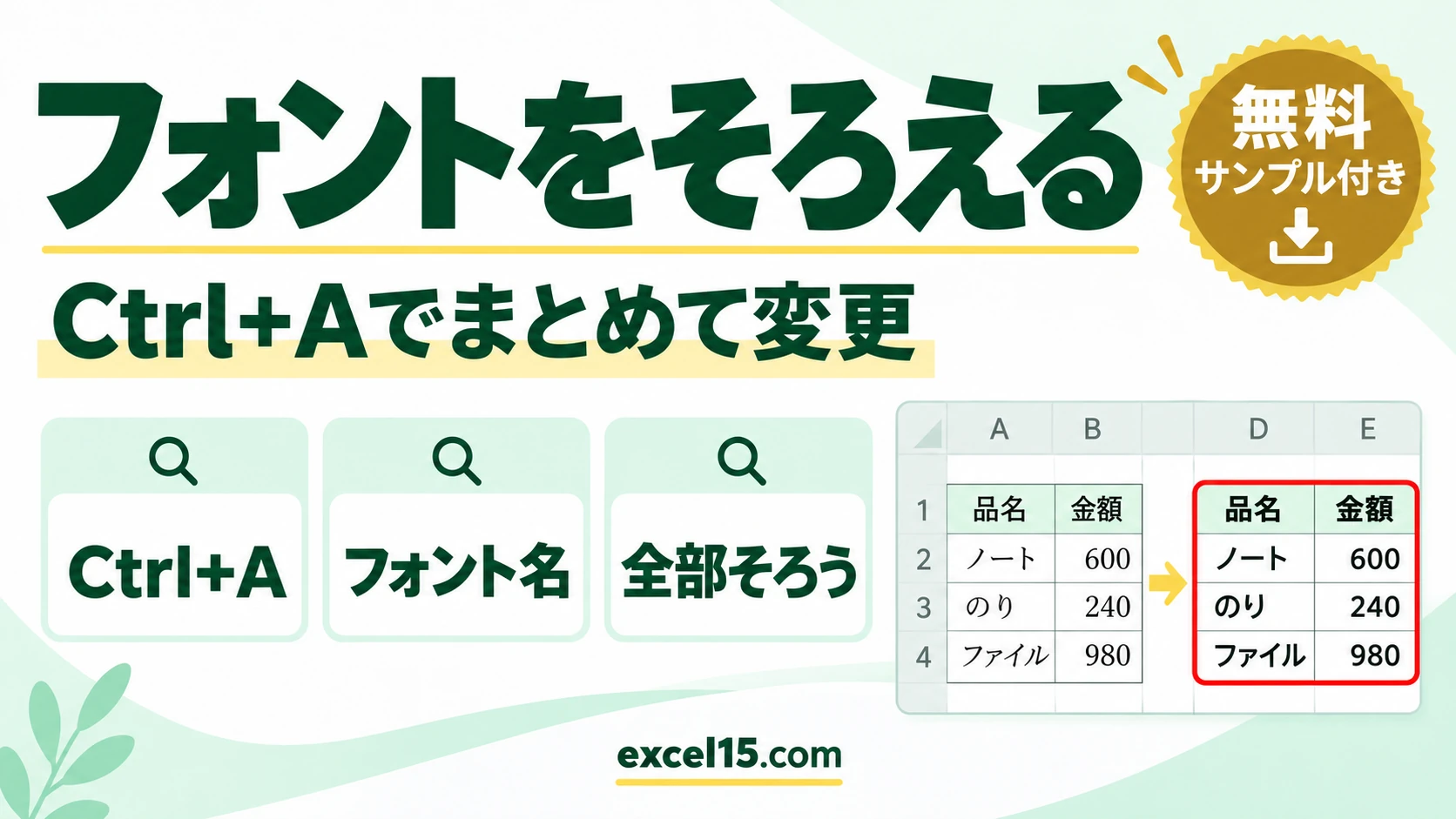
エクセルでフォントをそろえるには、Ctrl+A でシート全体を選んでから、ホームタブのフォントの欄でフォントを選びます。すべてのセルが同じフォントになります。
ほかのファイルから貼り付けた部分だけフォントが違う、というときに便利です。この記事では、実際の Excel で確かめた手順を説明します。
練習用Excelファイル(無料ダウンロード)
この記事と同じ、フォントがばらばらの表です。
Excelファイル(.xlsx)/登録不要/数式・練習データ入り
目次
やり方のまとめ
| やりたいこと | 操作 |
|---|---|
| シート全体をそろえる | Ctrl+A(表の中なら2回)→フォントの欄で選ぶ |
| 表だけそろえる | 表の範囲を選んでフォントを選ぶ |
| 複数のシートをまとめて | シート見出しを Shift で複数選んでから同じ操作 |
| 新しいブックの標準を変える | ファイル→オプション→全般→「次を既定フォントとして使用」 |
フォントがばらばらになっている
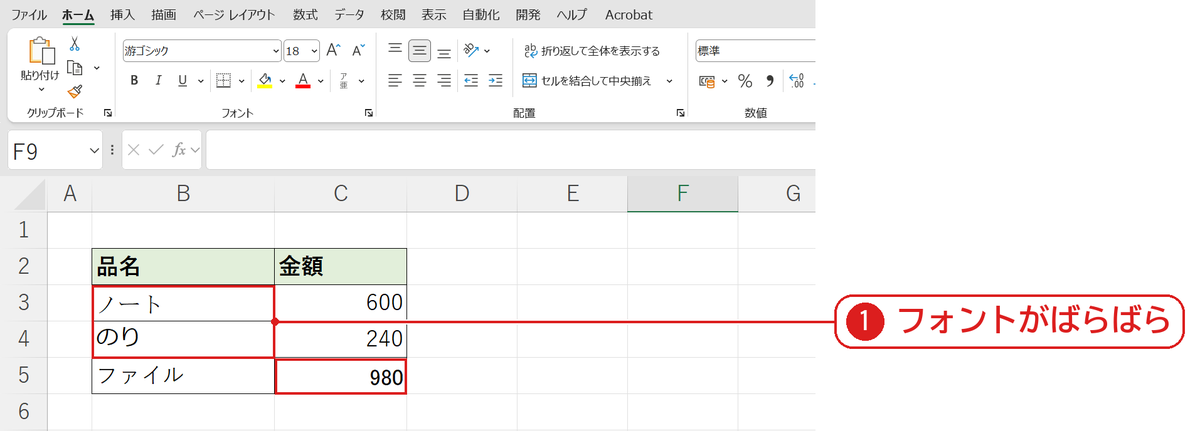
「ノート」「のり」「980」のセルだけ、ほかとフォントが違います❶。
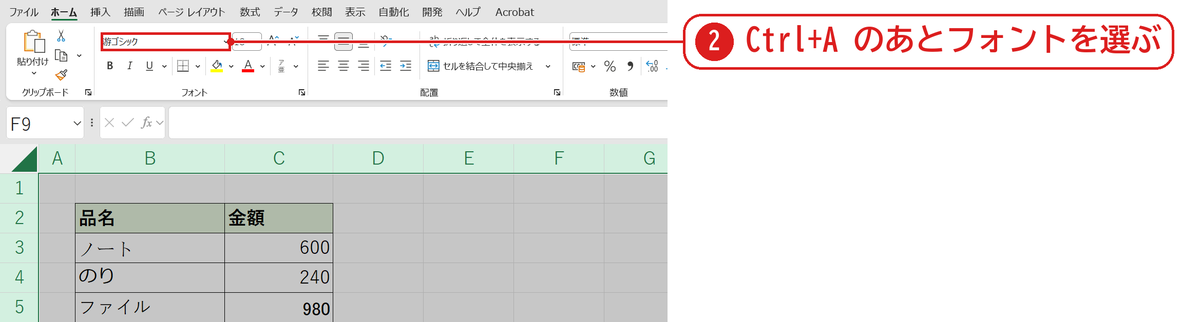
Ctrl+A のあとフォントを選ぶ
Ctrl+A でシート全体を選び、ホームタブのフォントの欄でフォント名を選びます❷。ここでは「メイリオ」にしました。
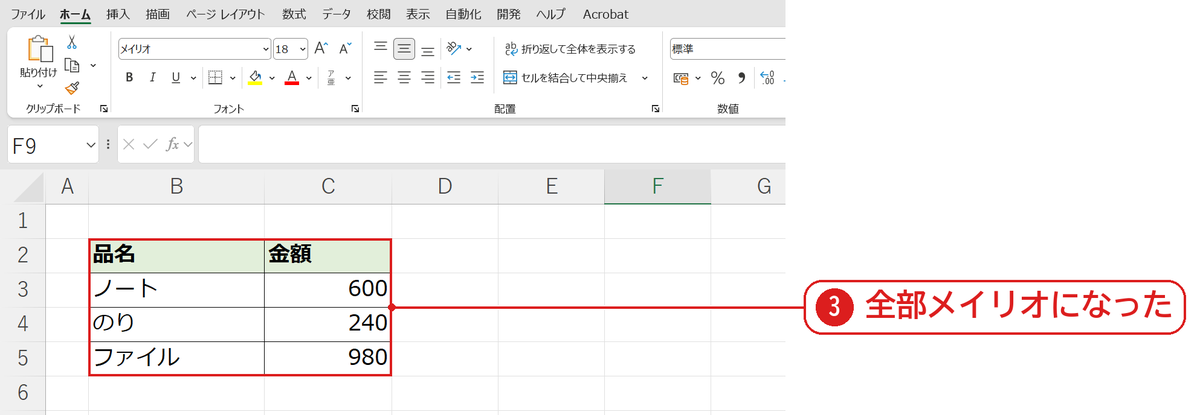
すべてのセルがメイリオにそろいました❸。
うまくいかないときの確認表
| 症状 | 原因 | 対処 |
|---|---|---|
| 一部しか変わらない | Ctrl+A で表だけが選ばれた | もう一度 Ctrl+A でシート全体 |
| 図形の文字が変わらない | 図形はセルと別 | 図形を選んでフォントを変える |
| フォントが変えられない | シートの保護など | フォントが変更できないとき |
よくある質問
どのフォントにそろえるのがよいですか?
標準の「游ゴシック」のほか、画面で読みやすい「メイリオ」や「BIZ UDPゴシック」がよく使われます(おすすめフォント)。
練習用Excelファイル(無料ダウンロード)
フォントがばらばらの表で試せます。
Excelファイル(.xlsx)/登録不要/数式・練習データ入り



コメント