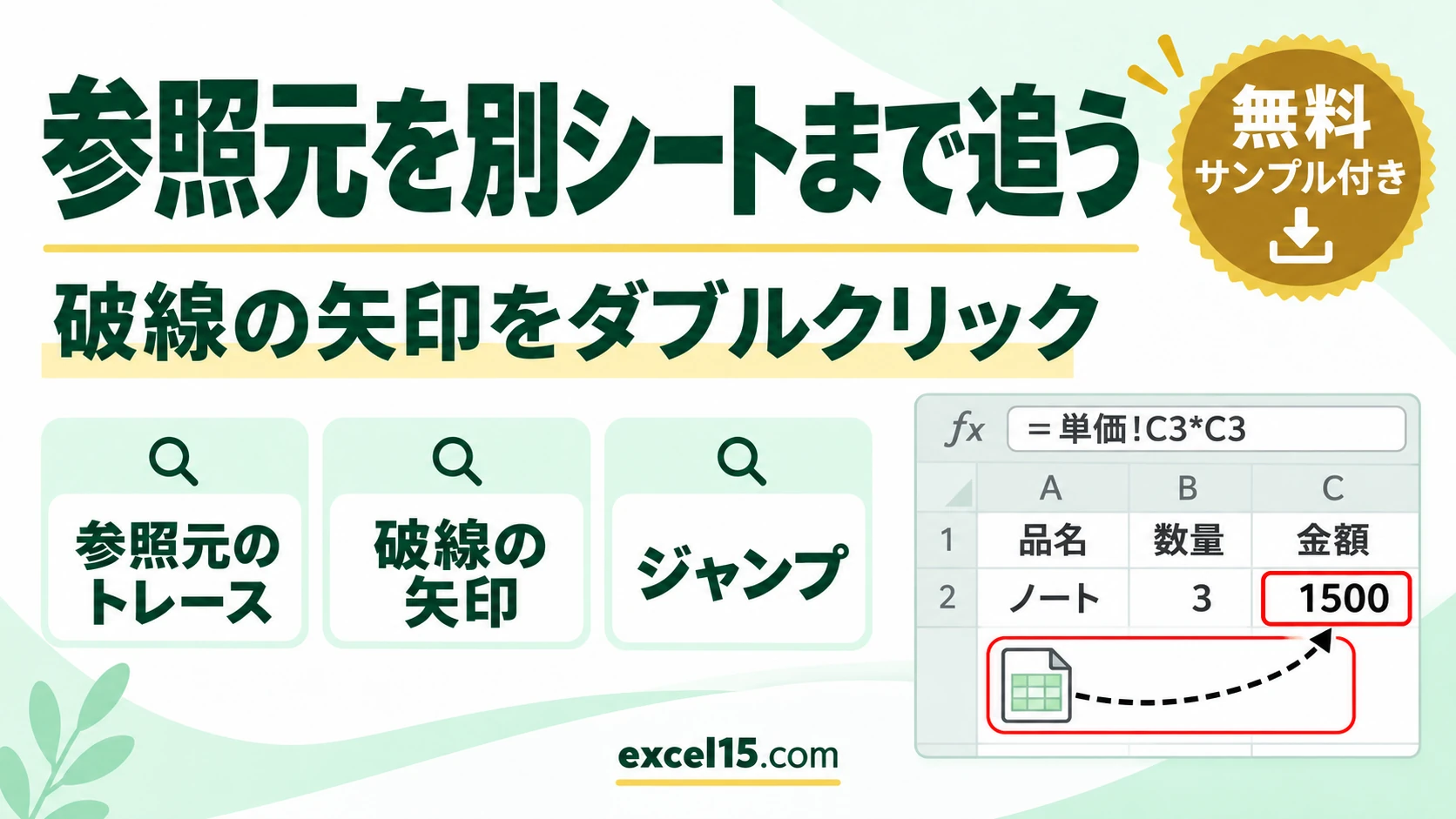
エクセルの参照元のトレースでは、別のシートを参照している数式は破線の矢印とシートの絵で表示されます。破線をダブルクリックするとジャンプの画面が開き、参照元のセルへ移動できます。
どのシートのどのセルを使っているかを確かめるのに便利です。この記事では、実際の Excel で確かめた手順を説明します。
練習用Excelファイル(無料ダウンロード)
この記事と同じ、計算と単価の2枚のシートです。
Excelファイル(.xlsx)/登録不要/数式・練習データ入り
目次
やり方のまとめ
| 手順 | 操作 |
|---|---|
| 1 | 数式のセル(D3)を選び、数式タブの参照元のトレース |
| 2 | 破線の矢印(シートの絵)が別シートの参照 |
| 3 | 破線をダブルクリック→ジャンプで参照先を選んで OK |
| 4 | 終わったらトレース矢印の削除 |
参照元のトレースを押す
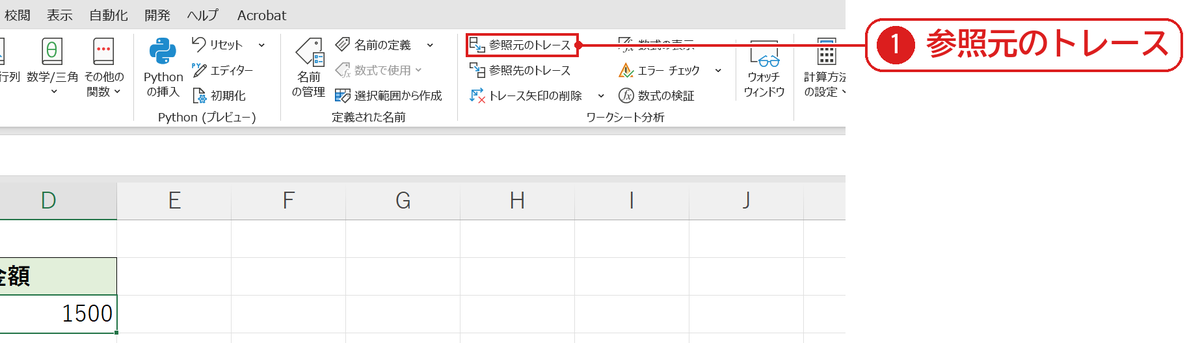
金額のセル(D3)は =単価!C3*C3 と、単価シートを使っています。D3 を選び、数式タブの参照元のトレースを押します❶。
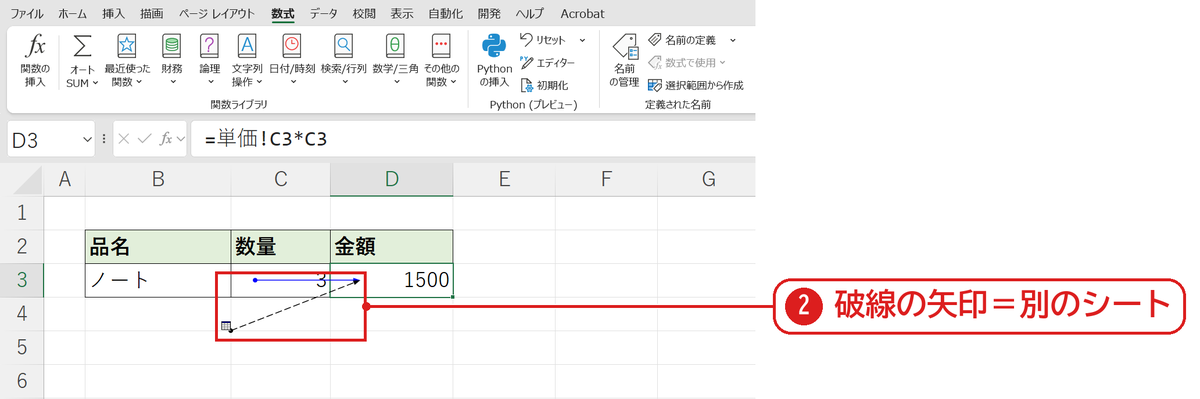
破線の矢印とシートの絵が出る
同じシートの数量(C3)からは青い実線の矢印、別のシートからは破線の矢印とシートの絵が出ました❷。
破線をダブルクリックしてジャンプ
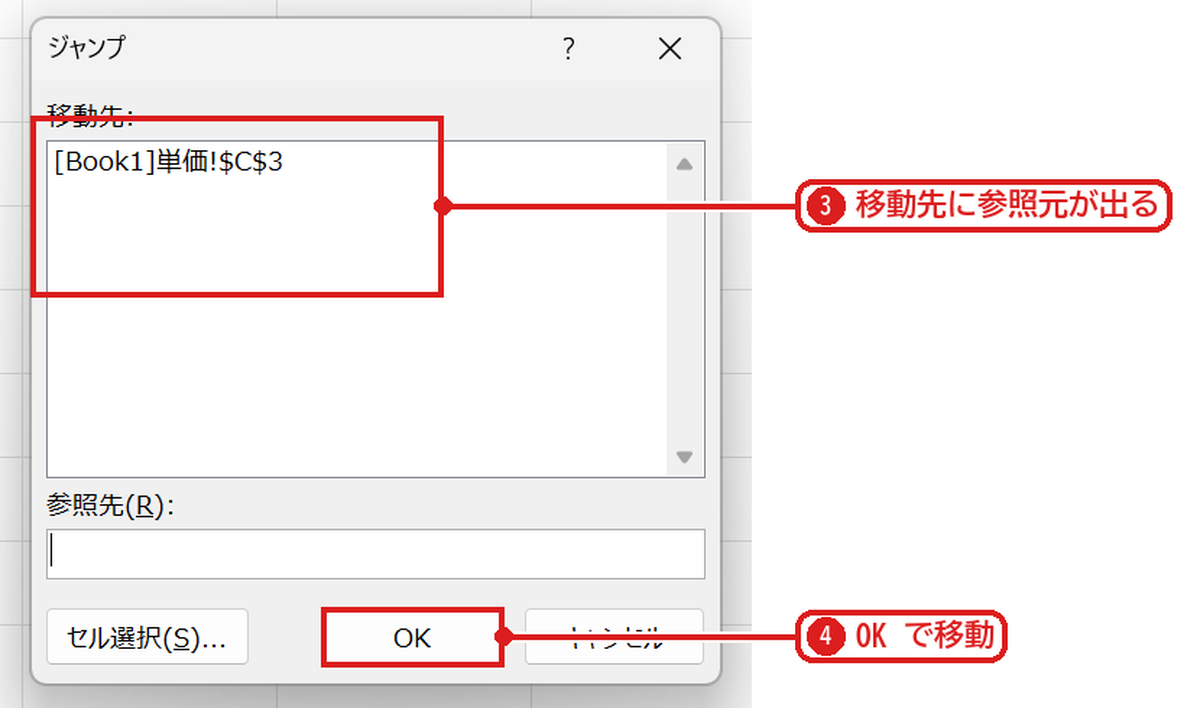
破線の矢印をダブルクリックするとジャンプの画面が開き、移動先に [Book1]単価!$C$3 と参照元が表示されます❸。選んで OK を押すと、単価シートの C3 へ移動します❹。
うまくいかないときの確認表
| 症状 | 原因 | 対処 |
|---|---|---|
| 矢印が出ない | 数式ではなく値のセルを選んでいる | 数式のセルを選ぶ |
| ダブルクリックしても開かない | 矢印の線から外れている | 破線の上をダブルクリック |
| 矢印が消えない | — | 数式タブのトレース矢印の削除 |
よくある質問
ショートカットで参照元へ飛べますか?
数式のセルで Ctrl+[ を押すと、別シートの参照でもそのシートの参照元へ移動できます(参照元のセルへ飛ぶ Ctrl+[)。
練習用Excelファイル(無料ダウンロード)
2枚のシートで試せます。
Excelファイル(.xlsx)/登録不要/数式・練習データ入り








コメント