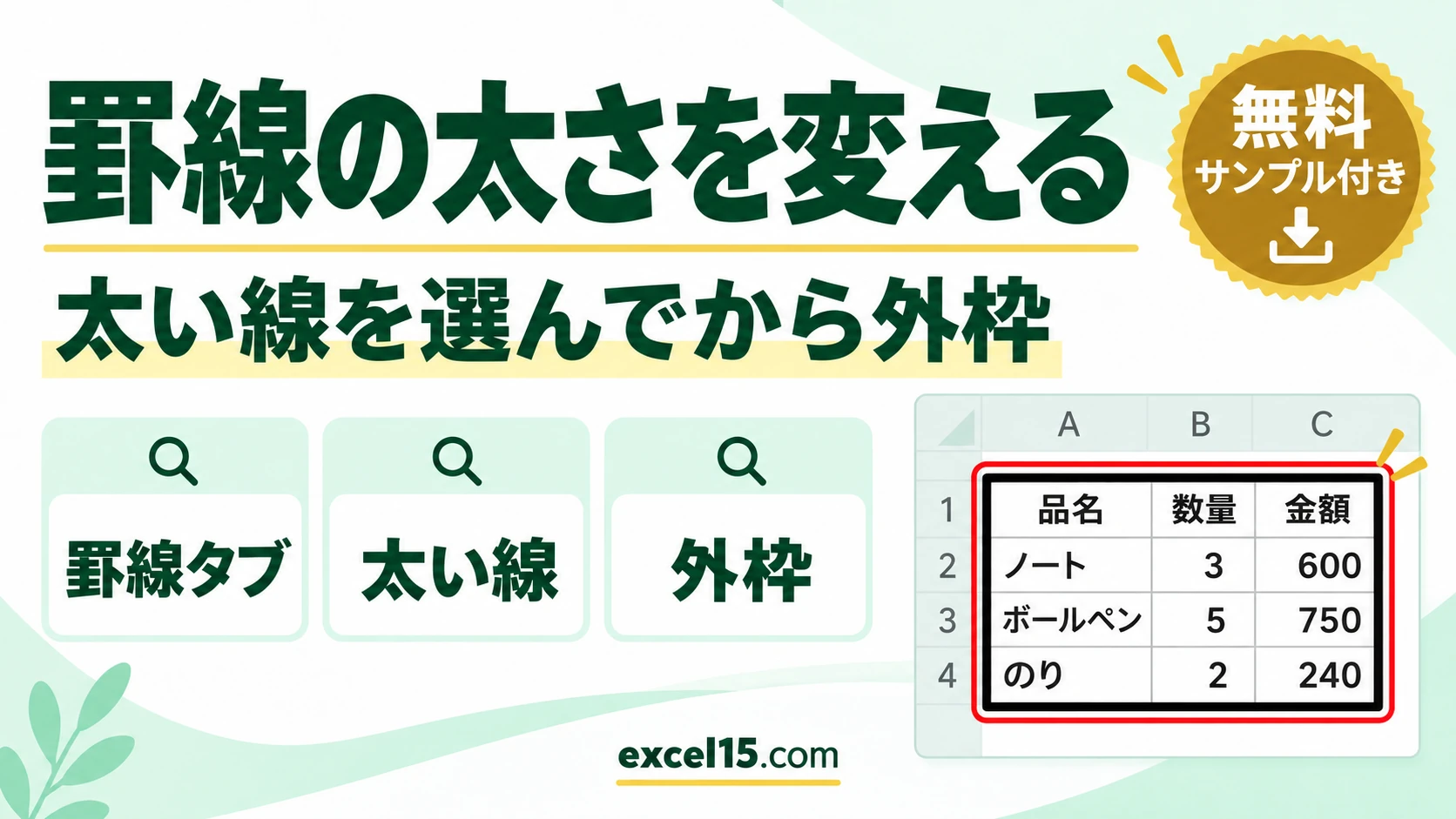
エクセルで罫線の太さを変えるには、Ctrl+1 で「セルの書式設定」を開き、罫線タブで先に太い線を選んでから、外枠などのボタンを押します。線を選ぶ順番を逆にすると太さが変わらないので注意します。
罫線の太さは極細・細・中・太の4段階だけで、pt や mm の数字で指定することはできません。この記事では、表の外枠だけを太くする手順を、実際の Excel で確かめた結果で説明します。
練習用Excelファイル(無料ダウンロード)
この記事と同じ表です。罫線の太さを変えて試せます。
Excelファイル(.xlsx)/登録不要/数式・練習データ入り
目次
罫線の太さは4段階
| 太さ | 書式設定の線(スタイル) | よく使う場面 |
|---|---|---|
| 極細 | 点のように細い線 | 目立たせたくない区切り |
| 細 | ふつうの実線(標準) | 表の中の線 |
| 中 | 太線 | 見出しの下・小計の上 |
| 太 | いちばん太い実線 | 表の外枠 |
実機で確かめると、外枠だけを太にしても内側の線は細のまま残りました(上の辺の太さは「太」、内側の線は「細」)。
罫線タブで太い線を選んで外枠を押す
表(B2:D6)を選んで Ctrl+1 を押し、罫線タブを開きます。左のスタイルからいちばん太い線を選び❶、プリセットの外枠を押して❷ OK を押します❸。
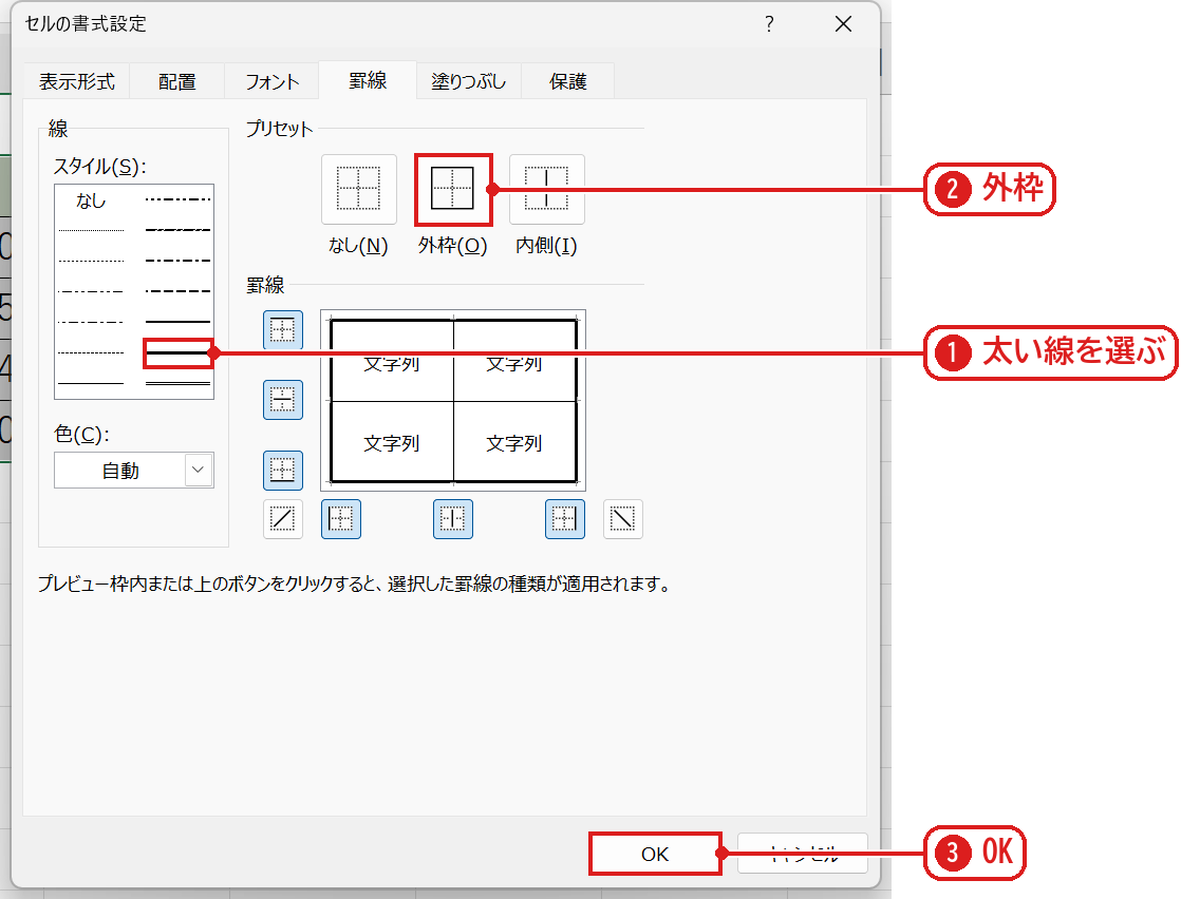
表の外枠だけが太くなりました❹。内側の線は細いままです。
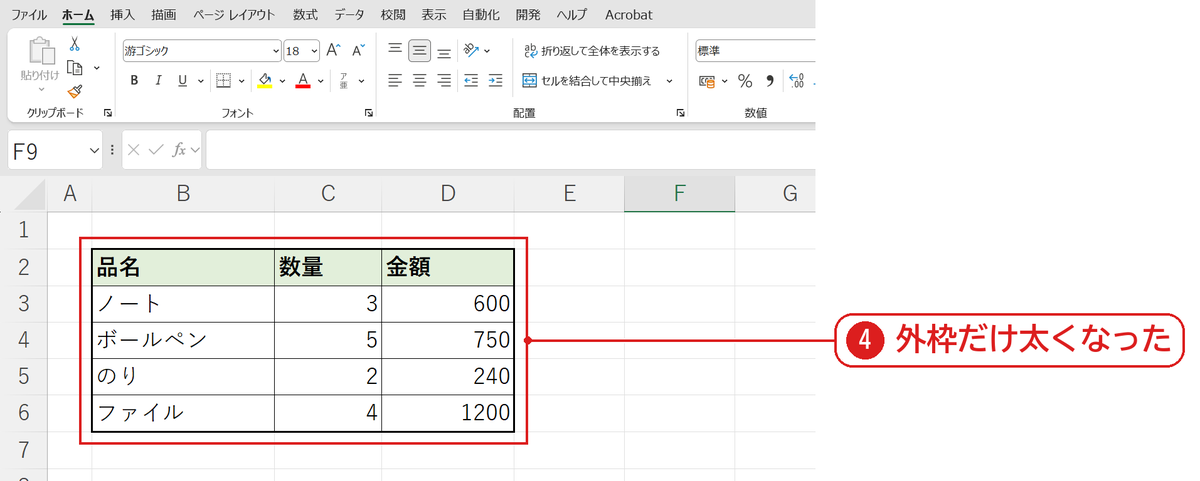
ホームタブの罫線▼→太い外枠でも、選んだ範囲の外枠を太にできます。罫線の色を変えたいときは 罫線の色を変える方法を参照してください。
うまくいかないときの確認表
| 症状 | 原因 | 対処 |
|---|---|---|
| 外枠を押しても太くならない | 線を選ぶ前にボタンを押した | 先に太い線を選んでから外枠を押す |
| pt で太さを指定したい | 罫線は4段階しかない | 太の線を使う・図形の線で引く |
| 一部だけ細い線が残る | 隣のセルの線と重なっている | 範囲を選び直して外枠をもう一度押す |
よくある質問
罫線をもっと太くできますか?
罫線は「太」がいちばん太い線です。さらに太くしたいときは、挿入→図形の直線を引いて線の太さを pt で指定します。
練習用Excelファイル(無料ダウンロード)
罫線の太さの見本が入っています。
Excelファイル(.xlsx)/登録不要/数式・練習データ入り






コメント