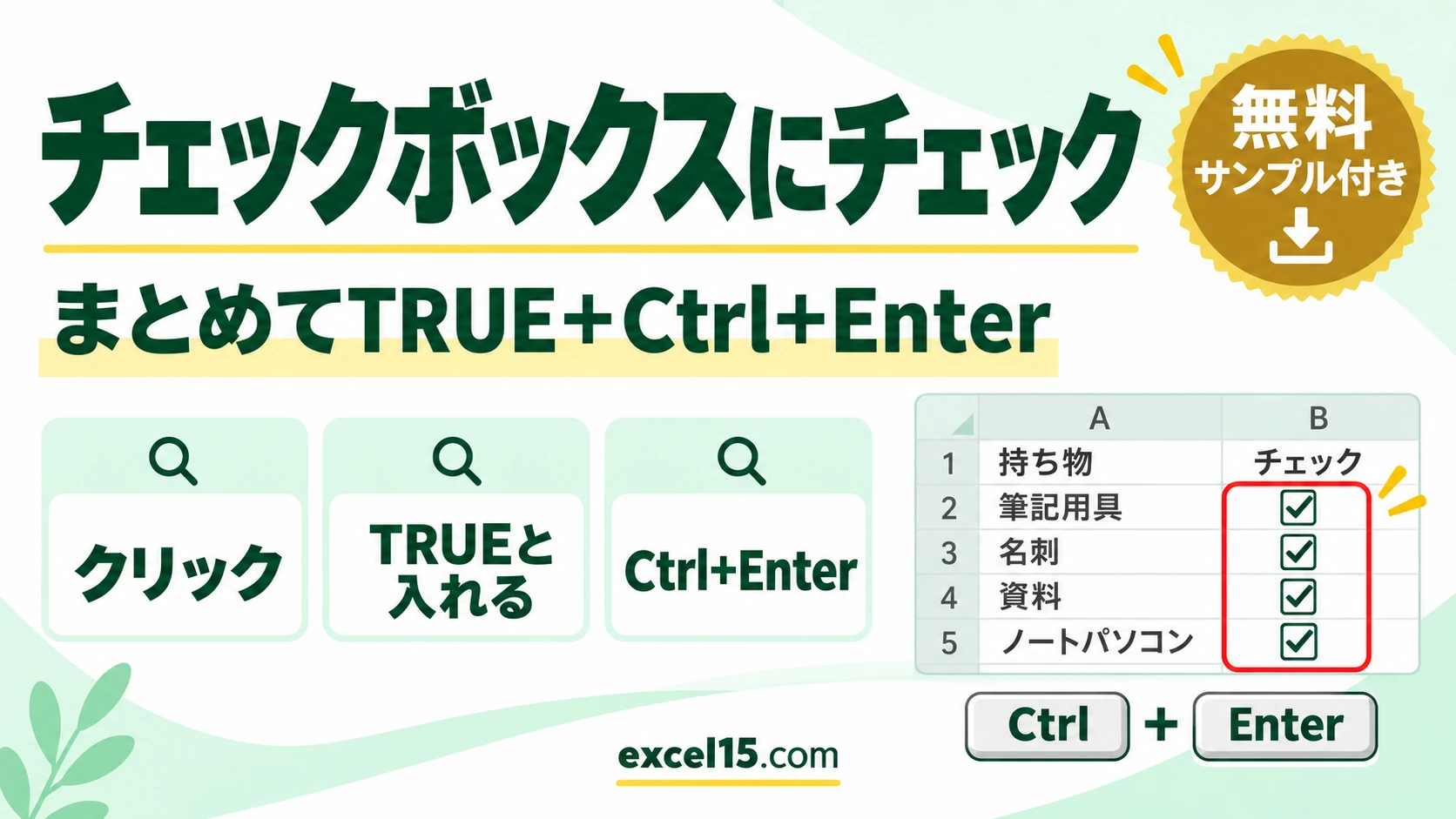
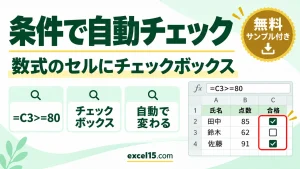
エクセルのチェックボックスにチェックを入れるには、チェックボックスをクリックします。もう一度クリックすると外れます。
たくさんのチェックボックスにまとめてチェックを入れるなら、セルをまとめて選んで TRUE と入れ、Ctrl+Enter を押します。この記事では、挿入タブのチェックボックス(セルに入るもの)で確かめた手順を説明します。
練習用Excelファイル(無料ダウンロード)
この記事と同じ持ち物リストです。
Excelファイル(.xlsx)/登録不要/数式・練習データ入り
目次
やり方のまとめ
| やりたいこと | 操作 |
|---|---|
| 1つにチェックを入れる | チェックボックスをクリック |
| まとめてチェックを入れる | セルを選んで TRUE と入れ Ctrl+Enter |
| まとめて外す | セルを選んで FALSE と入れ Ctrl+Enter(チェックを一括で外す) |
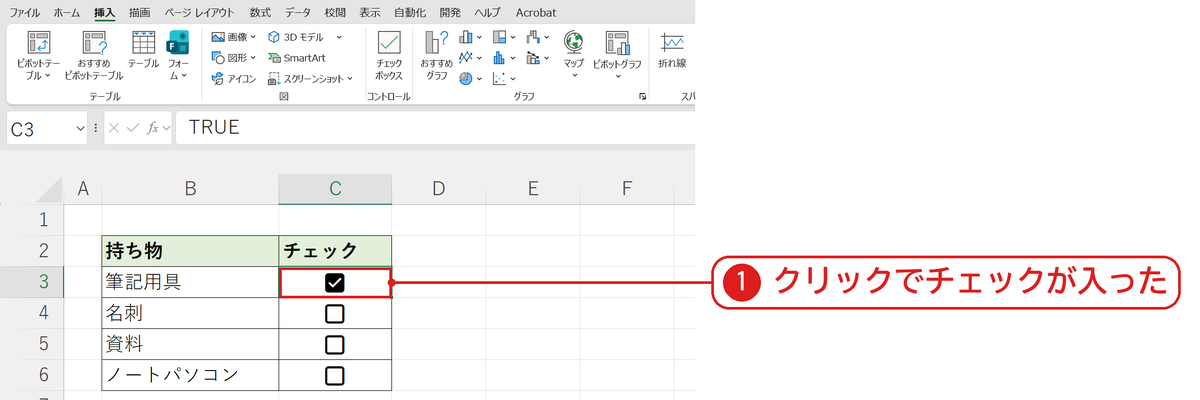
クリックでチェックが入る
持ち物リストの C3 のチェックボックスをクリックすると、チェックが入りました❶。チェックボックスのセルの中身は、チェックありが TRUE、なしが FALSE です。
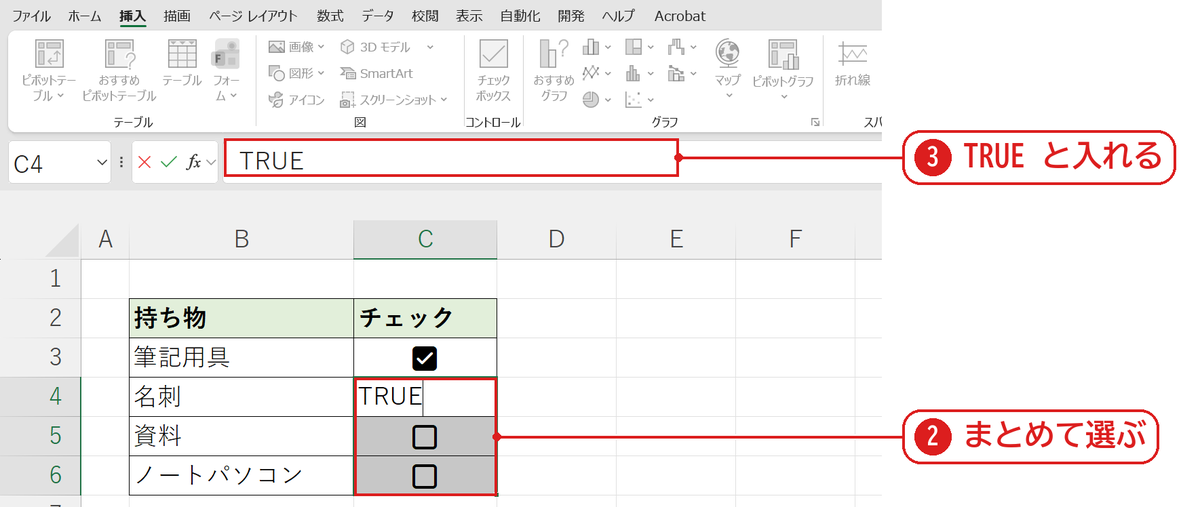
まとめて選んで TRUE と入れる
残りの C4:C6 をまとめて選び❷、そのまま TRUE と入れます❸。まだ Enter は押しません。
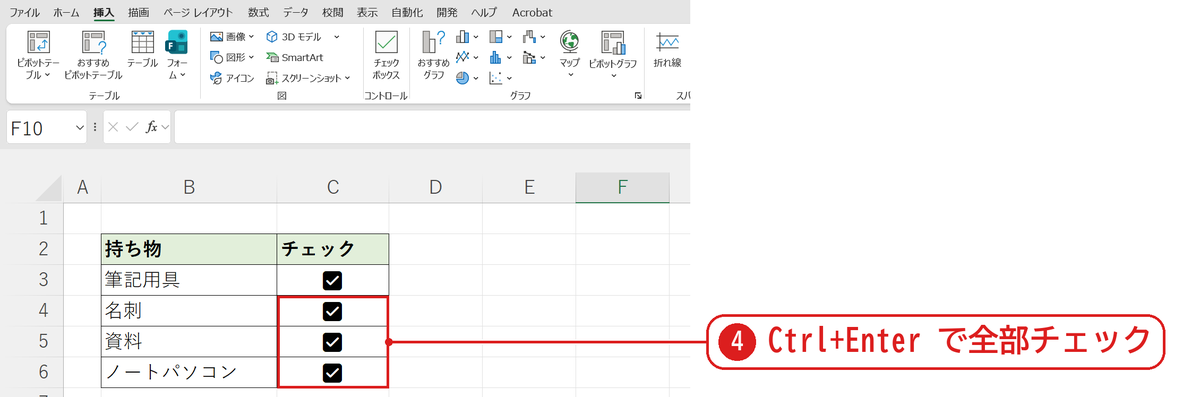
Ctrl+Enter で全部にチェックが入る
Ctrl+Enter を押すと、選んだ3つのセルすべてに TRUE が入り、全部にチェックが入りました❹。
うまくいかないときの確認表
| 症状 | 原因 | 対処 |
|---|---|---|
| クリックしてもチェックが入らない | シートの保護など | チェックできないときの直し方 |
| TRUE と文字で表示された | チェックボックスではないセルに入れた | チェックボックスのセルだけ選ぶ |
| 開発タブのチェックボックスで使えない | 図形のチェックボックスはセルの値ではない | 1つずつクリックする(チェックボックスの種類) |
よくある質問
チェックの数を数えるには?
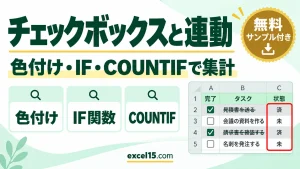
=COUNTIF(C3:C6,TRUE) で数えられます(チェックボックスの数を数える)。
練習用Excelファイル(無料ダウンロード)
持ち物リストで試せます。
Excelファイル(.xlsx)/登録不要/数式・練習データ入り




コメント