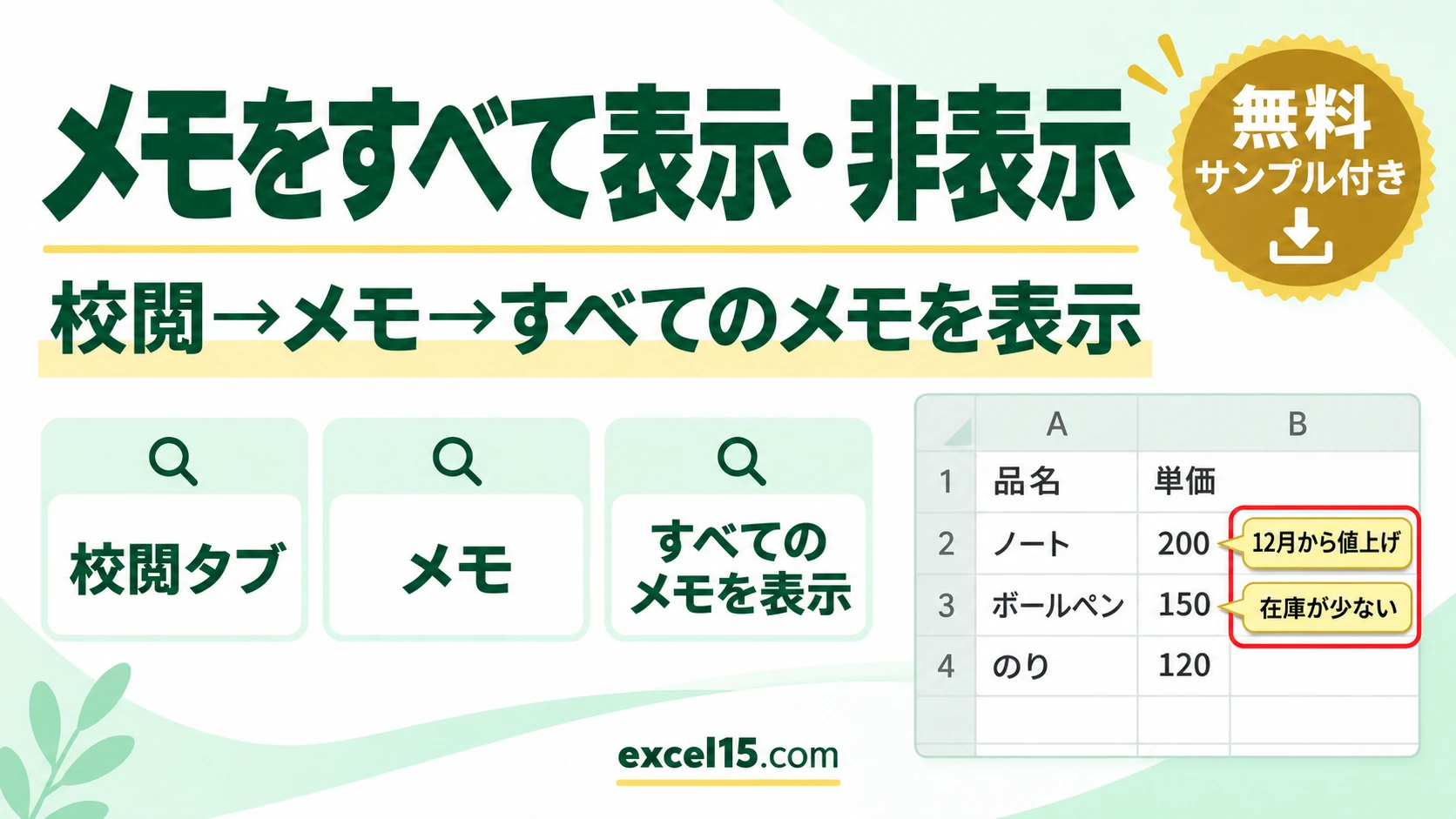
エクセルのメモをすべて表示するには、校閲タブのメモからすべてのメモを表示を押します。もう一度押すと、まとめて非表示に戻ります。
1つずつマウスを乗せなくても、シートのメモを一度に確かめられます。この記事では、実際の Excel の画面で手順を説明します。
練習用Excelファイル(無料ダウンロード)
この記事と同じメモ付きの表です。
Excelファイル(.xlsx)/登録不要/数式・練習データ入り
目次
やり方のまとめ
| やりたいこと | 操作 |
|---|---|
| 全部表示する | 校閲タブ → メモ → すべてのメモを表示 |
| 全部非表示に戻す | もう一度 すべてのメモを表示 を押す |
| 1つだけ表示したままにする | セルを右クリック → メモの表示/非表示 |
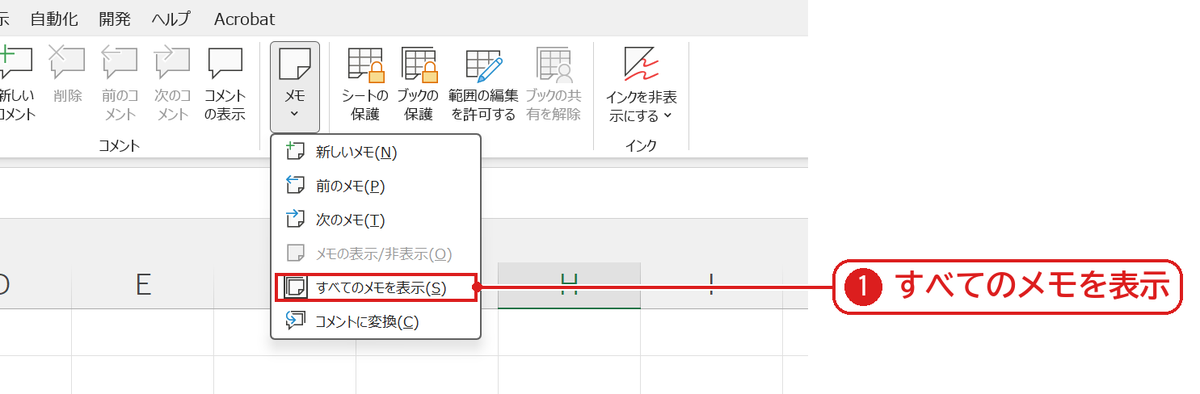
校閲タブの「すべてのメモを表示」を押す
校閲タブのメモを押すと、メニューにすべてのメモを表示が出ます❶。
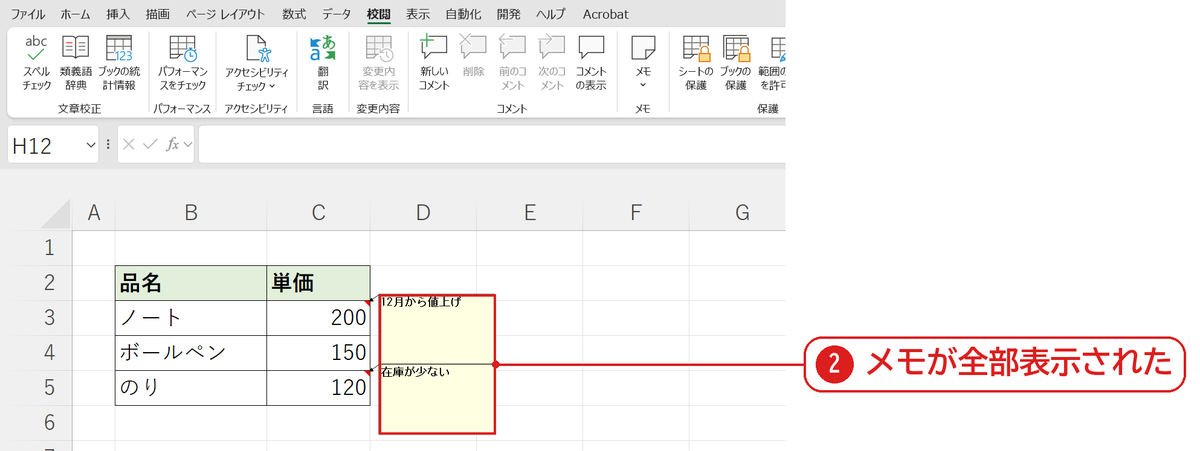
メモが全部表示された
C3 の「12月から値上げ」と C5 の「在庫が少ない」の2つのメモが、マウスを乗せなくても表示されました❷。
うまくいかないときの確認表
| 症状 | 原因 | 対処 |
|---|---|---|
| 「すべてのメモを表示」がない | スレッド形式の「コメント」を使っている | コメントは校閲タブの「コメントの表示」で一覧を開く |
| メモが重なって読めない | メモの位置が近い | メモの枠をドラッグして動かす |
| 印刷にも出したい | — | コメント・メモを印刷する |
よくある質問
メモをまとめて消すには?
シート全体を選んで、校閲タブの削除を押します(メモの削除・一括削除)。
練習用Excelファイル(無料ダウンロード)
メモ付きの表で試せます。
Excelファイル(.xlsx)/登録不要/数式・練習データ入り





コメント