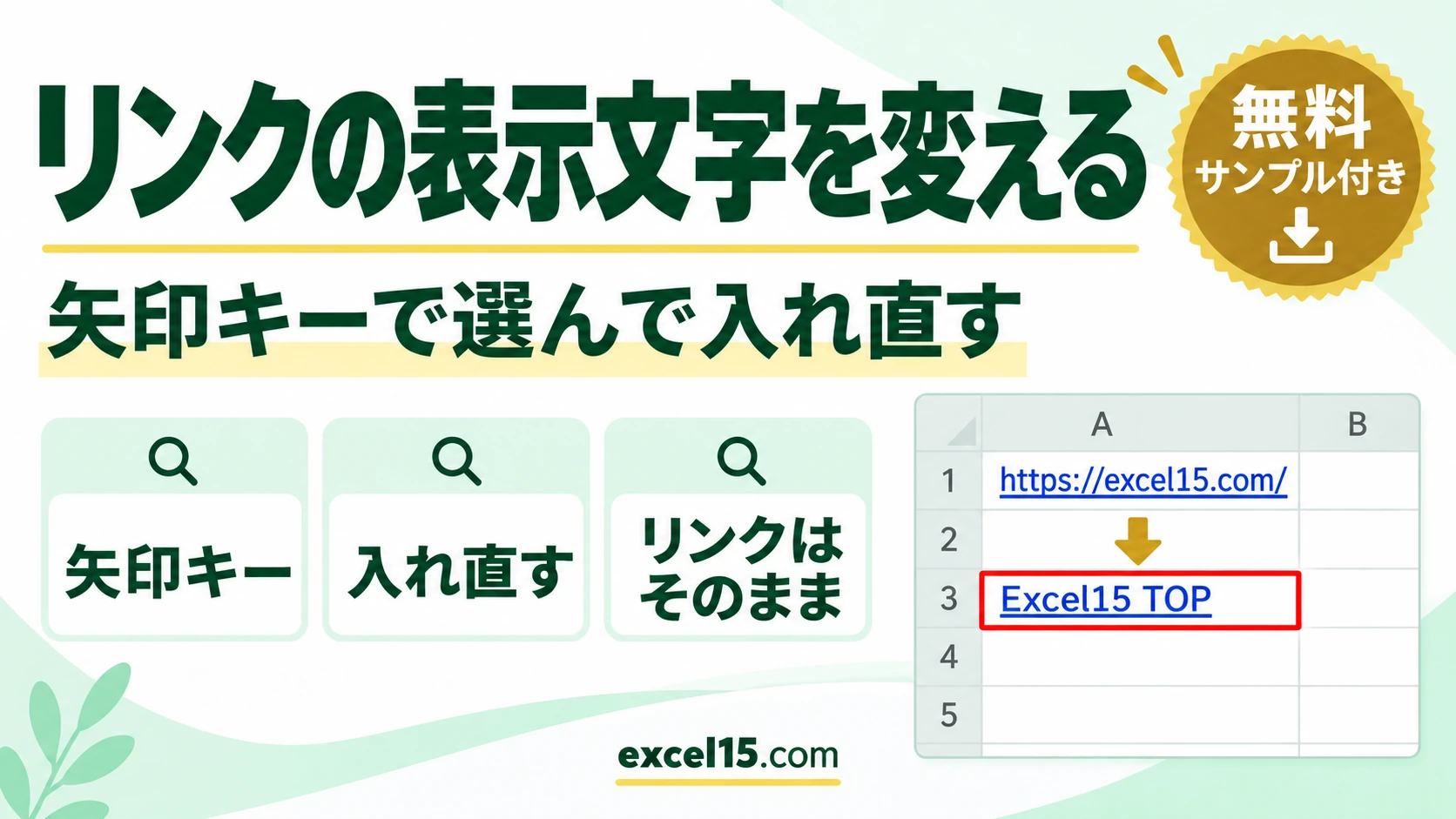
エクセルでリンクの表示文字を変えるには、リンクのセルを矢印キーで選んでから、文字を入れ直します。表示だけが変わり、リンク先の URL はそのまま残ります。
リンクのセルをクリックするとページが開いてしまうので、矢印キーで選ぶのがコツです。この記事では、実際の Excel で確かめた手順を説明します。
練習用Excelファイル(無料ダウンロード)
この記事と同じ、URL が表示されたリンクの表です。
Excelファイル(.xlsx)/登録不要/数式・練習データ入り
目次
方法のまとめ
| 方法 | 操作 |
|---|---|
| 入れ直す | 矢印キーでリンクのセルを選び、文字を入れて Enter |
| リンクの編集 | セルを右クリック→リンクの編集→「表示文字列」を変える |
| HYPERLINK 関数 | =HYPERLINK("https://excel15.com/","エクセル15")(2つ目が表示文字) |
矢印キーでリンクのセルを選ぶ
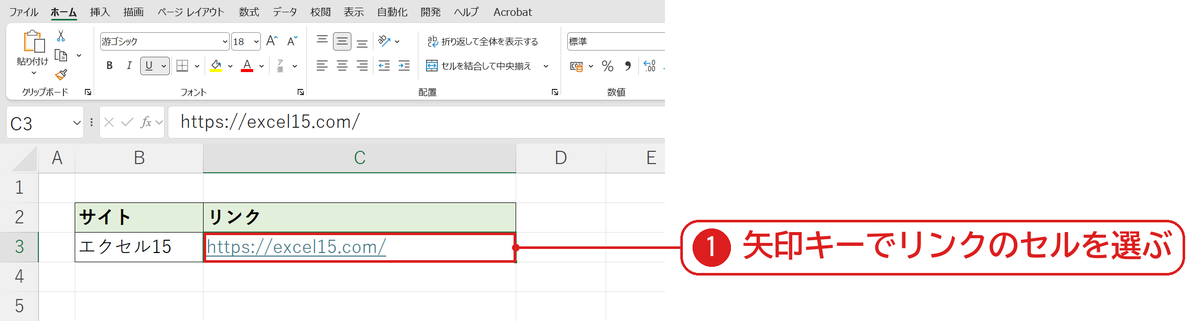
隣の B3 をクリックしてから → キーを押し、リンクのセル(C3)を選びます❶。C3 を直接クリックすると、リンク先のページが開いてしまいます。
文字を入れ直す
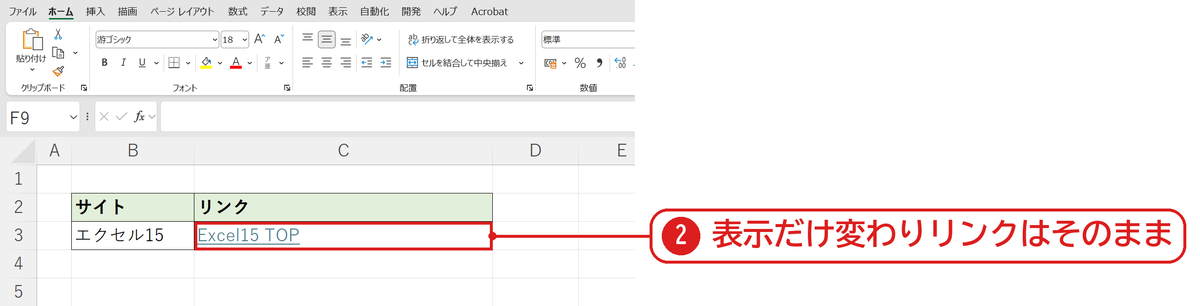
そのまま「Excel15 TOP」と入れて Enter を押すと、表示が変わりました。青い下線のリンクのままで、リンク先は https://excel15.com/ のまま残っています❷。
うまくいかないときの確認表
| 症状 | 原因 | 対処 |
|---|---|---|
| ページが開いてしまう | セルをクリックした | 矢印キーで選ぶ・長押しで選ぶ |
| リンクが消えた | コピーした文字を貼り付けて上書きした | Ctrl+Z で戻し、文字を入力し直す |
| URL を入れても青くならない | 自動でリンクにならない設定・値で入っている | URLがリンクにならないとき |
よくある質問
たくさんのリンクの表示文字をまとめて決めたいときは?
A 列に URL、B 列に表示したい文字を並べ、=HYPERLINK(A2,B2) とすると、まとめて表示文字付きのリンクを作れます(HYPERLINK関数)。
練習用Excelファイル(無料ダウンロード)
リンクの表で試せます。
Excelファイル(.xlsx)/登録不要/数式・練習データ入り

コメント