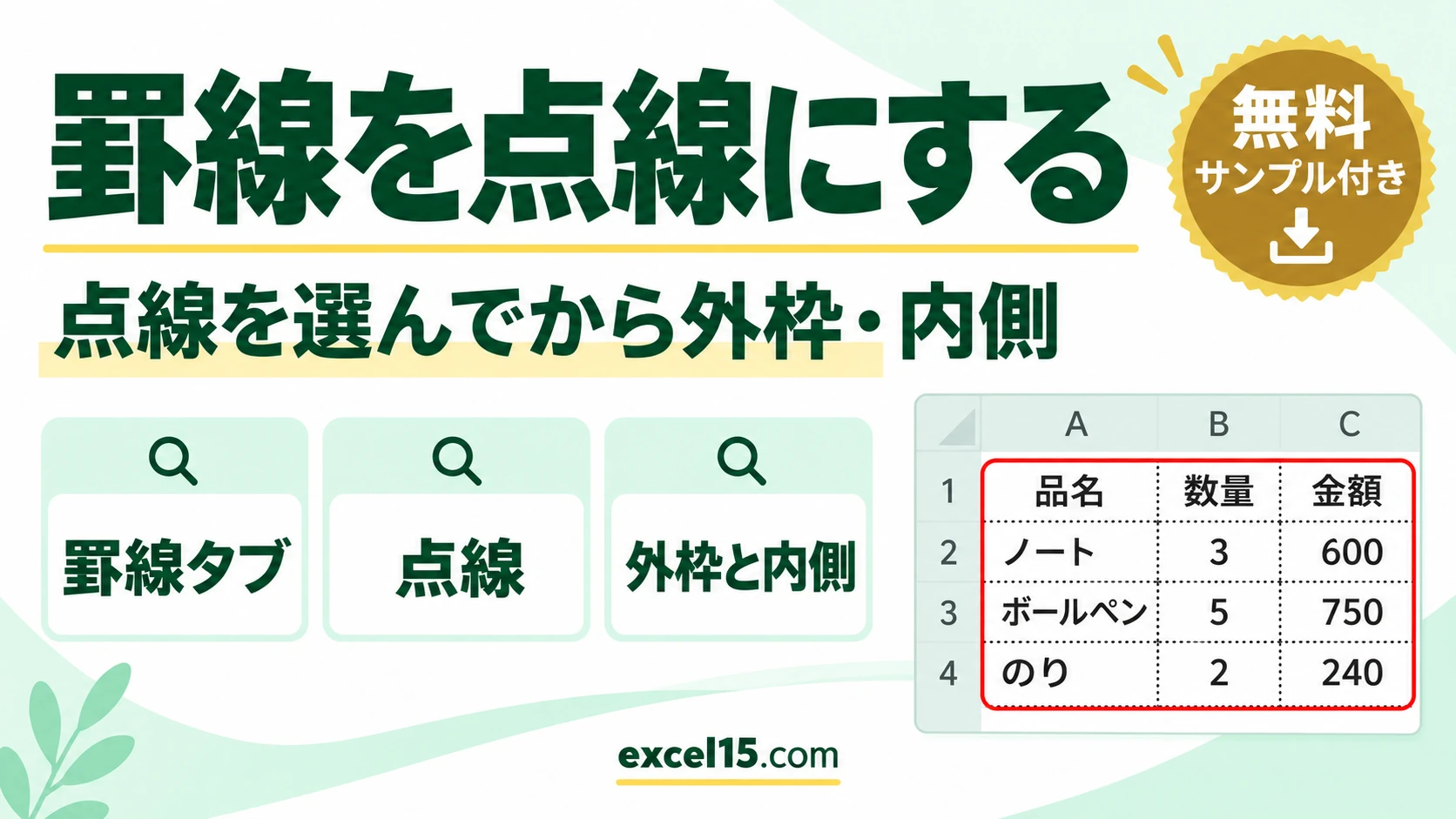
エクセルで罫線を点線にするには、Ctrl+1 で「セルの書式設定」を開き、罫線タブで先に点線のスタイルを選んでから、外枠・内側のボタンを押します。
先にボタンを押すと、ふつうの実線のまま引かれます。この記事では、表の罫線をすべて点線にする手順と、勝手に点線が出るときの見分け方を、実際の Excel で確かめた結果で説明します。
練習用Excelファイル(無料ダウンロード)
この記事と同じ表です。罫線の種類を変えて試せます。
Excelファイル(.xlsx)/登録不要/数式・練習データ入り
目次
罫線のスタイルの種類
| スタイル(ダイアログの表示) | 見た目 | よく使う場面 |
|---|---|---|
| 点線 | 細かい点が並ぶ線 | 表の中の目立たせたくない区切り |
| 破線 | 短い線が並ぶ線 | 切り取り線・下書きの区切り |
| 一点鎖線・二点鎖線 | 線と点を組み合わせた線 | 図面風の区切り |
| 実線 | ふつうの線 | 表の外枠や見出し |
実機で確かめると、「点線」を選んで外枠と内側を押した表は、上の辺も内側の線も点線(xlDot)になりました。
罫線タブで点線を選ぶ
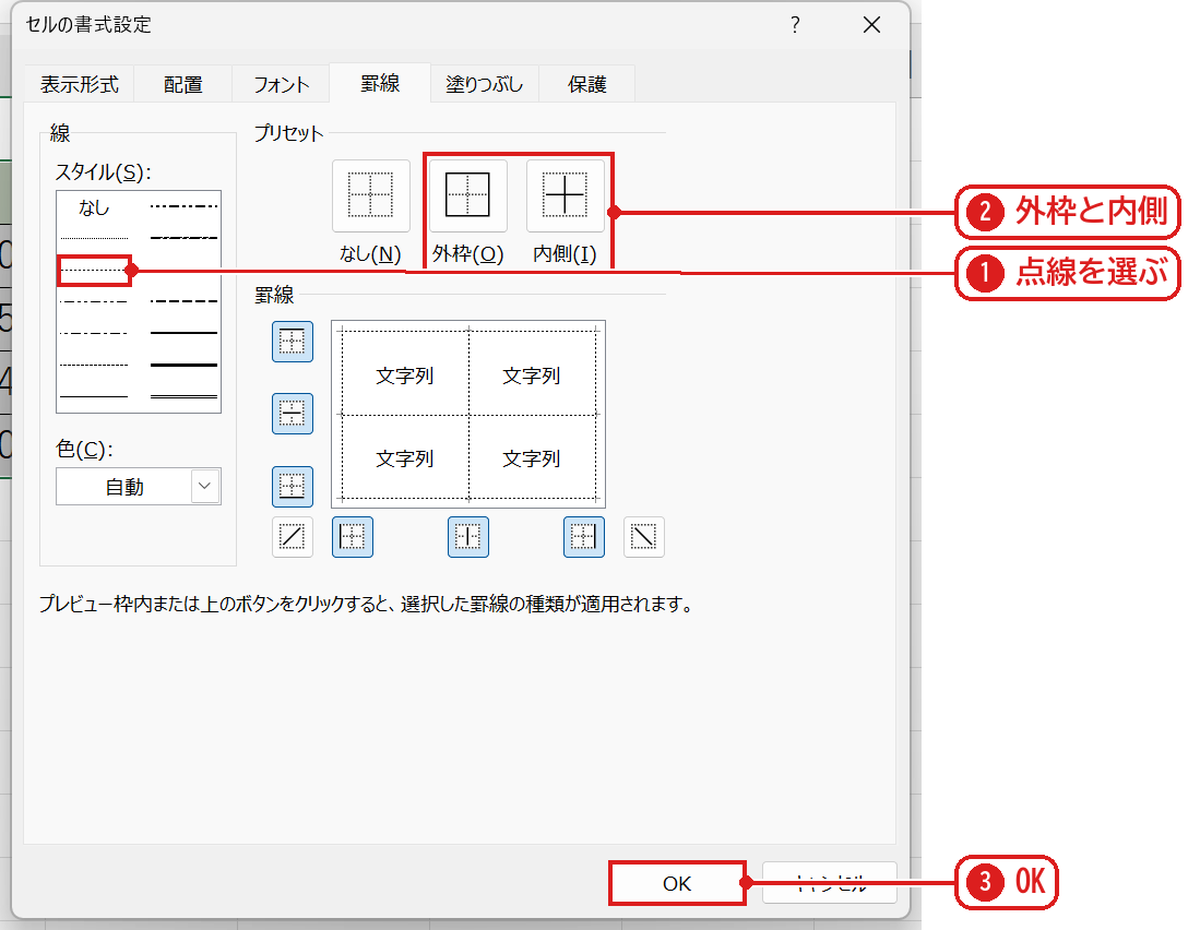
表(B2:D6)を選んで Ctrl+1 を押し、罫線タブを開きます。スタイルの点線を選び❶、外枠と内側を押して❷ OK を押します❸。
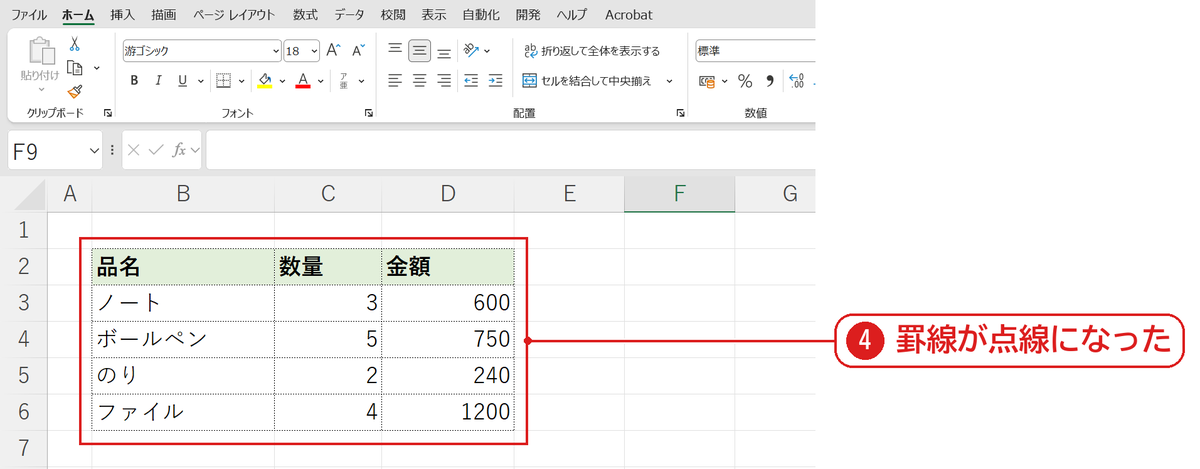
表の罫線がすべて点線になりました❹。
勝手に点線が出るときの見分け方
| 見え方 | 正体 | 対処 |
|---|---|---|
| 印刷のあとに出た点線 | 改ページの区切り | 点線を消す方法 |
| コピーしたセルのまわりで動く点線 | コピー中の印(点滅) | Esc を押す |
よくある質問
点線の色や太さを変えられますか?
同じ罫線タブの「色」で色を選べます。点線は太さを変えられないので、太くしたいときは破線や実線の太線を使います(罫線の太さを変える)。
練習用Excelファイル(無料ダウンロード)
罫線の種類を変える練習ができます。
Excelファイル(.xlsx)/登録不要/数式・練習データ入り







コメント