エクセルで表示形式を #,##0(桁区切り)にしてもカンマが入らないときは、数字が文字列になっています。文字列の数字は表示形式が効かないので、まず数値に変えます。
いちばん手早いのは、列を選んでデータ→区切り位置→完了を押す方法です。この記事では、実際の Excel で確かめた手順と、ほかの直し方を説明します。
練習用Excelファイル(無料ダウンロード)
この記事と同じ、文字列の数字が入った売上表です。
Excelファイル(.xlsx)/登録不要/数式・練習データ入り
目次
カンマが入らない原因と対処
| 原因 | 見分け方 | 対処 |
|---|---|---|
| 数字が文字列 | 左上に緑の三角・左寄せ | 区切り位置→完了・エラーボタンの「数値に変換する」 |
| 数字のあとに「円」などの文字 | 1234567円 のように入っている | 「円」を消す(単位を消す方法) |
| 表示形式が文字列(@) | セルの書式設定で「文字列」 | 「数値」にして入れ直す |
実機で確かめると、文字列の「1234567」に #,##0 を付けても 1234567 のままでした。区切り位置で数値に変えると、同じ表示形式のまま 1,234,567 になりました。「1234567円」は文字が付いているので、表示形式ではカンマが入りません。
表示形式を変えてもカンマが入らない
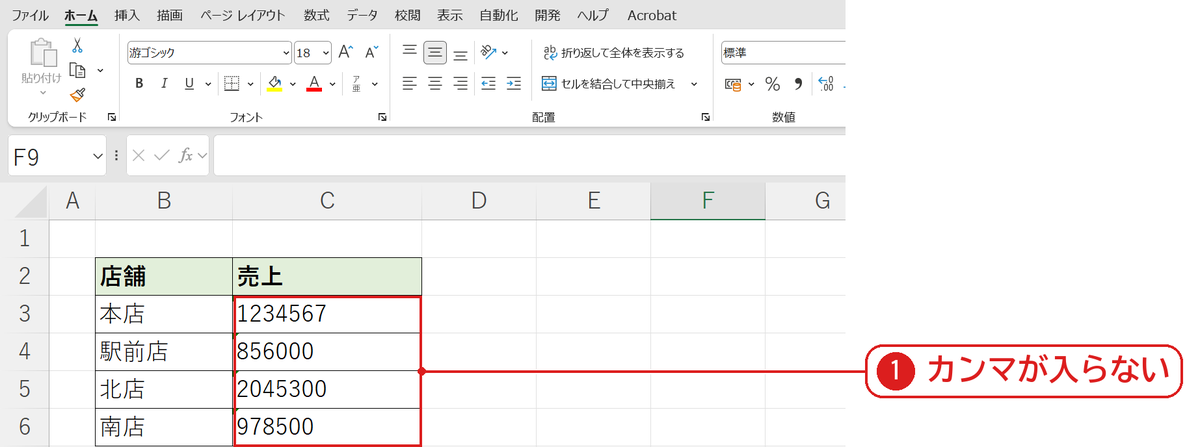
売上の列は表示形式が #,##0 ですが、カンマが入りません❶。数字が文字列として入っているためです。
区切り位置で数値に変える
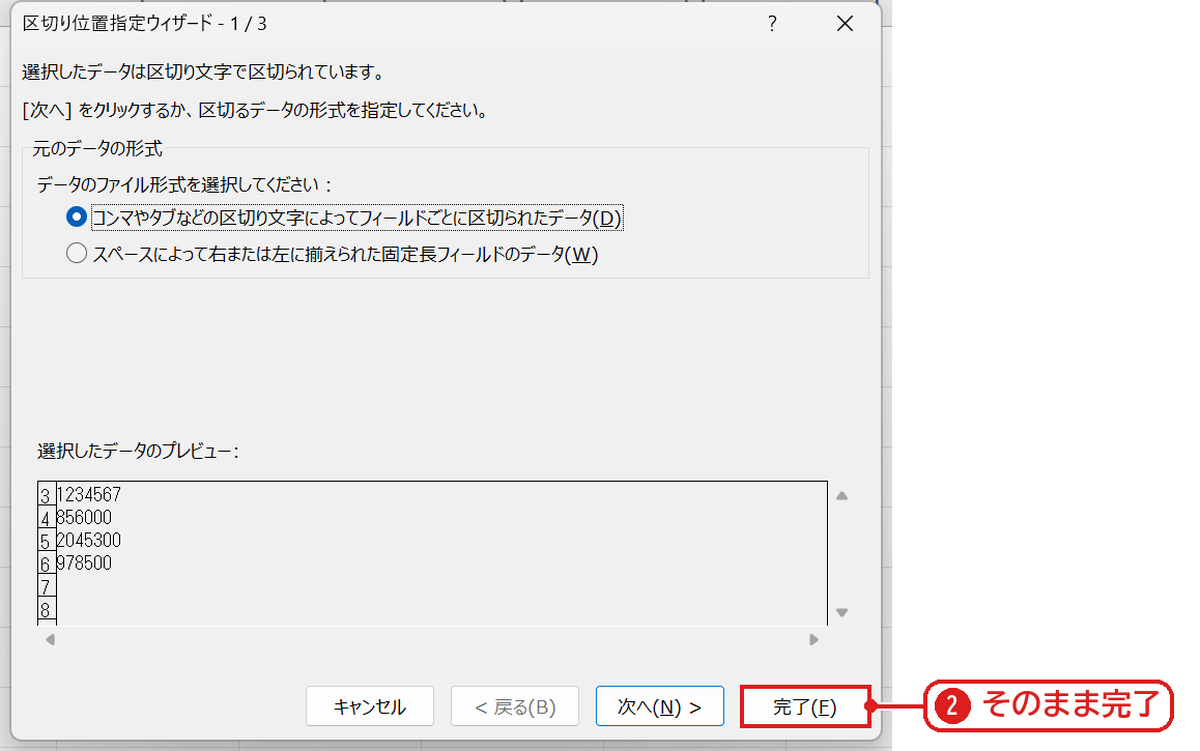
売上のセル(C3:C6)を選び、データタブの区切り位置を押します。ウィザードが開いたら、何も変えずに完了を押します❷。
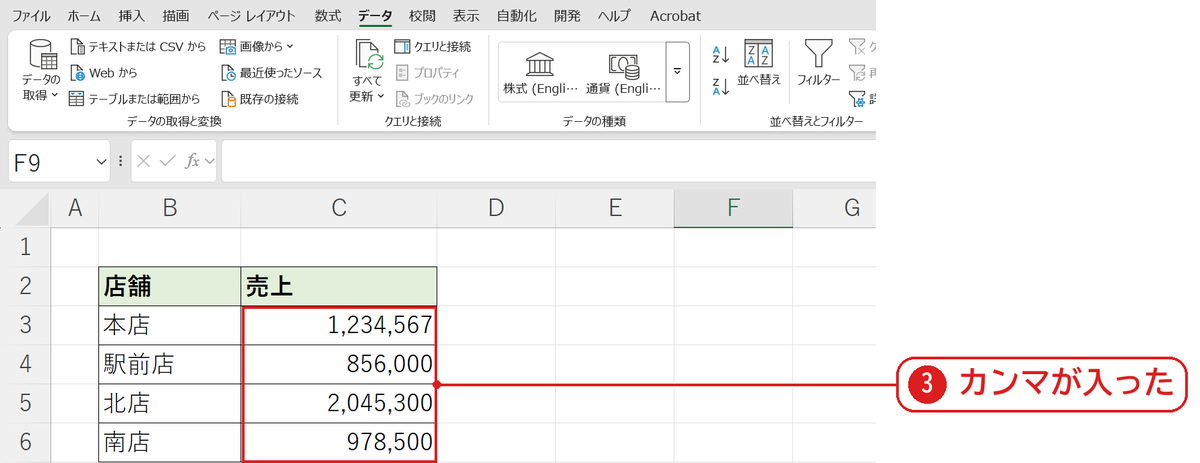
数字が数値に変わり、カンマが入りました❸。右寄せになっているのが数値になった目印です。
うまくいかないときの確認表
| 症状 | 原因 | 対処 |
|---|---|---|
| 区切り位置でも変わらない | 「円」や空白が付いている | 置換で文字を消してから区切り位置 |
| 日付に変わってしまった | 「1-2」のような形 | ウィザードの3画面目で「G/標準」以外を選ぶ |
| 関数で数値にしたい | 元の列を残したい | =C3*1 や =VALUE(C3) |
よくある質問
1つずつ直す方法はありますか?
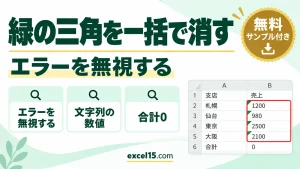
セルの左上の緑の三角を選び、横に出るエラーボタンから「数値に変換する」を押します。範囲を選んでから押すとまとめて変わります(文字列の数字を数値に変える)。
練習用Excelファイル(無料ダウンロード)
文字列の数字の売上表で試せます。
Excelファイル(.xlsx)/登録不要/数式・練習データ入り


コメント