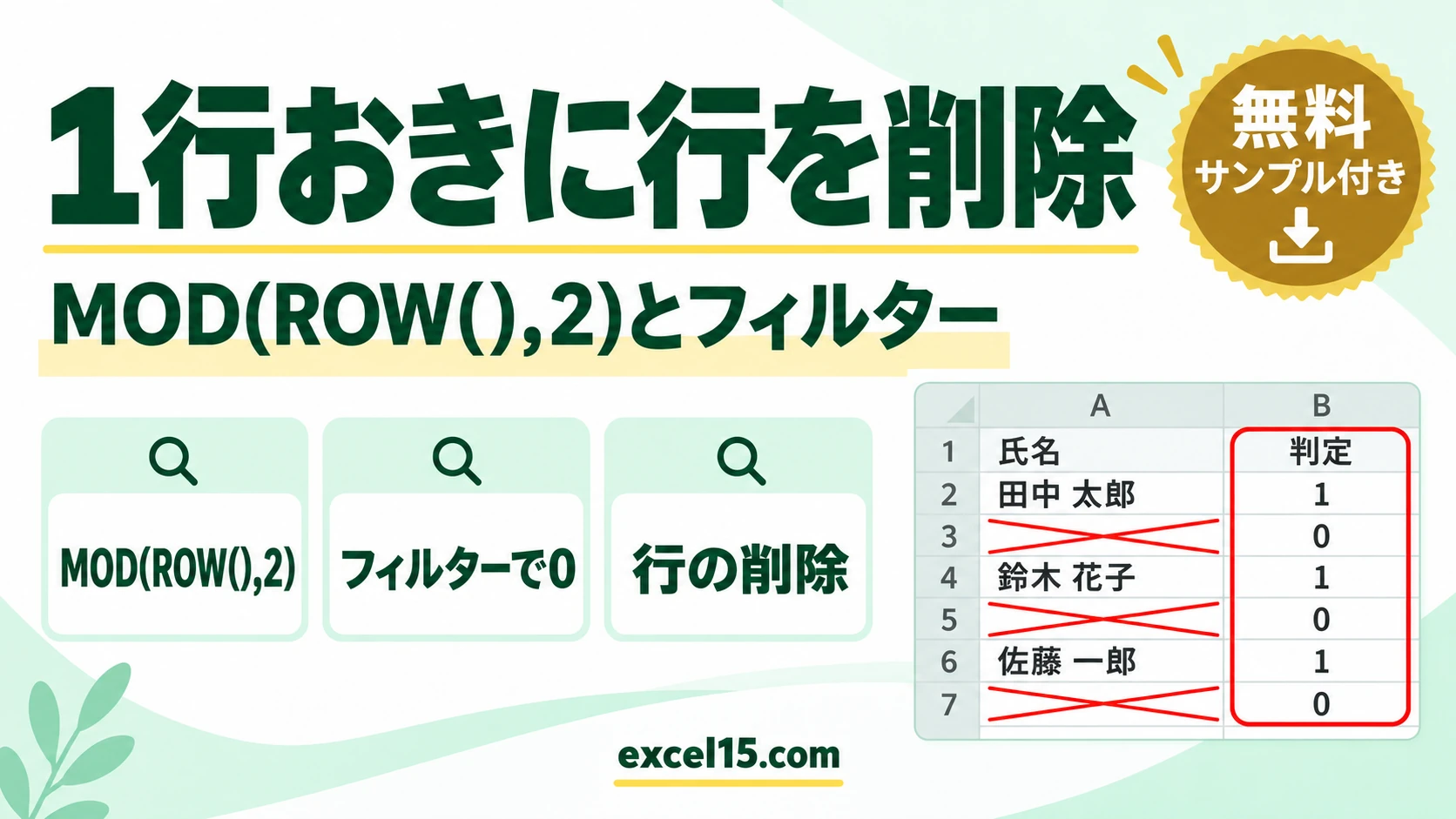
エクセルで1行おきに行を削除するには、補助の列に =MOD(ROW(),2) と入れて 0 と 1 を交互に出し、フィルターで 0 だけ表示して行を削除します。フィルターで隠れている行は消えないので、1行おきに消せます。
空き行が交互に入った名簿などを詰めるときに便利です。この記事では、実際の Excel で確かめた手順を説明します。
練習用Excelファイル(無料ダウンロード)
この記事と同じ、空き行が交互に入った名簿です。
Excelファイル(.xlsx)/登録不要/数式・練習データ入り
目次
1行おきに削除する手順の流れ
| 手順 | 操作 | ポイント |
|---|---|---|
| 1 | 補助の列に =MOD(ROW(),2) | 偶数の行は 0、奇数の行は 1 |
| 2 | フィルターで 0 だけ表示 | 消したい行だけが見える |
| 3 | 見えている行を選んで行の削除 | 隠れた行は消えない |
| 4 | フィルターを解除して補助の列を消す | - |
MOD と ROW で 0 と 1 を交互に出す
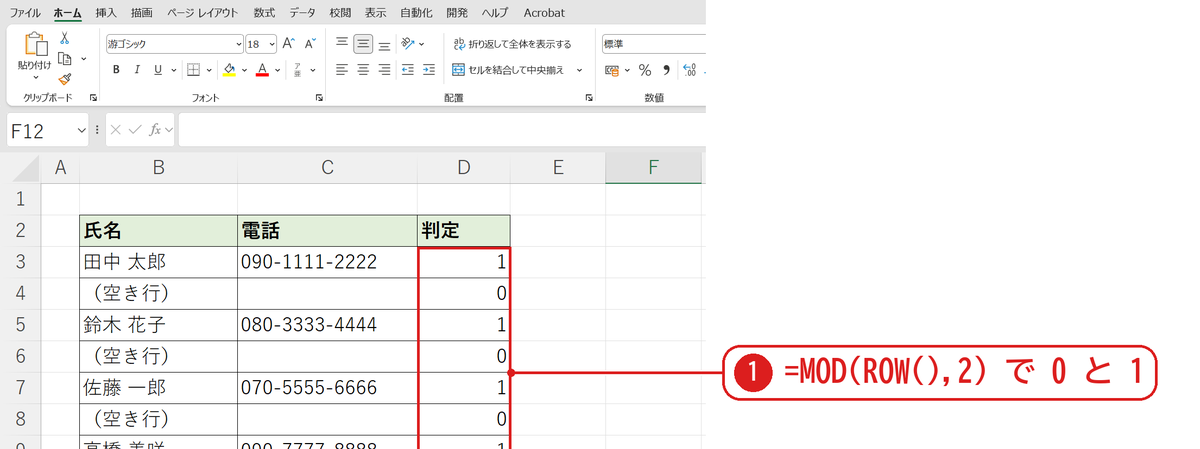
「判定」の列(D3)に =MOD(ROW(),2) と入れて下へコピーすると、1・0・1・0…と交互になりました❶。ROW() は行番号、MOD(…,2) は2で割った余りです。
フィルターで 0 の行だけにして削除する
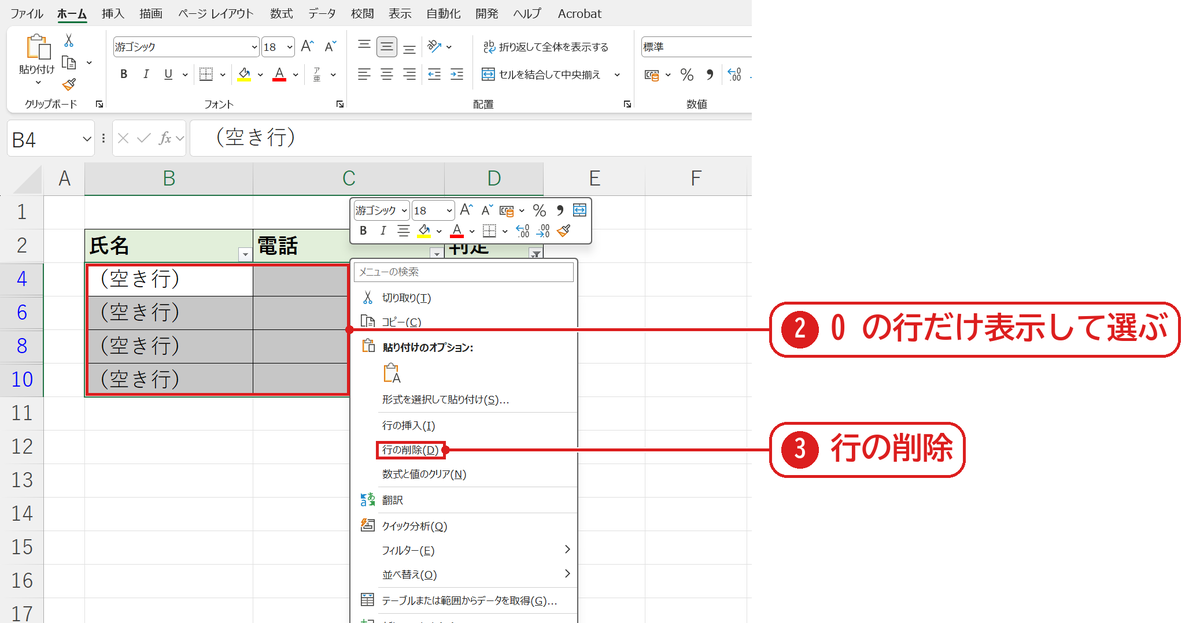
表を選んで Ctrl+Shift+L でフィルターを付け、判定の ▼ で 0 だけにチェックを入れます。空き行だけが表示されるので、行を選んで右クリックし❷、「行の削除」を押します❸。
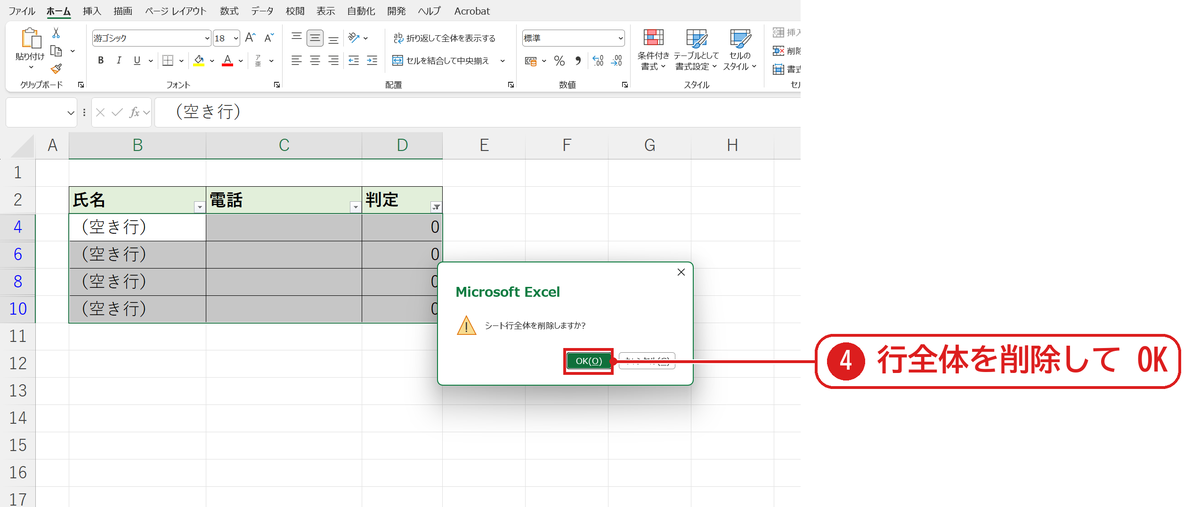
「シート行全体を削除しますか?」と出たら OK を押します❹。
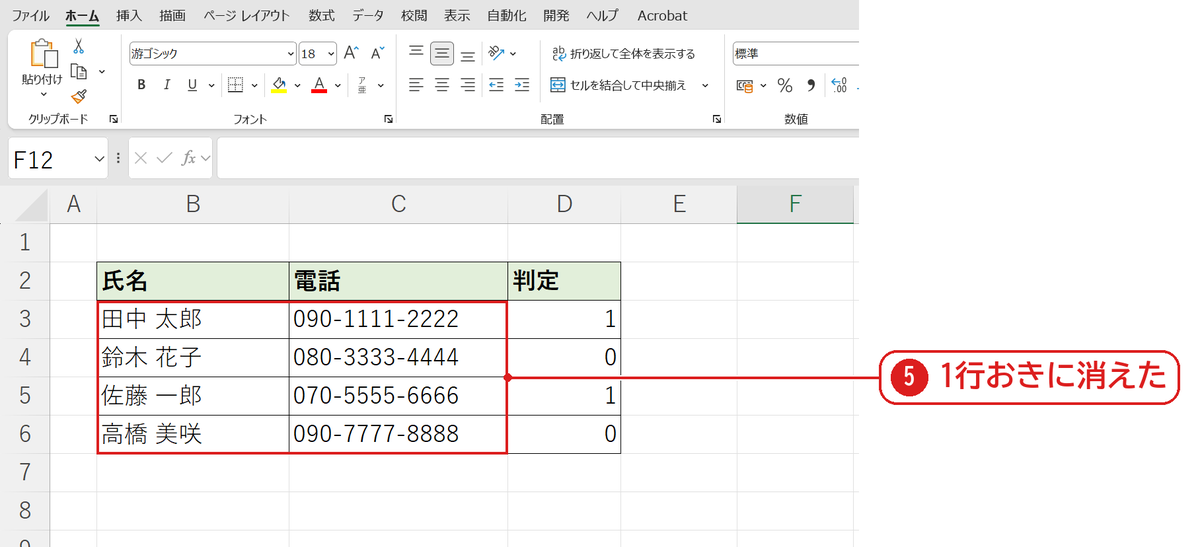
フィルターを解除すると、空き行だけが消えて名前の行が詰まりました❺(実機で確かめると、田中・鈴木・佐藤・高橋の4行が残りました)。補助の列は消してかまいません。
うまくいかないときの確認表
| 症状 | 原因 | 対処 |
|---|---|---|
| 名前の行まで消えた | フィルターを付けずに行を選んだ | Ctrl+Z で戻し、フィルターで 0 だけにしてから削除 |
| 奇数の行を消したい | 残す行が逆 | フィルターで 1 だけにする |
| 3行おきに消したい | 2 で割っている | =MOD(ROW(),3) で 0 を消す |
よくある質問
1行おきのデータを取り出したいだけです。
1行おきにデータを取り出す方法を参照してください。
空白の行だけを消したいです。
空白行を削除する方法を参照してください。
練習用Excelファイル(無料ダウンロード)
名簿が入っています。
Excelファイル(.xlsx)/登録不要/数式・練習データ入り
あわせて読みたい:行の操作の関連記事
1行おきに取り出すなら、1行おきにデータを取り出す方法(FILTER・WRAPROWS)もあわせてご覧ください。








コメント