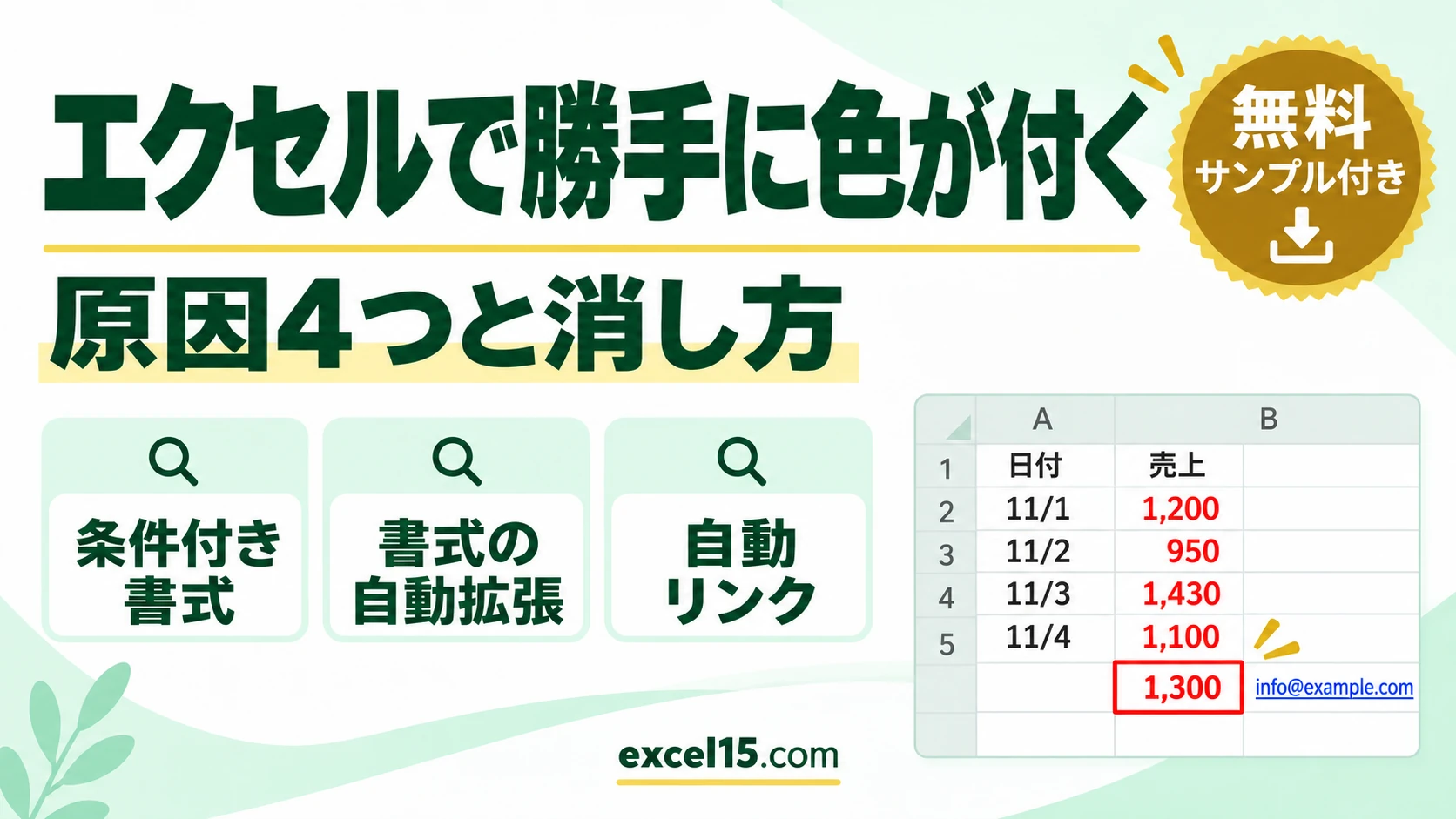
エクセルで何もしていないのにセルや文字に色が付くときは、おもに4つの原因があります。①条件付き書式、②上の行の書式が自動で広がる(データ範囲の形式の拡張)、③テーブル、④メールアドレスや URL の自動リンクです。原因ごとに消し方がちがうので、まずどれに当たるかを見分けます。
この記事では、4つの原因の見分け方と消し方・止め方を、実際の Excel にキーで入力して確かめた画面で説明します。
勝手に色が付く原因と消し方の一覧
| こんなとき | 原因 | 消し方・止め方 |
|---|---|---|
| 数字や文字によって色が付いたり消えたりする | 条件付き書式 | ホーム→条件付き書式→ルールのクリア(条件付き書式) |
| 表の下に入力すると、上と同じ色・太字になる | データ範囲の形式の拡張 | オプション→詳細設定→「データ範囲の形式および数式を拡張する」を外す |
| 表の下に入力すると、縞模様の表が広がる | テーブル | テーブルを範囲に変換(テーブルの解除) |
| メールアドレスや URL が青い下線になる | 自動のハイパーリンク | 入力直後に Ctrl+Z(リンクにしない設定) |
上の行の書式が広がって色が付く
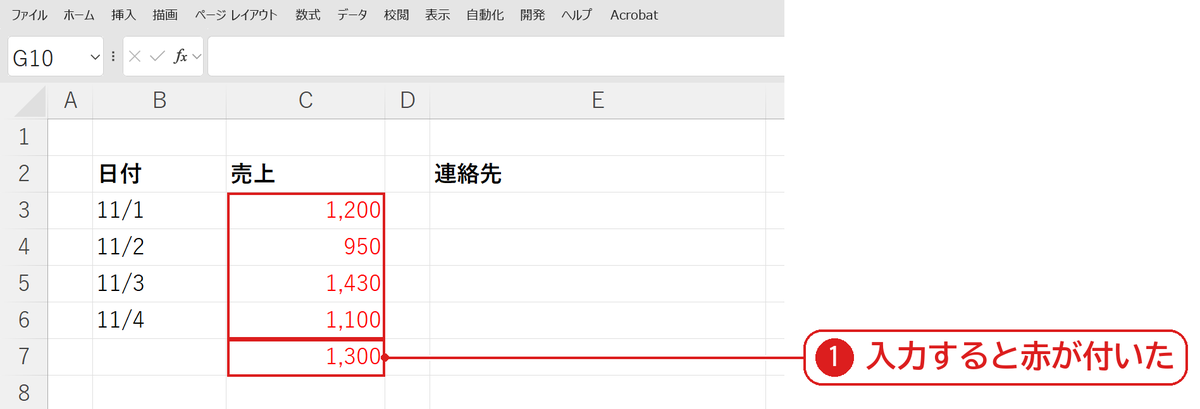
赤い数字が4行続いている表の下(C7)に、ふつうに 1300 と入力すると、上と同じ赤で表示されました❶。エクセルには、続けて入力したときに上の行と同じ書式を自動で付ける機能があるためです。実機では、文字の色だけでなく太字や塗りつぶしの色も広がりました。
書式が広がらないようにする
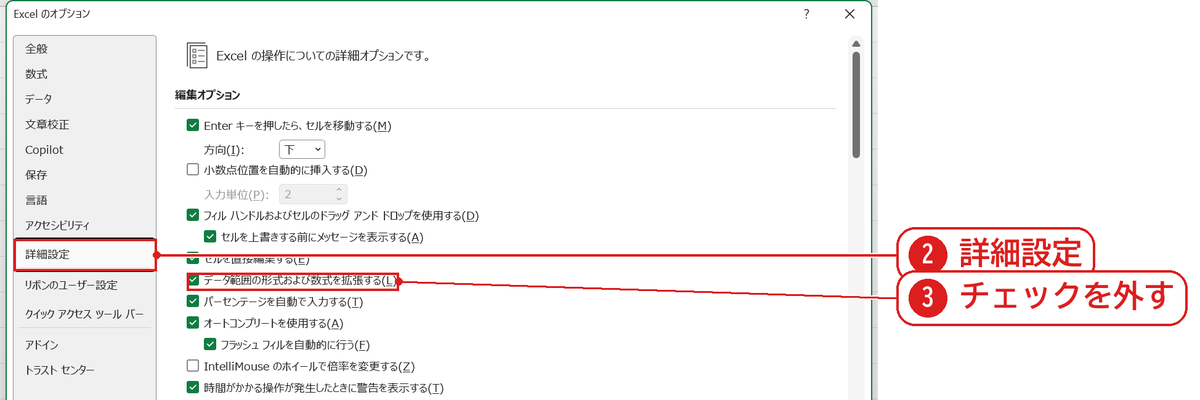
「ファイル」→「オプション」(Alt → F → T)を開き、「詳細設定」❷の「データ範囲の形式および数式を拡張する」のチェックを外します❸。実機でチェックを外して同じように入力すると、色は付きませんでした。
すでに付いた色だけを消すなら、そのセルを選んで、ホームタブの「フォントの色」を「自動」に戻します。
メールアドレスが青い下線(リンク)になる
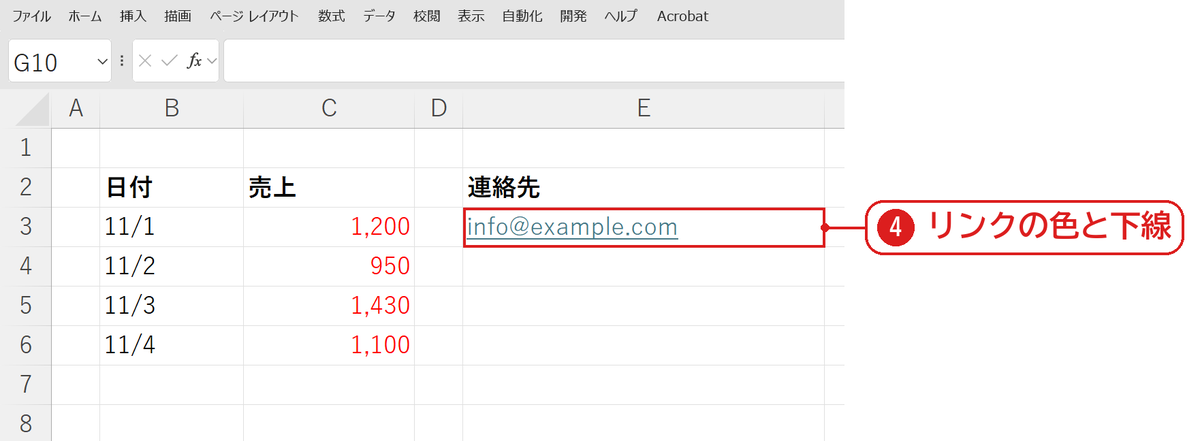
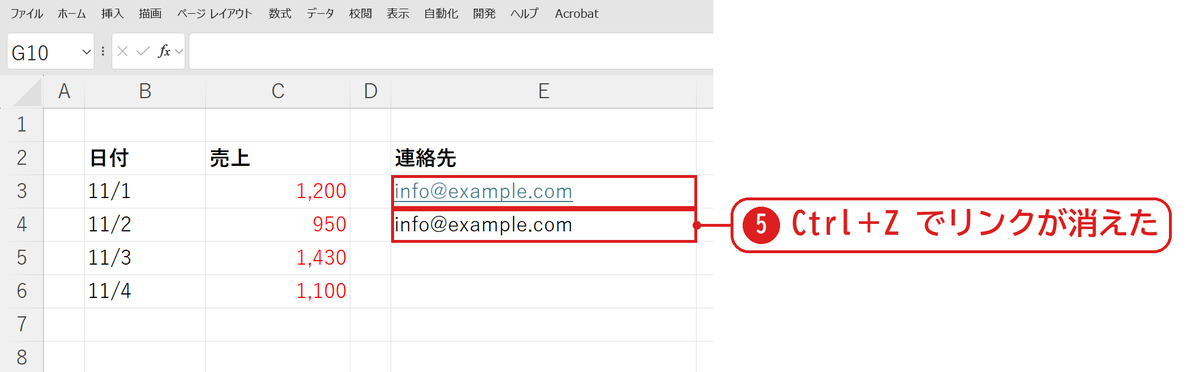
連絡先の欄に info@example.com と入力すると、リンクの色と下線が付きました❹。メールアドレスや URL を入れると、自動でハイパーリンクになるためです。
入力したすぐあとに Ctrl+Z を押すと、リンクだけが取り消されて、ふつうの文字に戻りました❺。毎回リンクにしたくないときは、オートコレクトの設定で止められます(ハイパーリンクの設定)。
条件付き書式・テーブルで色が付くとき
条件付き書式は、決めた条件に合うと自動で色を付ける機能です。数字を変えると色が付いたり消えたりするなら、これが原因です。セルを選んで、ホームタブの「条件付き書式」→「ルールのクリア」→「選択したセルからルールをクリア」で消えます(実機で、ルールを消すと色も消えることを確かめました)。
テーブルは、表の下に入力するとテーブルの範囲が自動で広がり、縞模様の色も付きます(実機で、C1:D4 のテーブルの下に入力すると C1:D5 に広がりました)。テーブルの機能が要らないなら、テーブルデザインタブの「範囲に変換」で、ふつうの表に戻します。
うまくいかないときの確認表
| 症状 | 原因 | 対処 |
|---|---|---|
| 色を消してもまた付く | 条件付き書式が残っている | 条件付き書式の「ルールの管理」で確かめる |
| 「塗りつぶしなし」にしても色が消えない | 条件付き書式・テーブルの色 | ルールのクリア・範囲に変換 |
| シート全体の色を一度に消したい | - | Ctrl+A で全体を選び、ホームの「クリア」→「書式のクリア」(数字の表示形式も消える) |
| ほかの人のパソコンでは色が付かない | オプションの設定がちがう | 「データ範囲の形式および数式を拡張する」を確かめる |
よくある質問
日付を入れると色が付きます。
日付で色を付ける条件付き書式(今日・期限切れ・土日など)が入っていることが多いです。ルールの管理で中身を確かめます(土日に色を付ける方法)。
未入力のセルに色を付けたいです。
逆に、自分で色を付けたいときは条件付き書式を使います(未入力のセルに色を付ける方法)。

コメント