エクセルで使える顧客管理表(顧客リスト)の無料テンプレートです。会社名・担当者・電話・メール・最終連絡日・状態・メモを入れると、状態ごとの件数と、最後に連絡してからの経過日数が自動で出ます。30日以上連絡していない行は黄色、状態が「休止」の行はグレーに変わります。
見出しにはフィルターのボタンを付けてあるので、状態や担当者でしぼり込めます。この記事では、テンプレートの使い方と、中に入っている式・条件付き書式の仕組みを、実際の Excel の画面で説明します。入力例の会社名・電話番号・メールアドレスは、すべて架空のものです。
顧客管理表のテンプレートの中身
シートは「顧客管理表」の1枚です。5行目が見出しで、6〜25行目の20件分に式と色の設定が入っています。表の上の 2〜3行目に、基準日と件数が並びます。
| 場所 | 項目 | 入れ方・式 |
|---|---|---|
| A3 | 基準日 | 手で入力(入力例は 2026/11/14)。=TODAY() に替えると毎日自動で変わる |
| A 列 | No | =IF(B6="","",ROW()-5)(会社名を入れると番号が出る) |
| B〜E 列 | 会社名・担当者・電話・メール | 手で入力(電話とメールの列は、表示形式を「文字列」にしてある) |
| F 列 | 最終連絡日 | 最後に連絡した日を手で入力 |
| G 列 | 状態 | リストから「見込み」「商談中」「取引中」「休止」を選ぶ |
| H 列 | メモ | 手で入力 |
| I 列 | 経過日数 | =IF(OR(F6="",G6="休止"),"",$A$3-F6) |
| D3 | 全体の件数 | =COUNTA(B6:B25) |
| E3〜H3 | 状態ごとの件数 | =COUNTIF($G$6:$G$25,E2) |
| I3 | 30日以上 | =COUNTIF(I6:I25,">=30") |
テンプレートの使い方
- 6〜15行目の B〜H 列に入っている入力例を消します(A 列と I 列は式なので消しません)。
- A3 の基準日に今日の日付を入れます。毎日自動で変えたいときは
=TODAY()と入れます。 - B〜E 列に会社名・担当者・電話・メールを入れます。電話番号は
03-0000-0001のようにそのまま打てば、先頭の 0 も消えません。 - 連絡をしたら、F 列の最終連絡日をその日に書き換え、H 列のメモにひとこと残します。
- G 列の状態は、セルの右の ▼ を押してリストから選びます。上の件数と行の色が自動で変わります。
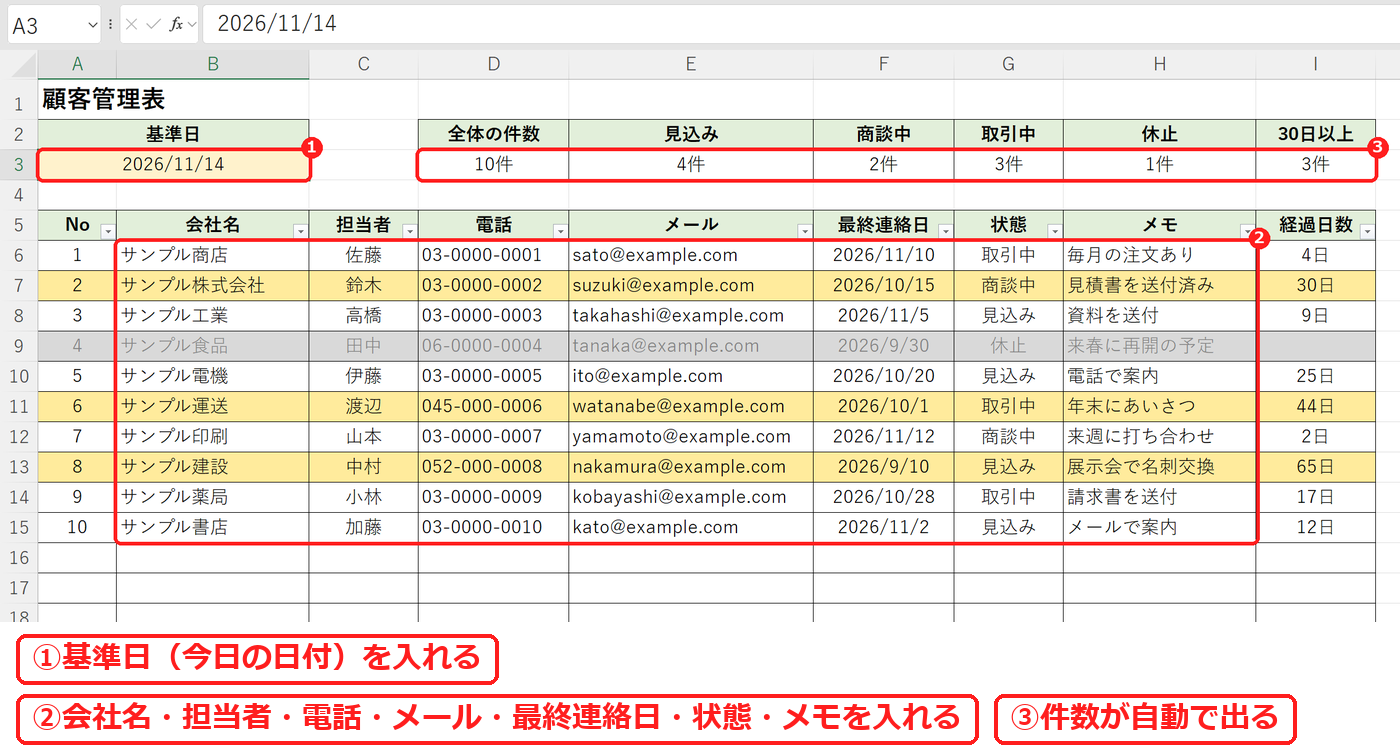
入力例では、全体が 10件で、見込み 4件・商談中 2件・取引中 3件・休止 1件、30日以上連絡していない顧客が 3件と表示されています。
1. 最後の連絡からの経過日数を出す(基準日 − 最終連絡日)
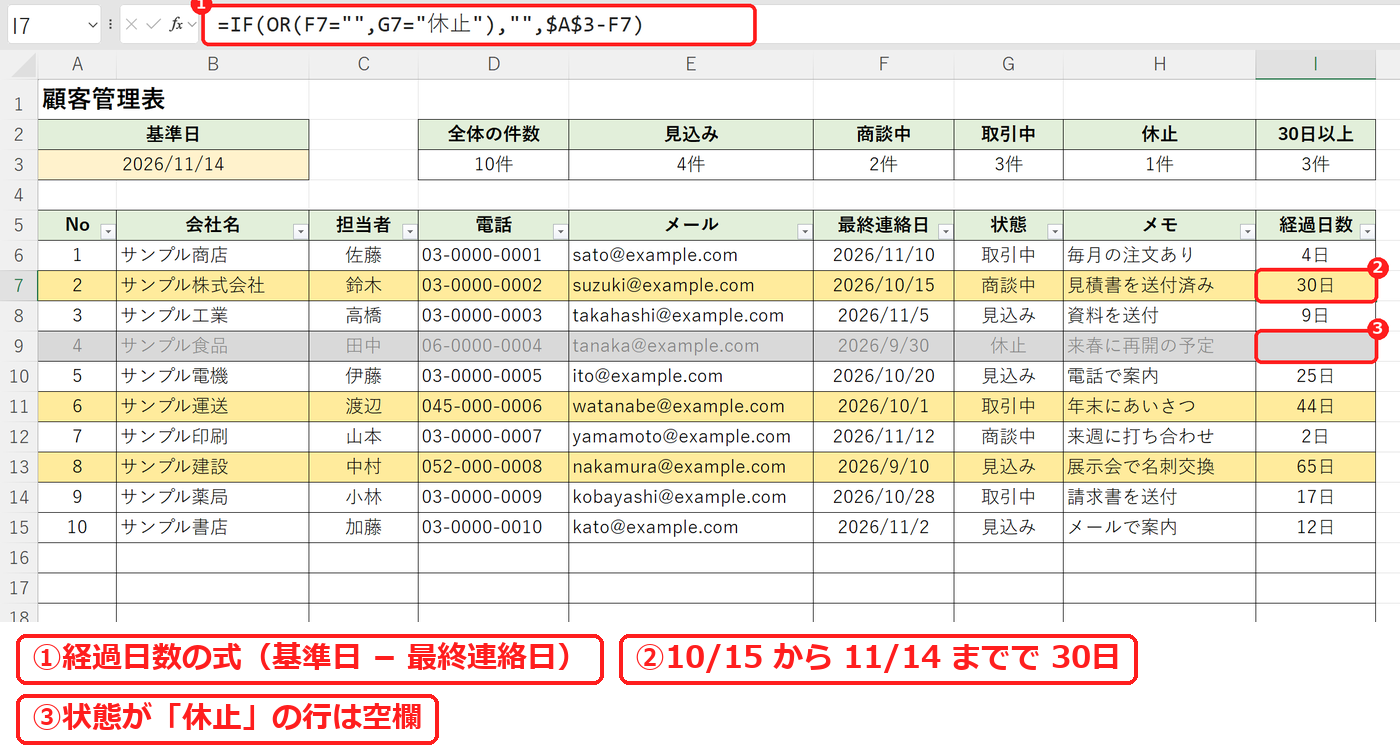
I 列の経過日数は、基準日から最終連絡日を引いた数です。最終連絡日が空の行と、状態が「休止」の行は、IF 関数と OR 関数で空欄にしています。
=IF(OR(F7="",G7="休止"),"",$A$3-F7)基準日が 11/14 のとき、最終連絡日が 10/15 の行は 30日、11/10 の行は 4日、9/10 の行は 65日 になりました。基準日は、どの行からも同じセルを見るように $A$3 と $ で固定しています。
A3 を =TODAY() に替えると、ファイルを開いた日が基準日になり、経過日数と色が毎日変わります(TODAY関数の使い方)。入力例のまま試すときは、日付を手で入れたほうが結果を確かめやすいです。日数の計算のくわしい説明は、経過日数を計算する方法にあります。
2. 状態ごとの件数を数える(COUNTIF)
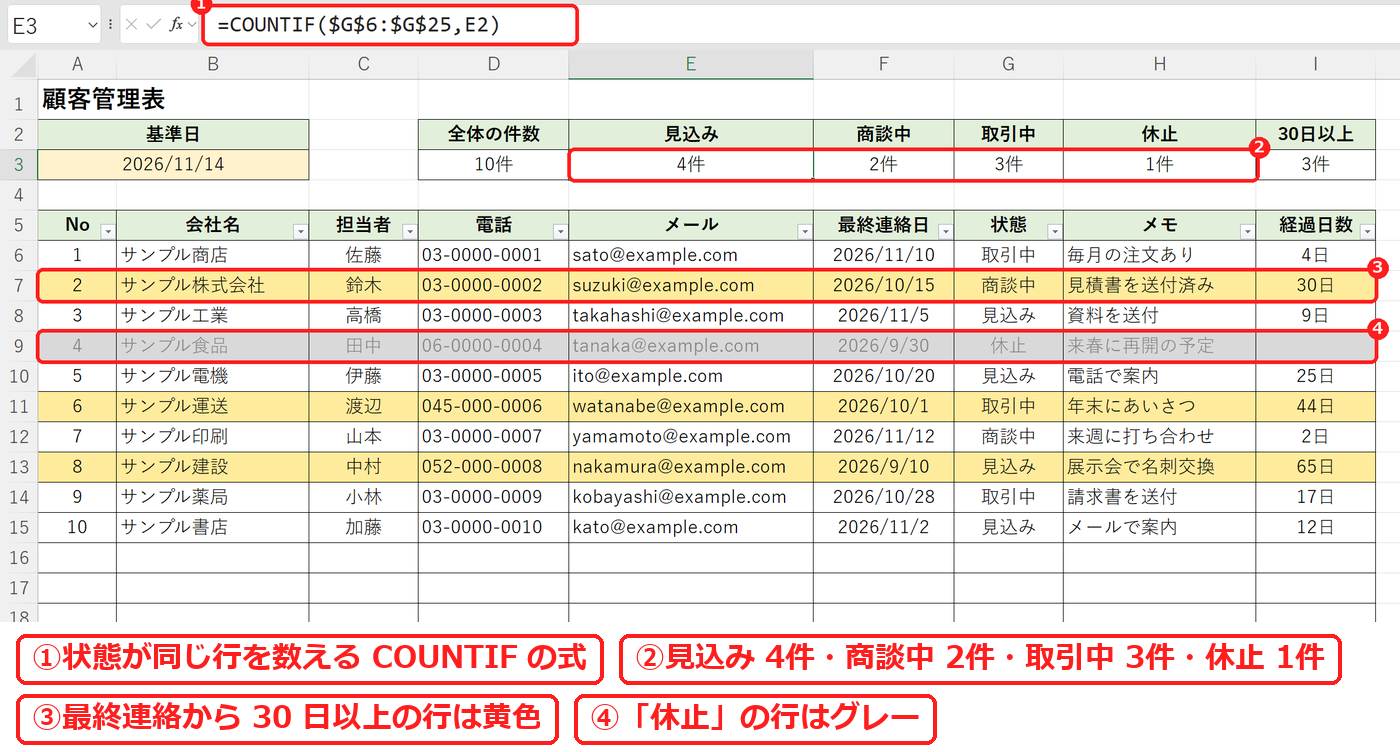
表の上の件数は、COUNTA 関数と COUNTIF 関数で出しています。「見込み」の件数(E3)の式は次のとおりです。
=COUNTIF($G$6:$G$25,E2)状態の列(G 列)のうち、すぐ上の見出し(E2 の「見込み」)と同じ文字のセルを数えます。見出しの文字をそのまま条件に使っているので、右へコピーするだけで「商談中」「取引中」「休止」の件数も出ます(COUNTIF関数の使い方)。
| 項目 | 式 | 入力例の結果 |
|---|---|---|
| 全体の件数 | =COUNTA(B6:B25) | 10件 |
| 見込み | =COUNTIF($G$6:$G$25,E2) | 4件 |
| 商談中 | =COUNTIF($G$6:$G$25,F2) | 2件 |
| 取引中 | =COUNTIF($G$6:$G$25,G2) | 3件 |
| 休止 | =COUNTIF($G$6:$G$25,H2) | 1件 |
| 30日以上 | =COUNTIF(I6:I25,">=30") | 3件 |
3. 30日以上連絡していない行に色を付ける(条件付き書式)
色は、条件付き書式の「数式を使用して、書式設定するセルを決定」で付けています。範囲は A6:I25 で、上にあるルールが優先です。
| 順番 | 色 | 条件の式 | 意味 |
|---|---|---|---|
| 1 | グレー | =$G6="休止" | 状態が「休止」 |
| 2 | 黄色 | =AND($F6<>"",$G6<>"休止",$A$3-$F6>=30) | 休止以外で、最終連絡から 30 日以上 |
式の $G6 や $F6 は、列だけを $ で固定しています。こうすると、G 列や F 列の値で行全体に色が付きます。入力例では、経過日数が 30日・44日・65日 の 3 行が黄色、状態が「休止」の 1 行がグレーになりました。休止の行は最終連絡日が 9/30 で 30 日以上たっていますが、連絡の対象から外しているので黄色にはなりません。条件付き書式で行に色を付ける方法は、条件付き書式の使い方でくわしく説明しています。
4. 基準日が変わると、色と件数も変わる
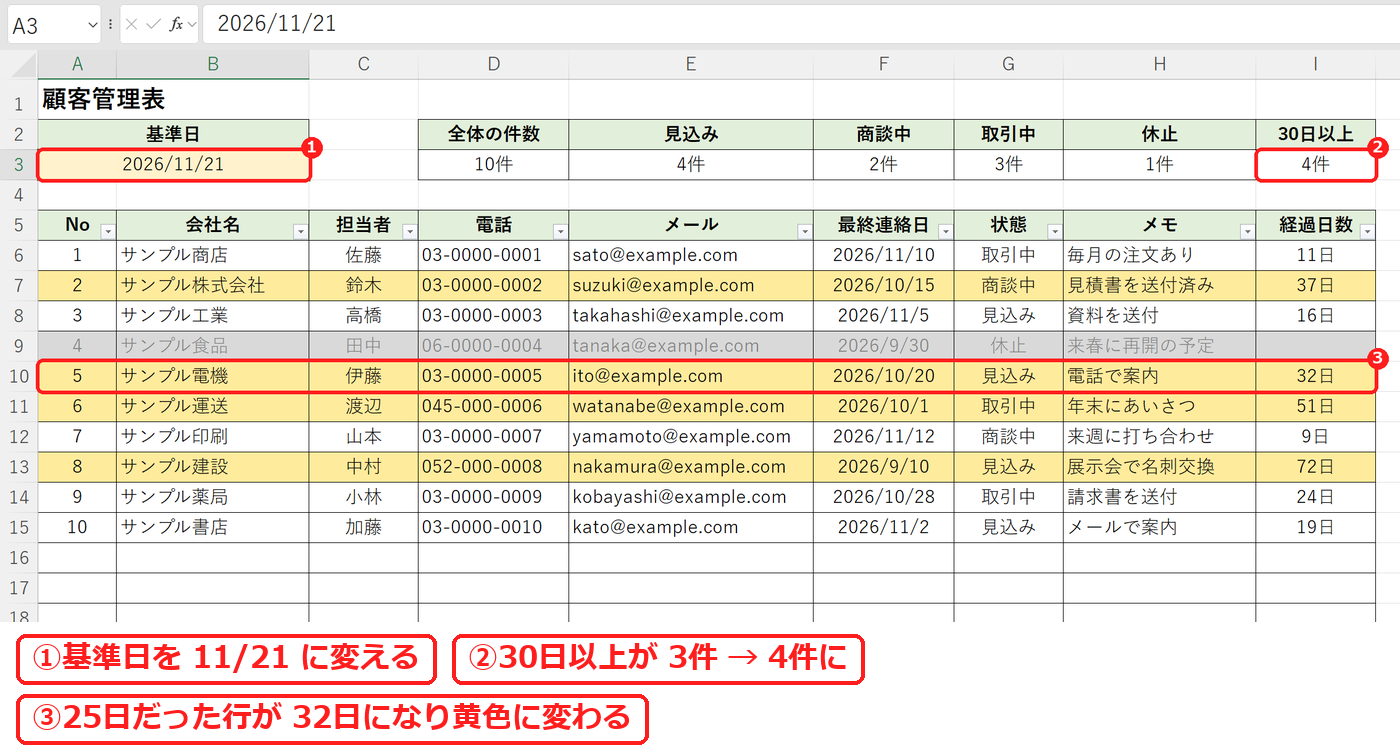
基準日を 2026/11/21 に変えると、30日以上の件数は 3件から 4件に増えました。最終連絡日が 10/20 の行が、25日から 32日になって黄色に変わっています。
【実機で検証】基準日を変えたときの結果
入力例の 10件で、基準日だけを変えて結果を確かめました。
| 項目 | 基準日 11/14 | 基準日 11/21 | 確かめ |
|---|---|---|---|
| 全体の件数 | 10件 | 10件 | 会社名を入れた行の数 |
| 状態ごとの件数 | 4・2・3・1 | 4・2・3・1 | 4 + 2 + 3 + 1 = 10 で、全体の件数と同じ |
| 30日以上 | 3件 | 4件 | 11/14 は No 2・6・8、11/21 は No 2・5・6・8 |
| No 2(最終連絡日 10/15)の経過日数 | 30日 | 37日 | 10月の残り 16日 + 14日、+ 21日 |
| No 5(最終連絡日 10/20)の経過日数 | 25日 | 32日 | 10月の残り 11日 + 14日、+ 21日 |
| No 4(休止)の経過日数 | 空欄 | 空欄 | 休止の行は計算しない |
基準日を変えても、全体の件数と状態ごとの件数は変わりません。変わるのは、経過日数・30日以上の件数・行の色です。
しぼり込み・印刷・自分用に変えるとき
- 状態や担当者でしぼり込む: 見出し(5行目)の ▼ を押して、見たい状態だけにチェックを入れます(フィルターのかけ方)。しぼり込んでも、上の件数は全部の行を数えたままです。
- 印刷: 用紙は横向きで、1ページに収まる設定にしてあります。
- 21件以上にしたいとき: 表の途中の行(たとえば 20行目)をコピーして、その下に「コピーしたセルの挿入」で行を足します。式・リスト・色の設定がいっしょに増え、上の件数の範囲も自動で広がります。
- 状態の言葉を変えたいとき: G 列を選び、「データ」タブの「データの入力規則」で「元の値」を書き換え、上の見出し(E2〜H2)も同じ言葉に直します(データの入力規則の使い方)。「休止」を別の言葉に変えたときは、式と条件付き書式の中の「休止」も直します。
- 30日を別の日数に変えたいとき: 「ホーム」タブの「条件付き書式」→「ルールの管理」で、黄色のルールの式の
>=30を>=60などに変えます。I3 の式の">=30"も同じ数に直します。
よくある質問
電話番号の先頭の 0 が消えます。
テンプレートの D 列は、表示形式を「文字列」にしてあるので消えません。列を足して電話番号を入れるときは、先にその列の表示形式を「文字列」にしてから入力します。
住所や郵便番号の列を足したいです。
メモの列(H 列)を選んで右クリックし、「挿入」で列を足します。式は列の場所に合わせて自動で直ります。件数が増えて行の色を 1 行おきにしたいときや、行を足すたびに書式を広げたいときは、表を「テーブル」にする方法もあります(表を作る方法(テーブルとして書式設定))。
会社名のあいうえお順に並べ替えたいです。
見出しの会社名の ▼ を押して「昇順」を選びます。思った順番にならないときは、あいうえお順に並べ替える方法を見てください。