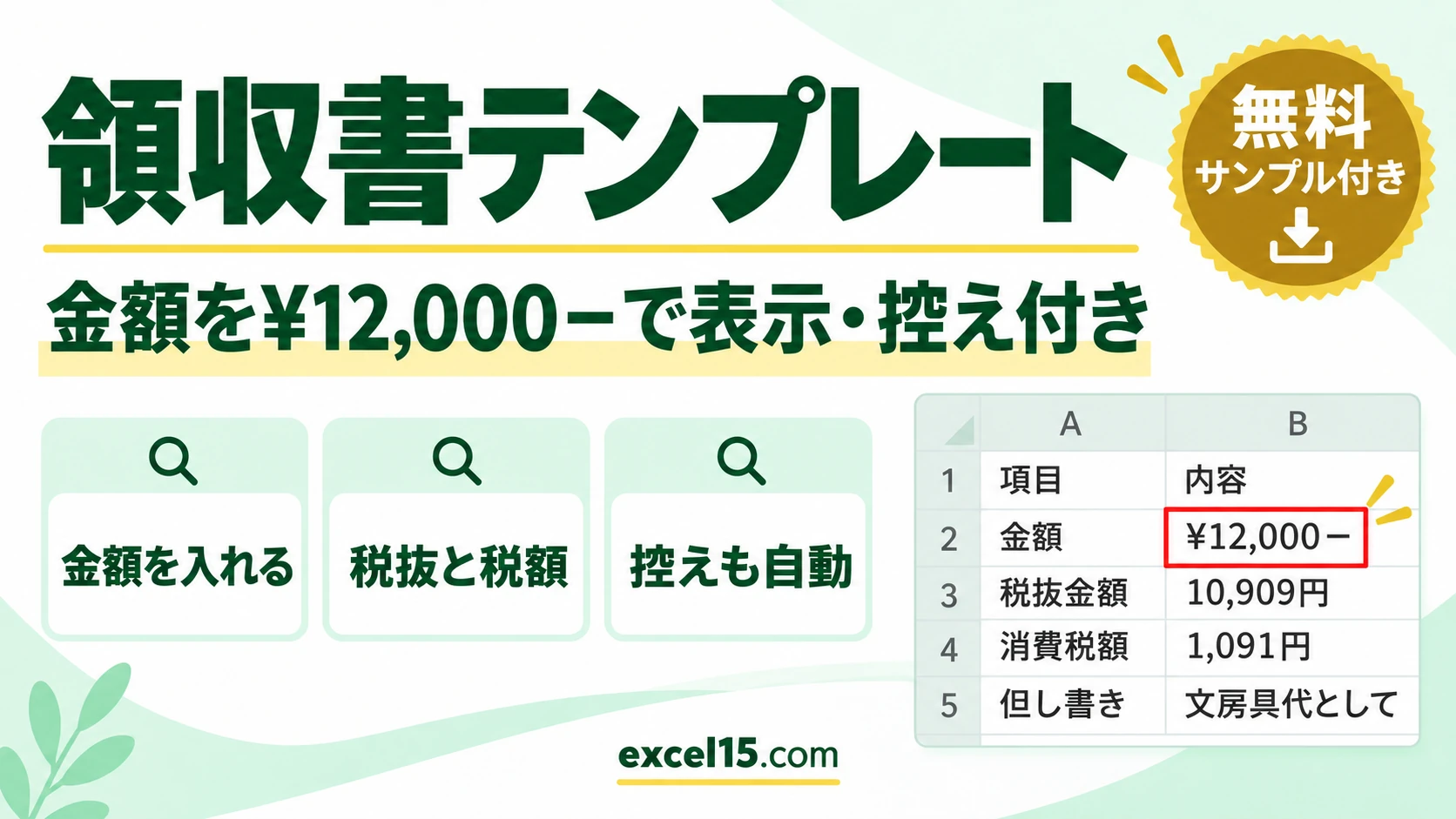
エクセルで使える領収書の無料テンプレートです。金額を数字で入れると「¥12,000-」の形で表示され、入れた税率から税抜金額と消費税額が自動で出ます。A4 の用紙 1 枚に「領収書」と「控え」の 2 枚が入っていて、上の領収書に入れた内容が、下の控えにそのまま出ます。
この記事では、テンプレートの使い方と、金額の見せ方・内訳の式・控えの仕組みを、実際の Excel の画面で説明します。同じ作り方で、自分の形の領収書も作れます。
領収書のテンプレートの中身
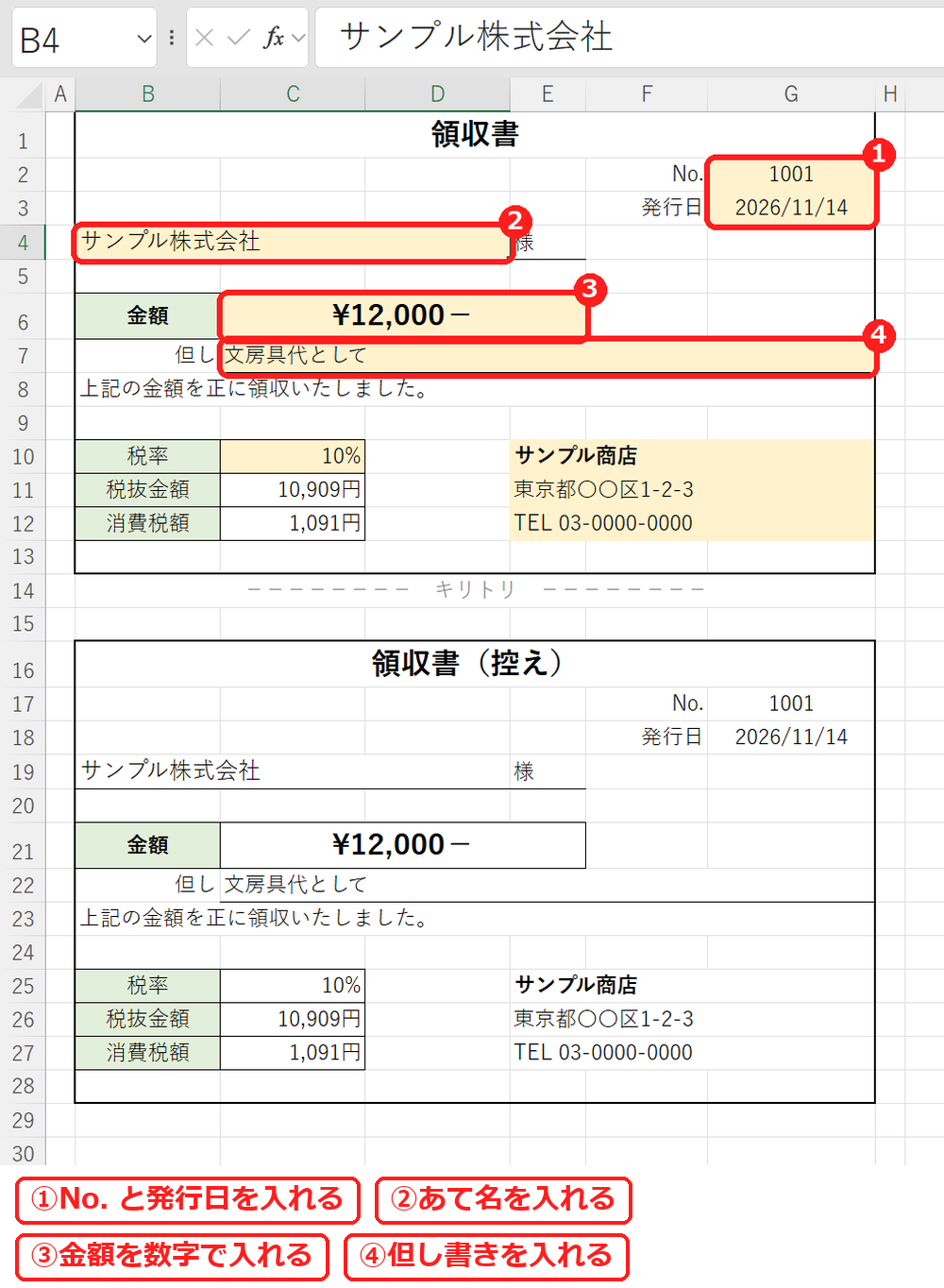
シートは「領収書」の 1 枚です。上(1〜13 行目)が渡す領収書、まん中が切り取り線、下(16〜28 行目)が控えです。黄色のセルが入力する所で、控えのセルには全部、上のセルを見る式が入っています。
| 場所 | 項目 | 入れ方・式 |
|---|---|---|
| G2・G3 | No.・発行日 | 手で入力(入力例は 1001・2026/11/14) |
| B4 | あて名 | 手で入力(右に「様」が付く) |
| C6 | 金額 | 数字を手で入力。表示形式 ¥#,##0"-" で「¥12,000-」と表示 |
| C7 | 但し書き | 手で入力(入力例は「文房具代として」) |
| C10 | 税率 | 手で入力(入力例は 10%) |
| C11 | 税抜金額 | =IF(OR(C6="",C10=""),"",ROUND(C6/(1+C10),0)) |
| C12 | 消費税額 | =IF(C11="","",C6-C11) |
| E10〜E12 | 発行者の名前・住所・電話 | 手で入力(1 回書きかえれば、次からはそのまま) |
| 16〜28 行目 | 控え | =IF(C6="","",C6) のように、上の同じ場所のセルを見る式 |
テンプレートの使い方
- E10〜E12 の発行者(サンプル商店・住所・電話)を、自分の店や会社のものに書きかえます。
- G2 に No.、G3 に発行日を入れます。発行日は
11/14のように入れると、2026/11/14と表示されます。 - B4 にあて名、C6 に金額、C7 に但し書きを入れます。金額は
12000と数字だけを入れます。 - C10 の税率を確かめます。税抜金額と消費税額が自動で出ます。
- 印刷して、切り取り線で切ります。上を相手に渡し、下の控えを手元に残します。
領収書にどの項目を書くか、どの税率を使うかなどの決まりは、この記事では説明していません。くわしくは公的な案内を確認してください。
1. 金額を「¥12,000-」の形で表示する(表示形式)
金額のセル(C6)に入っているのは、数字の 12000 だけです。「¥」「,」「-」は、セルの表示形式で付けています。
¥#,##0"-"#,##0 は 3 けたごとにカンマを入れる記号で、前の ¥ と、後ろの "-"(全角のマイナス)は、そのまま表示する文字です。全角の「¥」で設定しても、Excel が半角の「¥」に直して表示しました。数字の前後を記号ではさむと、あとから数字を書き足されにくくなります。中身は数字のままなので、下の内訳の計算にそのまま使えます。
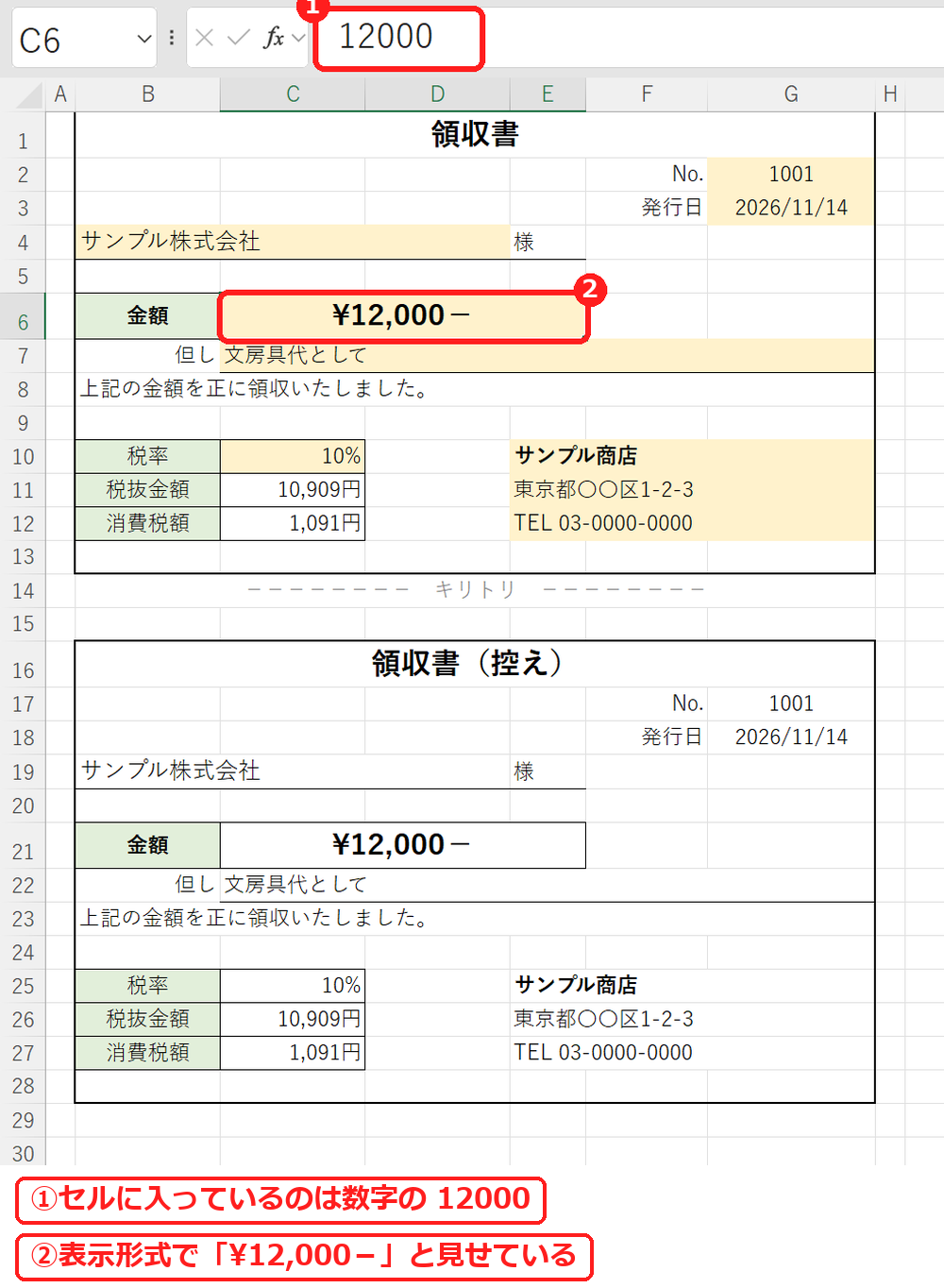
設定を見るときは、C6 を選んで Ctrl+1 キーを押し、「表示形式」タブの「ユーザー定義」を開きます。「¥12,000-」と文字で打ってしまうと、計算に使えなくなるので、表示形式で付けるのがこつです(単位を付けて表示する方法)。
2. 税抜金額と消費税額を出す(ROUND)
内訳は、金額(税込)と C10 の税率から計算しています。税抜金額(C11)の式は次のとおりです。
=IF(OR(C6="",C10=""),"",ROUND(C6/(1+C10),0))金額を「1+税率」で割り、ROUND 関数で小数点以下を四捨五入しています。金額が 12,000・税率が 10% のとき、12,000 ÷ 1.1 = 10,909.09… なので、税抜金額は 10,909円 です。消費税額(C12)は =IF(C11="","",C6-C11) で、金額から税抜金額を引いた 1,091円 になりました。引き算で出しているので、税抜金額と消費税額を足すと、必ず元の金額に戻ります。
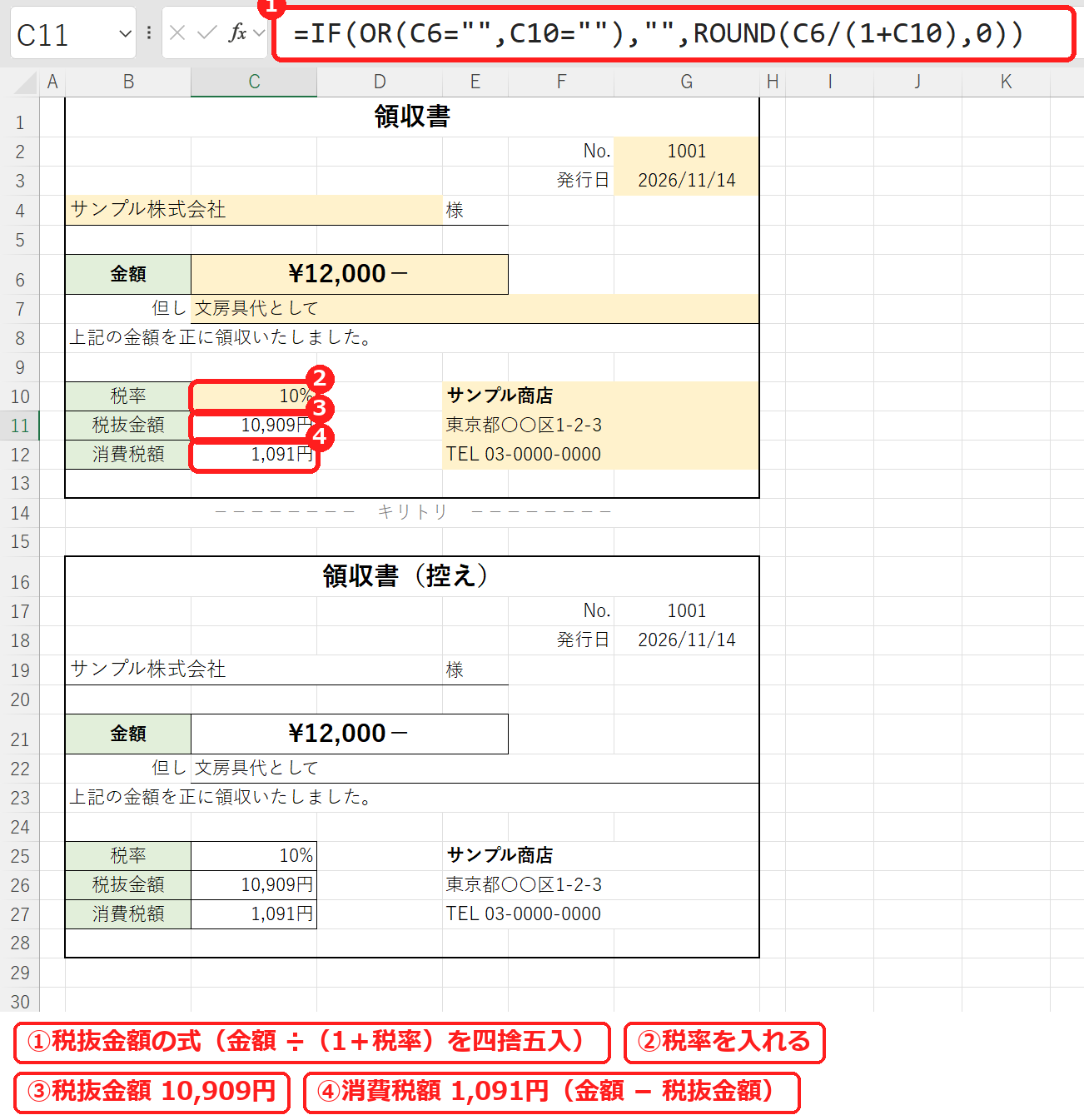
金額か税率が空のときは、IF 関数で内訳を空白にしています。税込・税抜の計算のしかたは 消費税の計算式、四捨五入・切り捨て・切り上げの関数は 四捨五入する関数と方法で説明しています。
3. 上に入れると、下の控えに同じ内容が出る
控えのセルには、上の領収書の同じ場所を見る式が入っています。たとえば、控えの金額(C21)は次の式です。
=IF(C6="","",C6)上のセルが空のときは空白、入っているときは同じ内容を表示します。IF 関数を使わずに =C6 とだけ書くと、空のときに 0 が出てしまうので、空白にする形にしています(空白なら表示しない方法)。
ためしに金額を 35800 に変えると、上の領収書は「¥35,800-」、内訳は税抜金額 32,545円・消費税額 3,255円 に変わり、下の控えも同じ数字になりました。
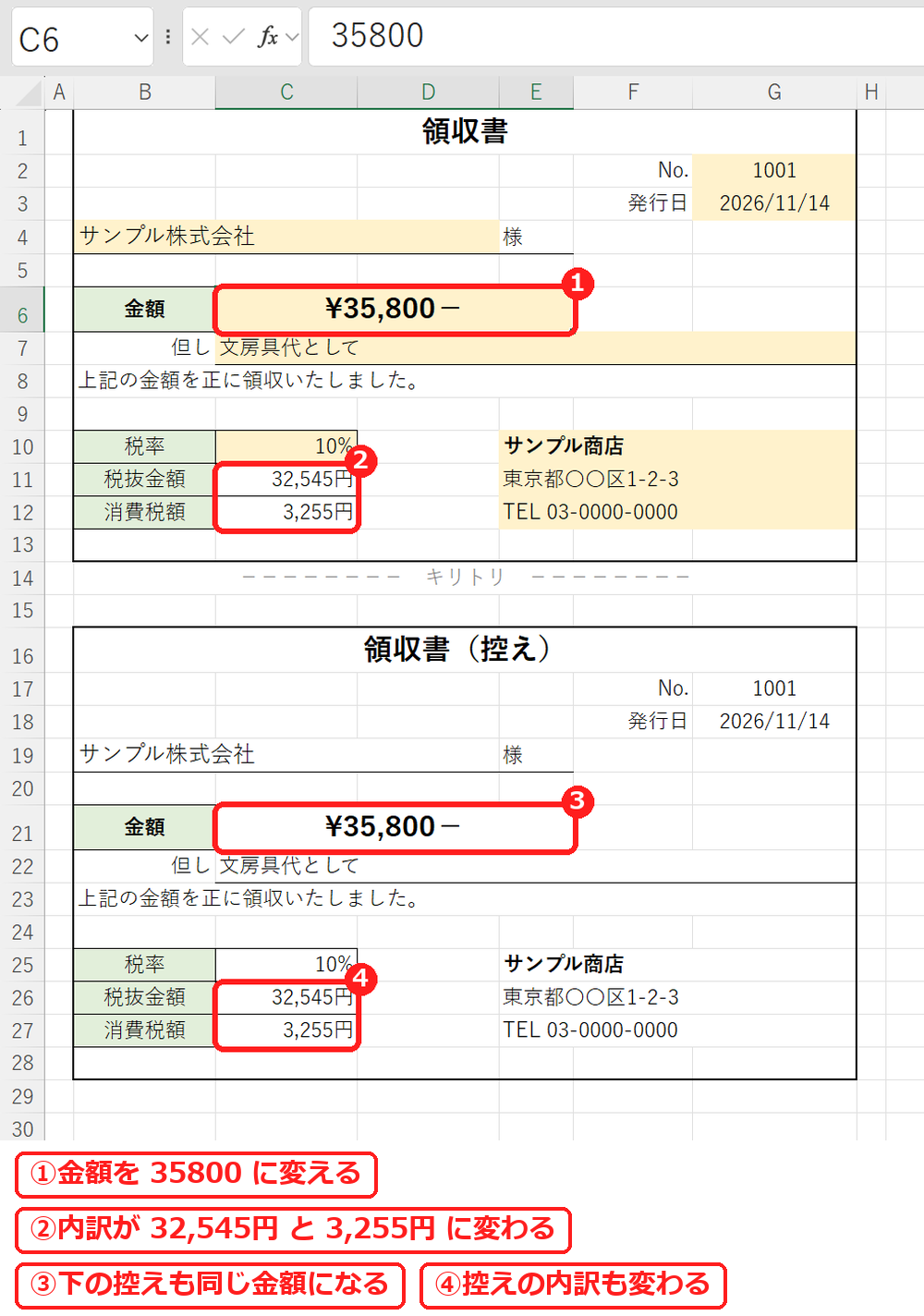
【実機で検証】金額を変えたときの内訳
税率を 10% にしたまま、金額だけを変えて、内訳を別の計算と照らしました。
| 項目 | 金額 12,000 | 金額 35,800 | 確かめ |
|---|---|---|---|
| 金額の表示 | ¥12,000- | ¥35,800- | セルの中身は数字だけ |
| 税抜金額 | 10,909円 | 32,545円 | 12,000 ÷ 1.1 = 10,909.09…、35,800 ÷ 1.1 = 32,545.45… |
| 消費税額 | 1,091円 | 3,255円 | 12,000 − 10,909、35,800 − 32,545 |
| 税抜金額 + 消費税額 | 12,000 | 35,800 | 元の金額に戻る |
| 控えの金額 | ¥12,000- | ¥35,800- | 上の領収書と同じ |
印刷するとき・自分用に変えるとき
- 印刷: 用紙は A4 の縦向きで、領収書と控えが 1 ページに収まり、左右の中央に印刷される設定にしてあります。黄色は入力する所の目印です。色を付けずに印刷したいときは、黄色のセルを選んで「ホーム」タブの「塗りつぶしの色」を「塗りつぶしなし」にします。
- 「-」を付けたくないとき: C6 と C21 の表示形式を
¥#,##0に変えます。 - 内訳の端数を切り捨てにしたいとき: C11 と C26 の式の
ROUNDをROUNDDOWNに書きかえます(ROUNDDOWN関数の使い方)。 - 内訳を出さないとき: 税率(C10)を空にすると、税抜金額と消費税額は空白になります。
- 何枚も作るとき: シートの見出しを Ctrl キーを押しながら横へドラッグして、シートをコピーします。コピーしたシートの No.・発行日・あて名・金額・但し書きを書きかえます。
よくある質問
金額に「¥12,000-」と入れたら、内訳が #VALUE! になります。
金額のセルには、12000 と数字だけを入れます。「¥」や「-」を自分で打つと文字になり、計算できません。記号は表示形式が自動で付けます。
控えの文字を直接書きかえてもいいですか?
控えのセルに直接入力すると、式が消えて、上の領収書と連動しなくなります。内容を変えるときは、上の領収書の黄色のセルを書きかえます。
品名や数量を並べた明細を付けたいです。
品名・数量・単価から金額を計算する表が向いています。請求書テンプレートや 見積書テンプレートと作り方で、明細の表が入った無料テンプレートを配っています。