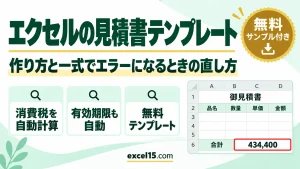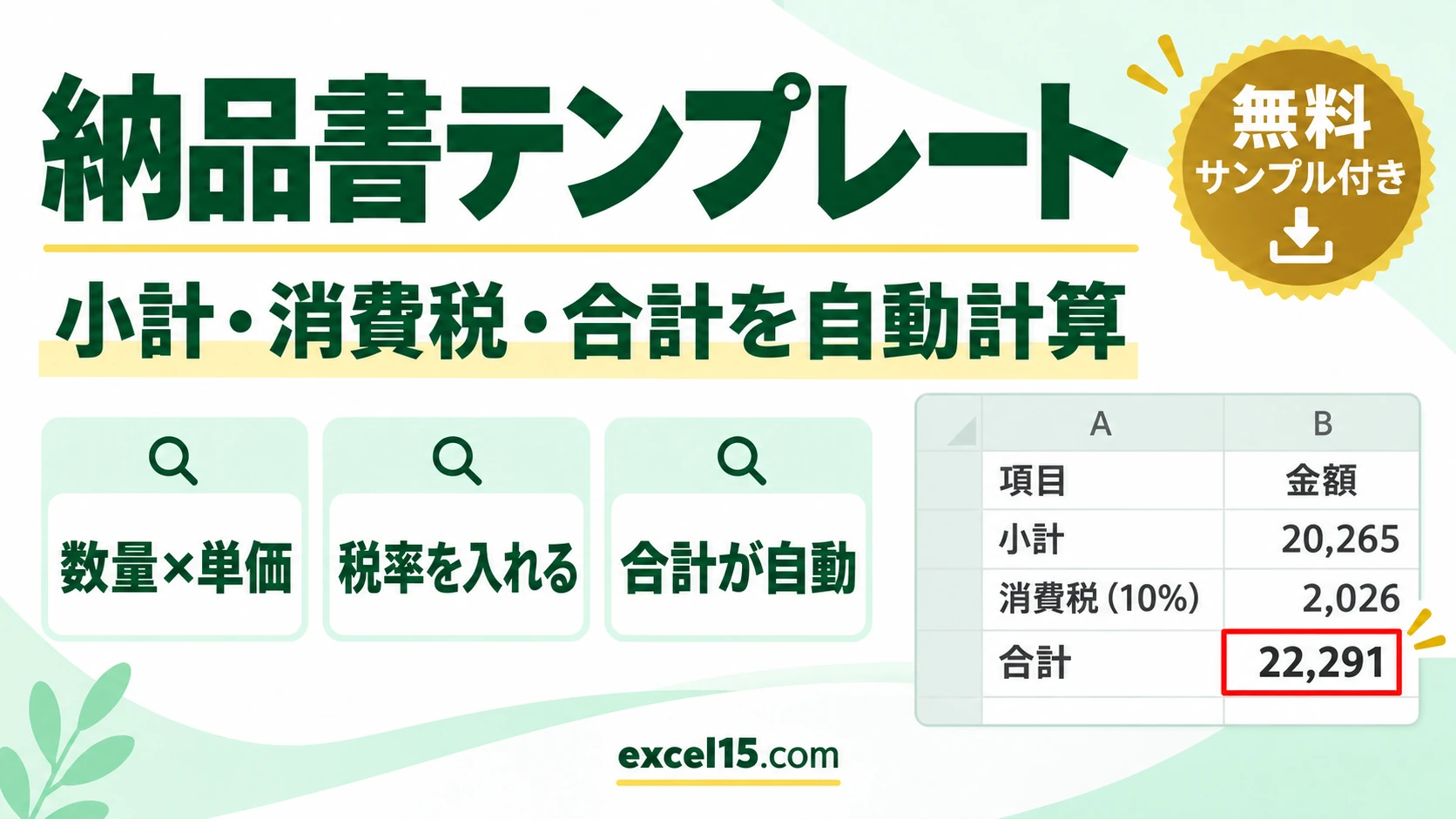
エクセルで使える納品書の無料テンプレートです。品名・数量・単位・単価を入れると、金額(数量×単価)・小計・消費税・合計が自動で計算されます。税率はセルに入れた数字を使い、何も入れていない行は空白のままになります。
この記事では、テンプレートの使い方と、中に入っている式の仕組み(納品書の作り方)を、実際の Excel の画面で説明します。使っている関数は IF・SUM・ROUNDDOWN・TEXT・ROW だけなので、どのバージョンの Excel でも動きます。
納品書のテンプレートの中身
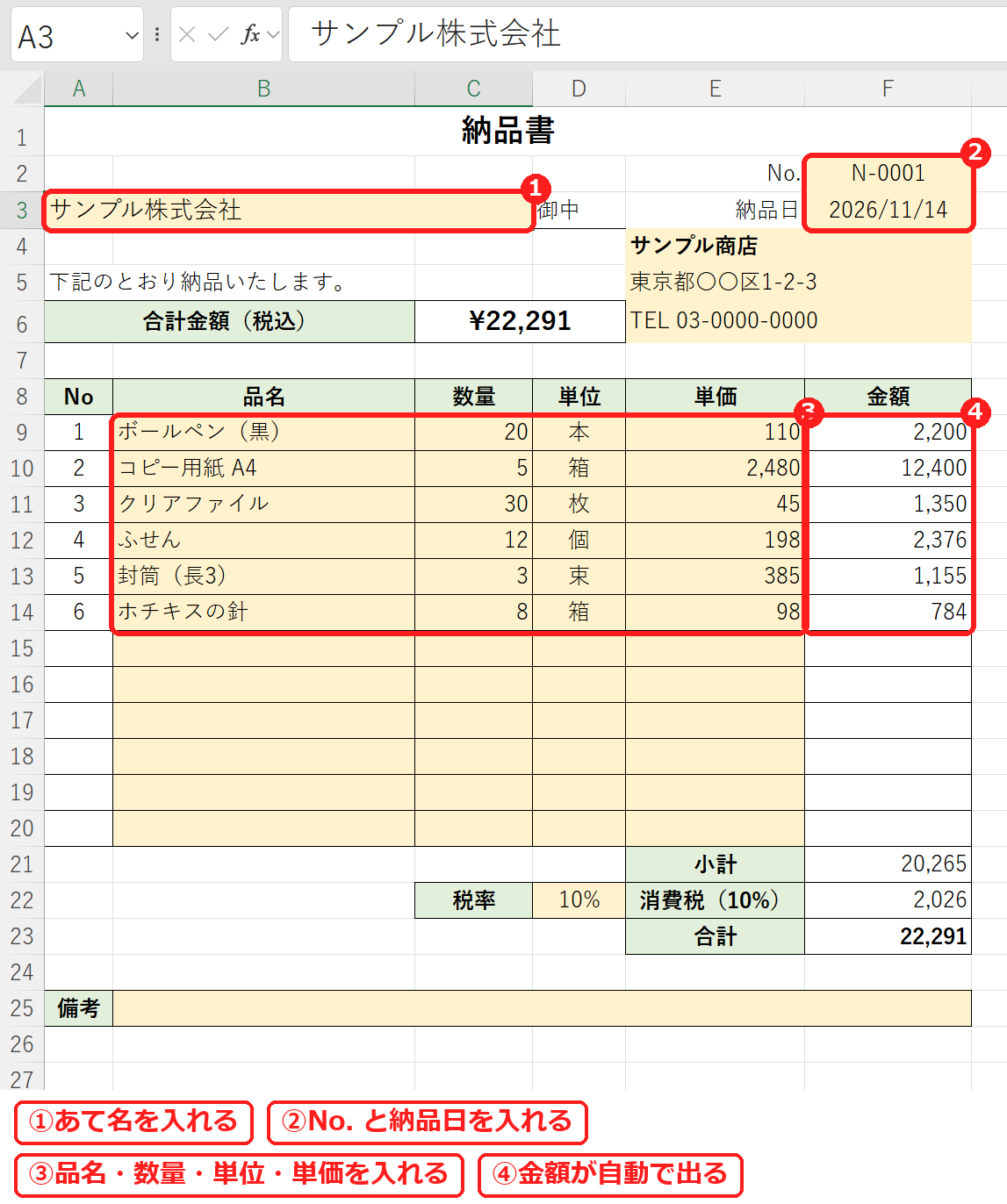
シートは「納品書」の 1 枚です。黄色のセルが入力する所で、白いセルには式が入っています。8 行目が明細の見出しで、9〜20 行目の 12 行に式が入っています。
| 場所 | 項目 | 入れ方・式 |
|---|---|---|
| A3 | あて名 | 手で入力(右に「御中」が付く) |
| F2・F3 | No.・納品日 | 手で入力(入力例は N-0001・2026/11/14) |
| E4〜E6 | 自分の店や会社の名前・住所・電話 | 手で入力 |
| A 列 | No | =IF(B9="","",ROW()-8)(品名を入れると番号が出る) |
| B〜E 列 | 品名・数量・単位・単価 | 手で入力 |
| F 列 | 金額 | =IF(OR(C9="",E9=""),"",C9*E9) |
| F21 | 小計 | =SUM(F9:F20) |
| D22 | 税率 | 手で入力(入力例は 10%) |
| F22 | 消費税 | =ROUNDDOWN(F21*D22,0) |
| F23 | 合計 | =F21+F22 |
| C6 | 合計金額(税込) | =F23(下の合計と同じ数字を大きく表示) |
テンプレートの使い方
- E4〜E6 の「サンプル商店」・住所・電話を、自分の店や会社のものに書きかえます。
- 明細の入力例を消します。B9:E14 を選んで Delete キーを押します(A 列と F 列は式なので消しません)。
- A3 にあて名、F2 に No.、F3 に納品日を入れます。
- 9 行目から、品名・数量・単位・単価を入れます。金額・小計・消費税・合計が自動で出ます。
- D22 の税率を確かめて、印刷します。
納品書にどの項目を書くか、どの税率を使うか、端数をどうするかなどの決まりは、この記事では説明していません。くわしくは公的な案内を確認してください。
1. 金額を出す(数量×単価)・空の行は空白にする
金額の列(F9)には、次の式が入っています。20 行目まで同じ形でコピーしてあります。
=IF(OR(C9="",E9=""),"",C9*E9)数量(C9)と単価(E9)を掛けています。1 行目の「ボールペン(黒)」は 20 × 110 = 2,200、2 行目の「コピー用紙 A4」は 5 × 2,480 = 12,400 になりました。IF 関数と OR 関数で、数量か単価のどちらかが空の行は空白にしています。IF を付けずに =C9*E9 とだけ書くと、空の行に 0 が並んでしまいます(空白なら計算しない・表示しない方法)。
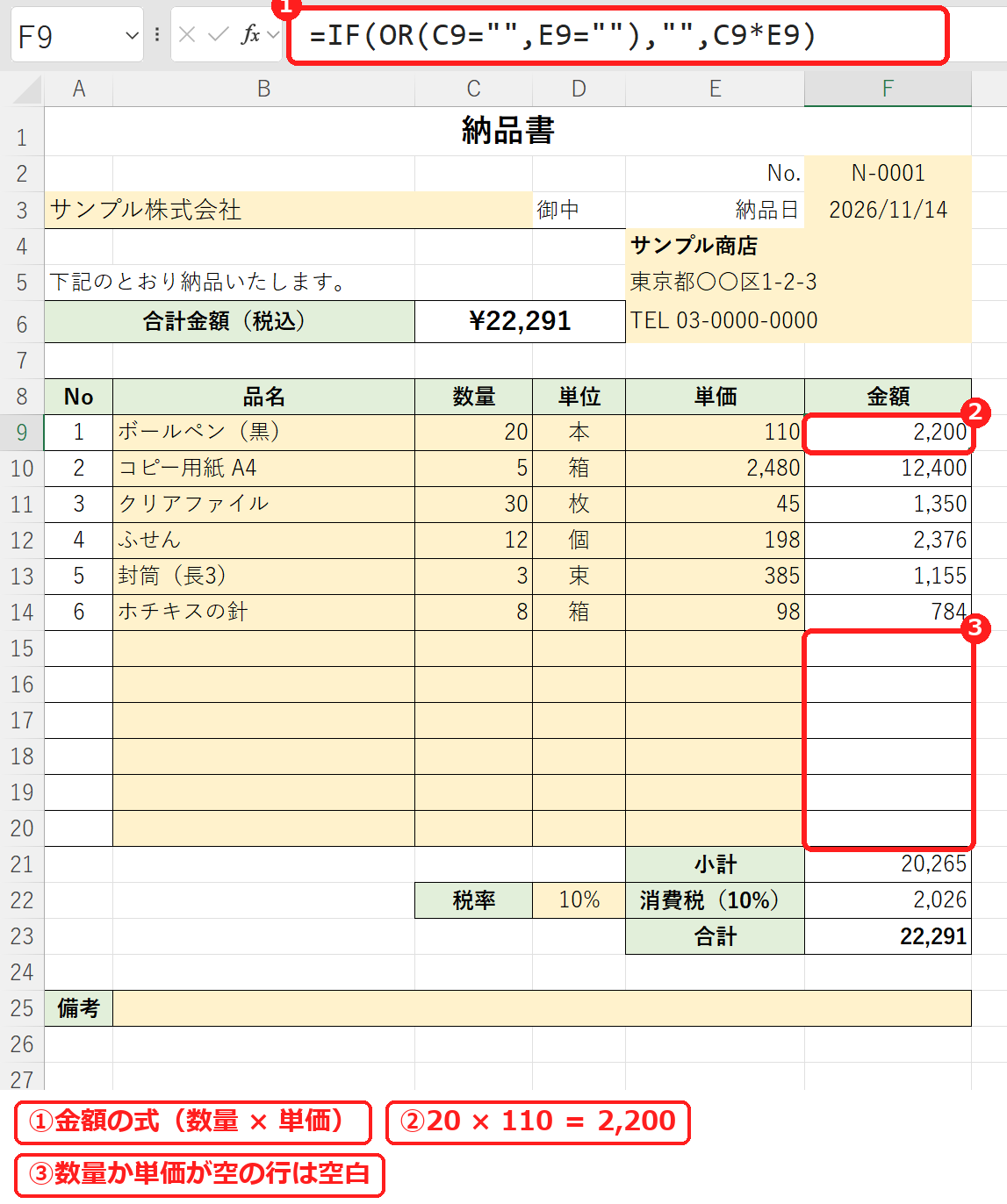
左の No も、=IF(B9="","",ROW()-8) で、品名を入れた行にだけ番号が出ます。ROW 関数は行の番号を返すので、9 行目なら 9 − 8 = 1 です(連番を振る方法)。
2. 小計・消費税・合計を出す(SUM・ROUNDDOWN)
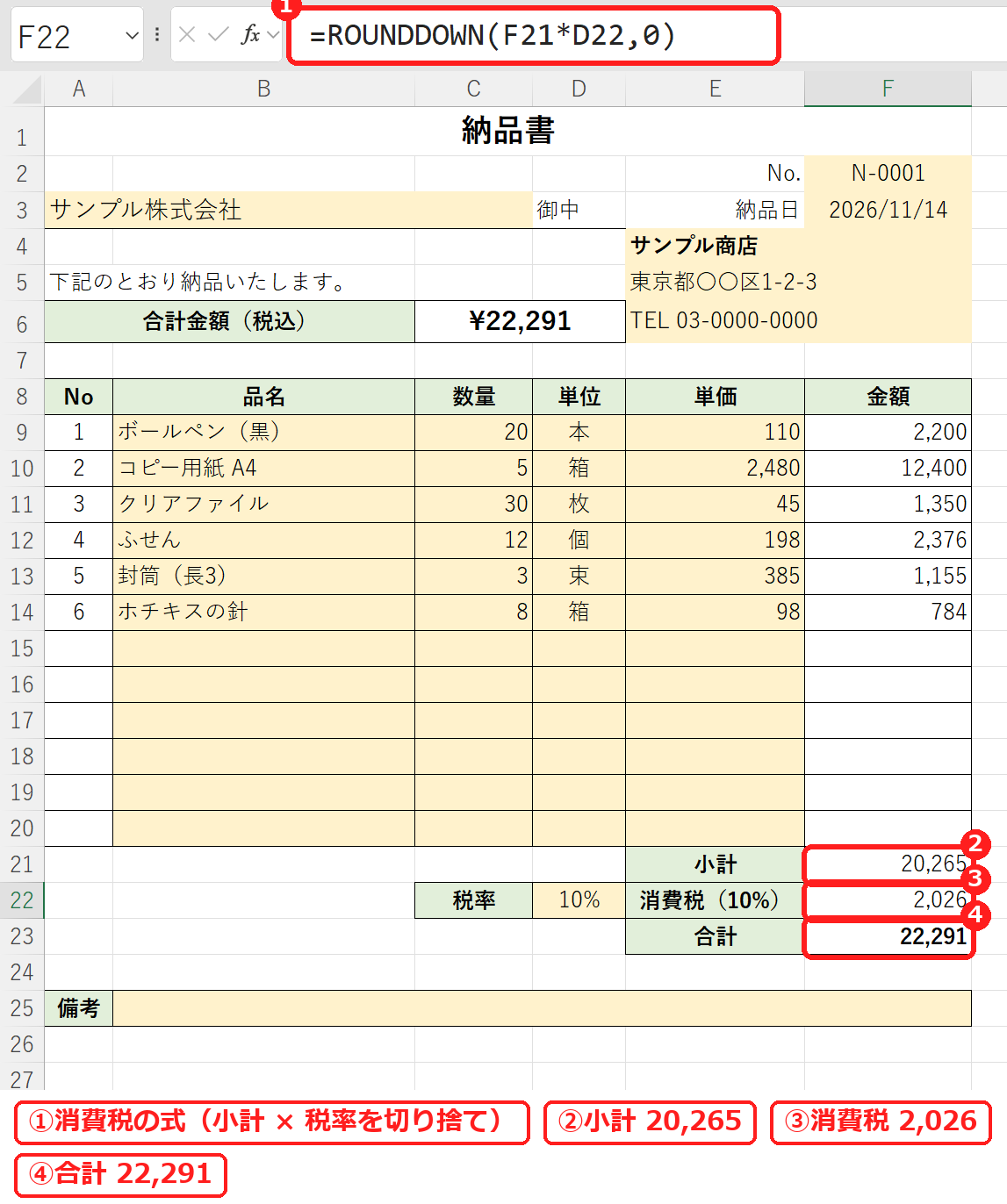
明細の下の 3 つの数字は、次の式で出しています。
| 項目 | 式 | 入力例の結果 |
|---|---|---|
| 小計 | =SUM(F9:F20) | 20,265 |
| 消費税 | =ROUNDDOWN(F21*D22,0) | 2,026 |
| 合計 | =F21+F22 | 22,291 |
小計は、金額の列の合計です。空白にした行は、SUM 関数が飛ばして計算します。消費税は「小計 × 税率」で、20,265 × 10% = 2,026.5 の小数点以下を ROUNDDOWN 関数で切り捨てて、2,026 にしています。合計は 20,265 + 2,026 = 22,291 で、上の「合計金額(税込)」にも同じ数字が ¥22,291 と表示されます。
消費税の計算のしかたは 消費税の計算式、切り捨ての関数は ROUNDDOWN関数の使い方で説明しています。
3. 税率はセルに入れた数字を使う
税率は、式の中に書かずに、D22 のセルに入れています。消費税の式は D22 を見ているので、税率を変えるときは、このセルを書きかえるだけです。となりの見出しも ="消費税("&TEXT(D22,"0%")&")" という式で、税率の数字がいっしょに変わります。
ためしに D22 を 8% に変えると、見出しは「消費税(8%)」、消費税は 1,621、合計は 21,886 に変わりました。
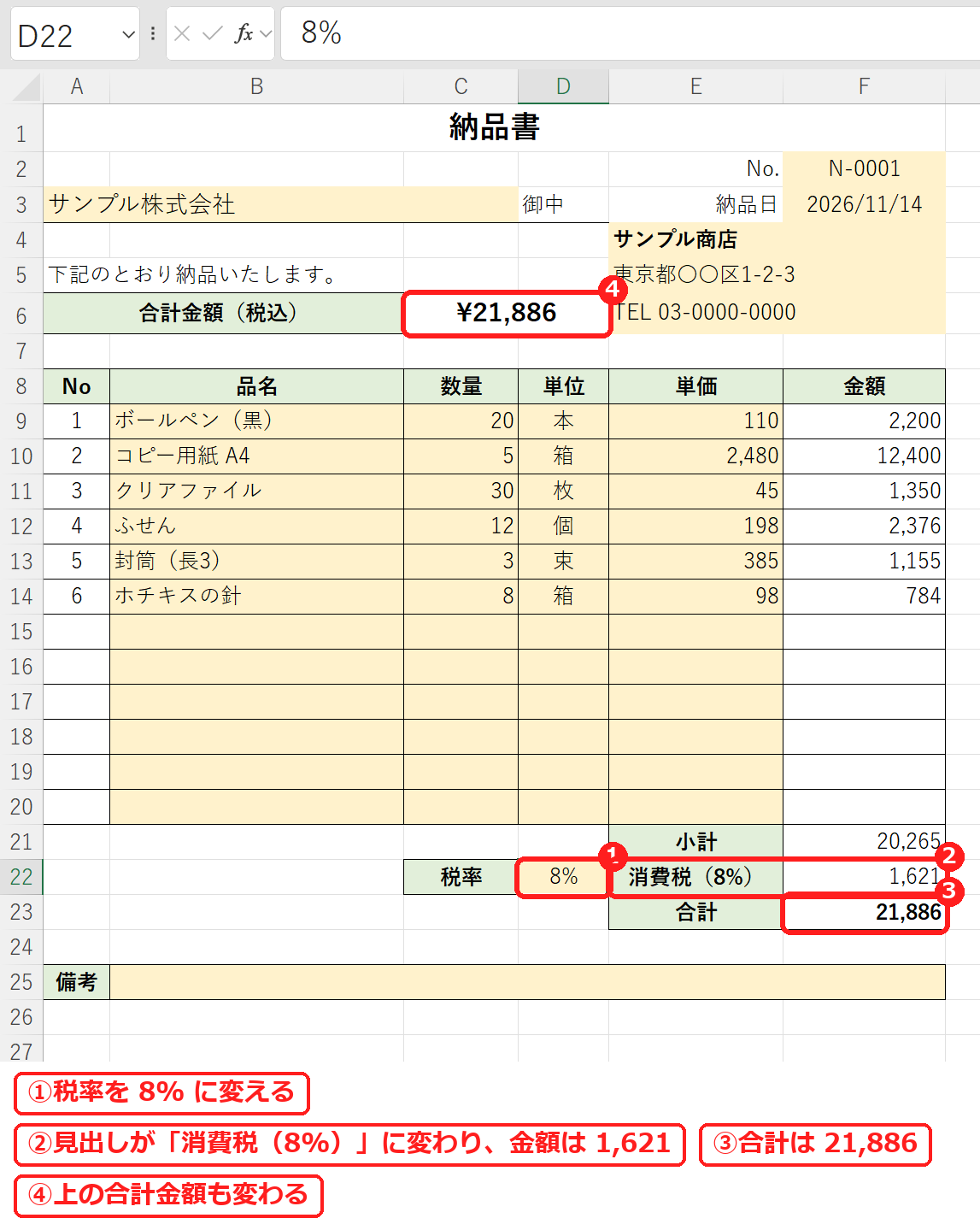
【実機で検証】入力例の計算を別の計算と照らす
入力例 6 行の結果を、手の計算と照らしました。
| 項目 | テンプレートの結果 | 確かめ |
|---|---|---|
| 小計 | 20,265 | 2,200+12,400+1,350+2,376+1,155+784 |
| 消費税(10%) | 2,026 | 20,265 × 0.1 = 2,026.5 → 切り捨て |
| 合計(10%) | 22,291 | 20,265 + 2,026 |
| 消費税(8% に変えたとき) | 1,621 | 20,265 × 0.08 = 1,621.2 → 切り捨て |
| 合計(8% に変えたとき) | 21,886 | 20,265 + 1,621 |
| 空の行(15〜20 行目)の No・金額 | 空白 | IF 関数で何も表示しない |
印刷するとき・自分用に変えるとき
- 印刷: 用紙は A4 の縦向きで、1 ページに収まり、左右の中央に印刷される設定にしてあります。黄色は入力する所の目印です。色を付けずに印刷したいときは、黄色のセルを選んで「ホーム」タブの「塗りつぶしの色」を「塗りつぶしなし」にします。
- 明細を 13 行以上にしたいとき: 明細の途中の行(たとえば 15 行目)をコピーして、その下に「コピーしたセルの挿入」で行を足します。No と金額の式がいっしょに増え、小計の範囲も自動で広がります。
- 消費税の端数を四捨五入にしたいとき: F22 の式の
ROUNDDOWNをROUNDに書きかえます(四捨五入する関数と方法)。 - 単位が要らないとき: D 列の単位は、空のままでも計算に影響しません。
よくある質問
金額が #VALUE! になります。
数量か単価に、「20本」「110円」のように文字が入っていると、掛け算ができずエラーになります。数量と単価は数字だけを入れ、「本」「箱」などは単位の列に入れます。
何も入れていない行に 0 を出したくありません。
このテンプレートは、数量か単価が空の行の金額を IF 関数で空白にしているので、0 は出ません。自分で行を足したときは、上の行の式をコピーして使います。
見積書や請求書も同じ形で作りたいです。
明細の作りは同じです。見積書テンプレートと作り方、請求書テンプレートで、それぞれの無料テンプレートを配っています。