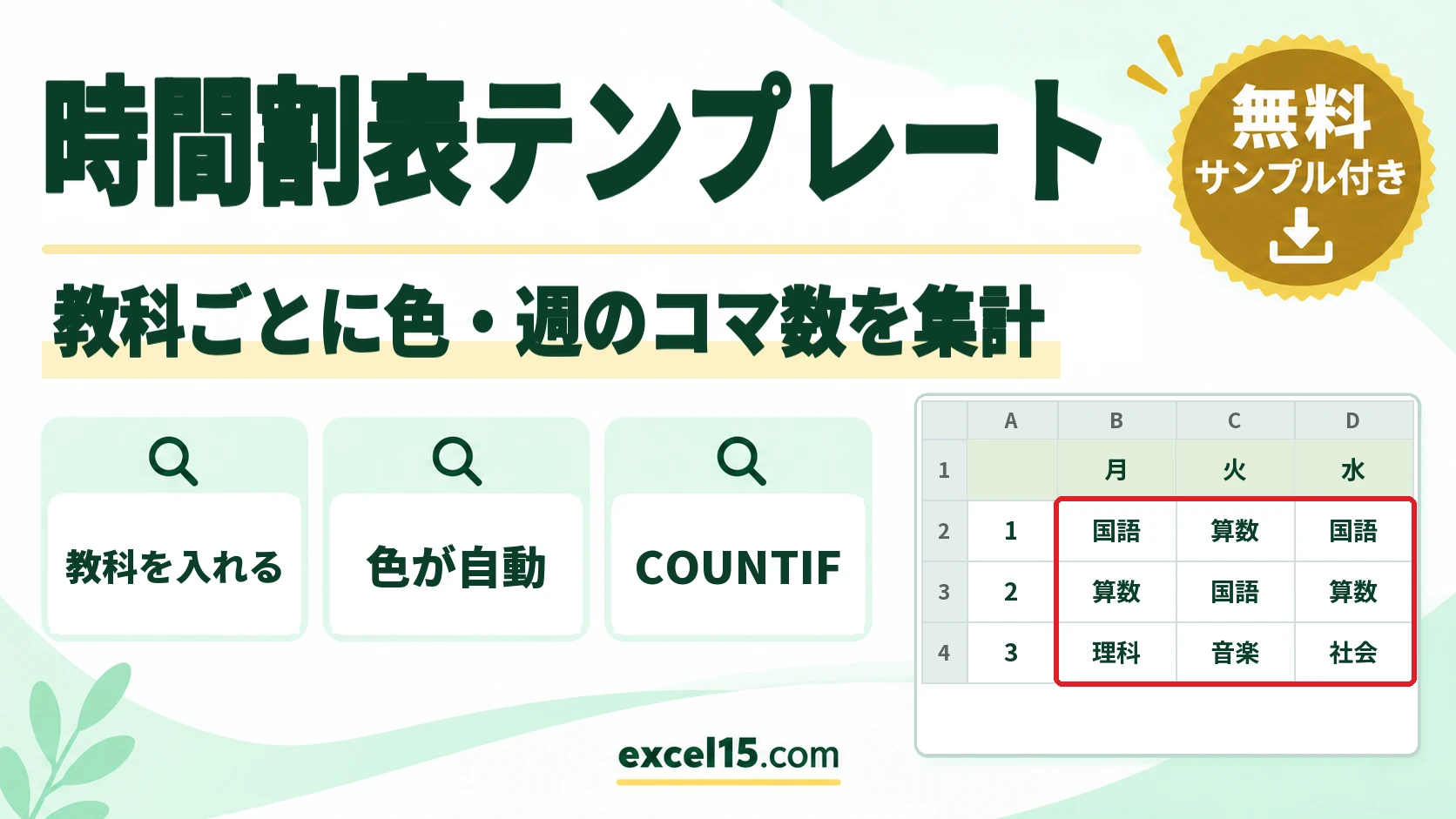
月〜土 × 1〜6時間目のマスに教科を入れると、教科ごとに自動で色が付き、週のコマ数も数える時間割表のエクセル無料テンプレートです。開始の時刻を入れると、終了の時刻も自動で出ます。A4 横 1枚に大きく印刷できます。
小学生の時間割を例にしていますが、教科の名前は自由に書きかえられるので、中学・高校の時間割や、習い事・塾の予定表にも使えます。この記事では、テンプレートの使い方と、色を付ける条件付き書式・コマ数を数える COUNTIF の仕組みを、実際の Excel の画面で説明します。
時間割表テンプレートの中身
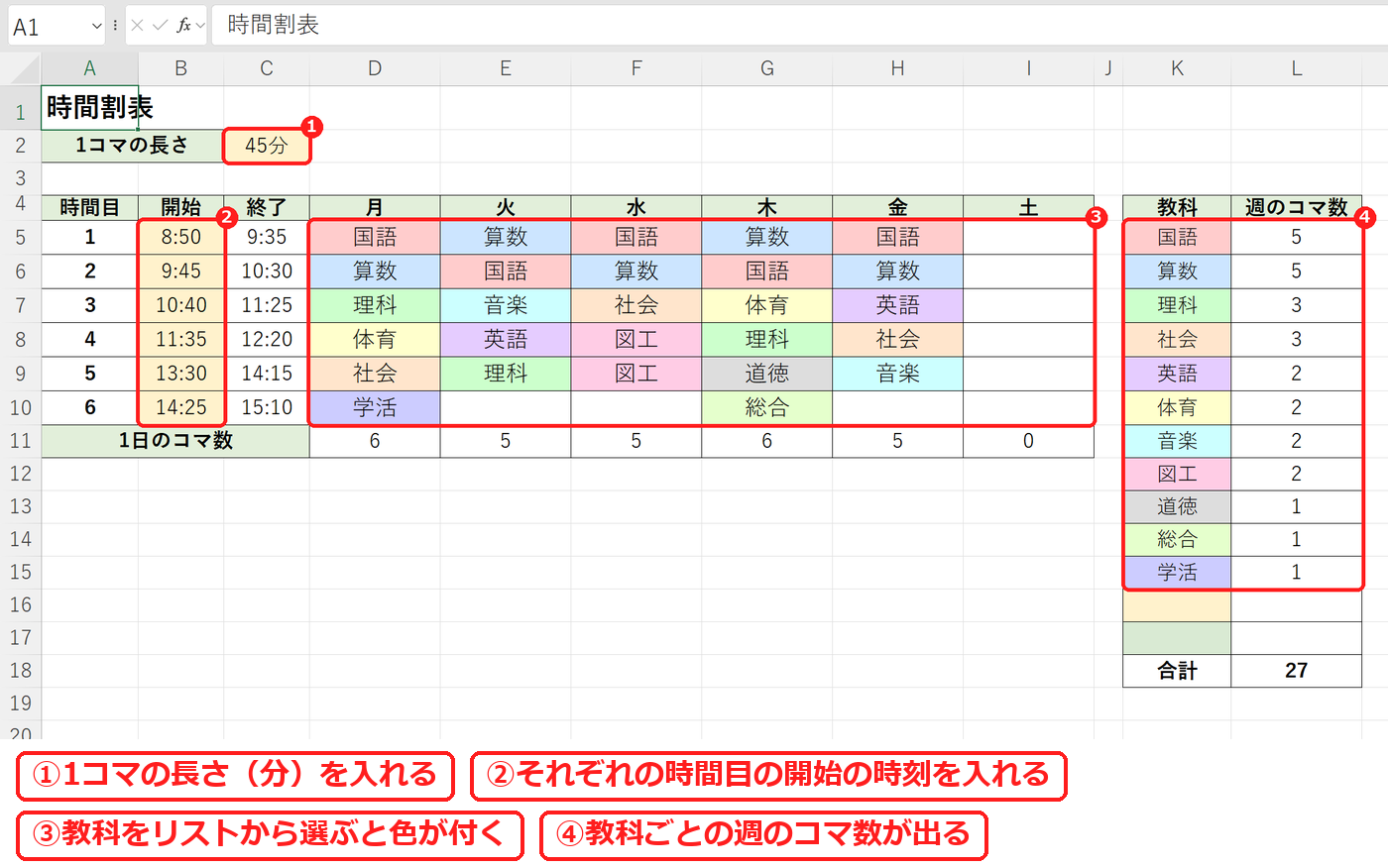
シートは「時間割表」の1枚です。左(A〜I 列)が時間割、右(K〜L 列)が教科の一覧と週のコマ数です。薄い黄色のセルが、時刻を入れる所です。
| 場所 | 項目 | 入れ方・式 |
|---|---|---|
| C2 | 1コマの長さ | 手で入力(入力例は 45分) |
| B5〜B10 | 開始 | 手で入力(8:50 のように) |
| C5〜C10 | 終了 | =IF(B5="","",B5+TIME(0,$C$2,0)) |
| D5〜I10 | 月〜土の教科 | リストから選ぶ(右の一覧の教科が出る) |
| D11〜I11 | 1日のコマ数 | =COUNTA(D5:D10) |
| K5〜K17 | 教科の一覧 | 手で入力(11教科の入力例。下の2行は空き) |
| L5〜L17 | 週のコマ数 | =IF(K5="","",COUNTIF($D$5:$I$10,K5)) |
| L18 | 合計 | =SUM(L5:L17) |
時間割表テンプレートの使い方
- K5 から下の教科の一覧を、自分の時間割に合わせて書きかえます(13教科まで)。
- C2 に1コマの長さ(分)、B5〜B10 にそれぞれの時間目の開始の時刻を入れます。終了の時刻は自動で出ます。
- D5〜I10 のマスを選び、セルの右の ▼ から教科を選びます。教科ごとの色が付きます。授業が無いマスは、Delete キーで空にします。
- 右の「週のコマ数」と、11行目の「1日のコマ数」で、数を確かめます。
- 「ファイル」→「印刷」で印刷します。
1. 終了の時刻を自動で出す(開始+1コマの長さ)
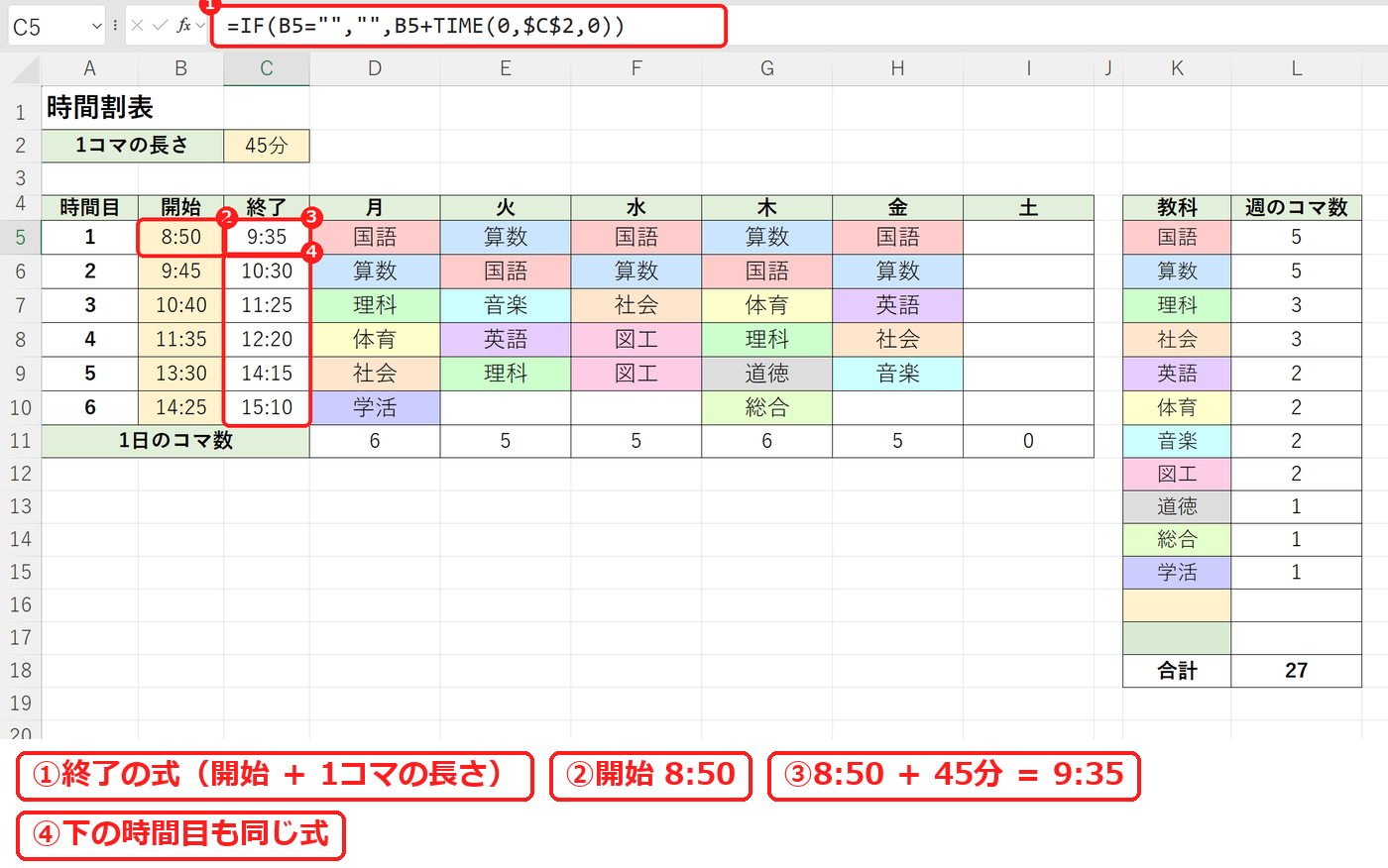
終了の時刻は、開始の時刻に 1コマの長さを足した時刻です。C2 の「45」は分の数なので、TIME 関数で「0時間45分0秒」という時間に直してから足しています。
=IF(B5="","",B5+TIME(0,$C$2,0))1時間目は 8:50 に 45分を足して 9:35、2時間目は 9:45 から 10:30、昼休みのあとの 5時間目は 13:30 から 14:15、6時間目は 14:25 から 15:10 になりました。1コマの長さは、どの行からも同じセルを見るように $C$2 と $ で固定しています。
休み時間の長さは時間目によって違うことが多いので、開始の時刻は手で入れる形にしています。時刻の足し算の考え方は、時間の足し算・引き算でくわしく説明しています。
2. 教科ごとに色を付ける(条件付き書式)
マスの色は、条件付き書式の「数式を使用して、書式設定するセルを決定」で付けています。範囲は D5:I10 で、右の一覧の教科の数だけ(13個)、次の形のルールを入れています。
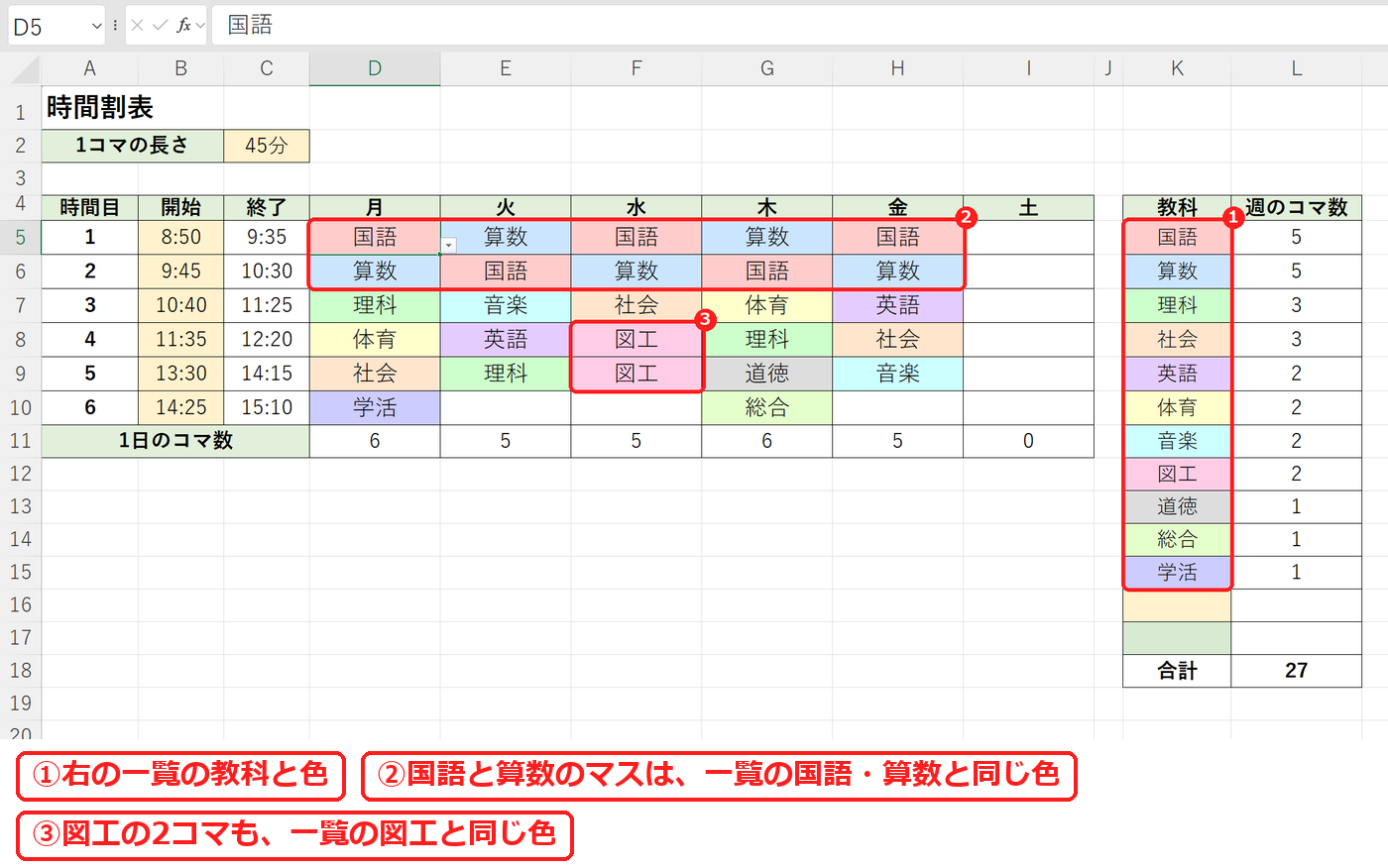
=AND(D5<>"",D5=$K$5)「マスが空ではなく、K5 の教科(国語)と同じ」ときに、国語の色(うすい赤)を付けるルールです。2つ目のルールは $K$6(算数)でうすい青、3つ目は $K$7(理科)でうすい緑…と、1つずつ教科と色を変えています。右の一覧の K 列にも、同じ色をぬってあります。
ルールは「国語」という文字ではなく $K$5 のセルを見ているので、K5 を「現代文」に書きかえると、時間割の「現代文」のマスに同じ色が付きます。教科を変えるたびに条件付き書式を直す必要はありません。マスの D5 には $ を付けていないので、範囲のどのマスも、自分のマスの文字で判定されます。
条件付き書式の基本は 条件付き書式の使い方、リストで選んだ文字に色を付ける方法は プルダウンを選ぶと色が変わるようにする方法で説明しています。
3. 教科ごとの週のコマ数を数える(COUNTIF)
右の「週のコマ数」は、時間割の中にその教科がいくつあるかを COUNTIF 関数で数えています。
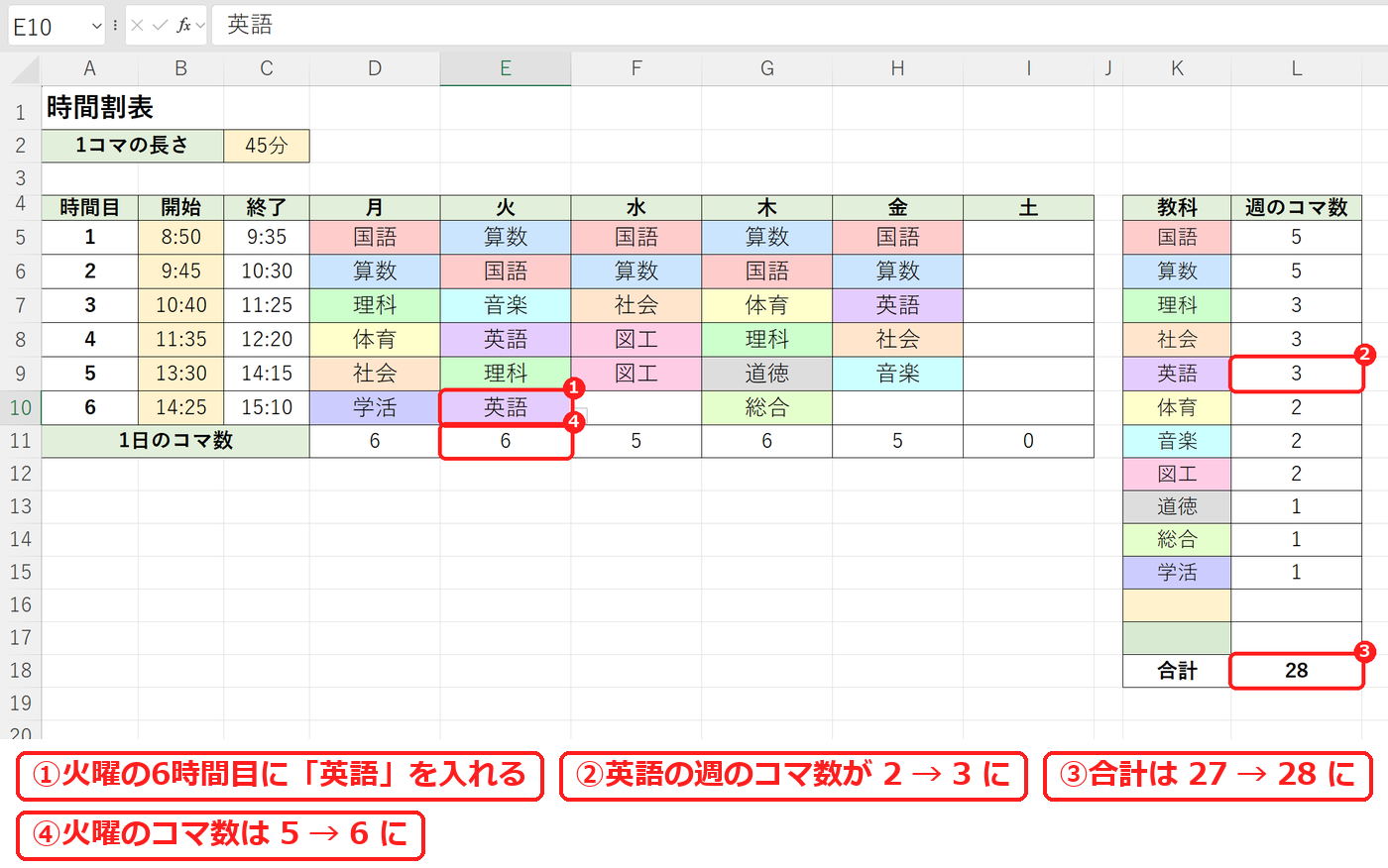
=IF(K5="","",COUNTIF($D$5:$I$10,K5))入力例では、国語と算数が 5コマ、理科と社会が 3コマ、英語・体育・音楽・図工が 2コマ、道徳・総合・学活が 1コマで、合計は 27コマです。11行目の「1日のコマ数」は、その曜日の列に文字が入っているマスを COUNTA 関数で数えた数で、月 6・火 5・水 5・木 6・金 5・土 0 です。
火曜の6時間目に「英語」を入れると、英語は 2 から 3 に、合計は 27 から 28 に、火曜のコマ数は 5 から 6 に変わりました。
【実機で検証】コマ数と時刻を、別の計算と照らす
| 項目 | テンプレートの結果 | 確かめ |
|---|---|---|
| 週のコマ数の合計(L18) | 27 | 5+5+3+3+2+2+2+2+1+1+1 |
| 1日のコマ数の合計(D11〜I11) | 6・5・5・6・5・0 | 足すと 27。週のコマ数の合計と同じ |
| 1時間目の終了(C5) | 9:35 | 8:50 + 45分 |
| 6時間目の終了(C10) | 15:10 | 14:25 + 45分 |
「週のコマ数の合計」と「1日のコマ数」を足した数は、別の式ですが、同じ 27 になりました。2つが合わないときは、右の一覧に無い教科が時間割に入っています。
次に、1コマの長さ(C2)を 50分に変えると、終了の時刻は 9:40・10:35・11:30・12:25・14:20・15:15 に変わりました。開始の時刻は手で入れた値なので、変わりません。
印刷するとき・自分用に変えるとき
- 印刷: A4 横・1ページに収まり、用紙の左右の中央に来る設定にしてあります。時間割のマスは、行の高さを 30、文字を 14 ポイントにして、はって見やすい大きさにしています(印刷を1枚に収める方法)。
- 時間割だけを印刷する: A1 から I11 までを選び、「ページレイアウト」タブの「印刷範囲」→「印刷範囲の設定」を選びます。右の教科の一覧は印刷されなくなります。
- 土曜を使わない: I 列を選んで右クリックし、「非表示」を選びます。式はそのままで、コマ数も変わりません。
- 教科の名前を変える: 右の一覧(K 列)の名前を書きかえてから、時間割のマスを ▼ で選び直します。色は一覧の行ごとに決まっているので、書きかえた教科のマスにも、その行の色が付きます。
よくある質問
教科を入れたのに、色が付きません。
色は、右の一覧(K5〜K17)にある教科と同じ文字のときだけ付きます。一覧に無い教科は、空いている行に足します。「国語 」のように後ろに空白が入っていても、別の文字として扱われます。セルの右の ▼ から選ぶと、文字の違いを防げます。
色を変えたいです。
「ホーム」タブの「条件付き書式」→「ルールの管理」を開き、「書式ルールの表示」で「このワークシート」を選びます。変えたい教科のルールを選んで「ルールの編集」→「書式」で、ぬりつぶしの色を変えます。右の一覧(K 列)の色は見本なので、同じ色に手でぬり直します。
教科のほかに、先生の名前や教室も書きたいです。
マスの中で改行すると、色が付かなくなります(一覧の教科と同じ文字ではなくなるためです)。先生や教室は、右の一覧の M 列に教科ごとのメモとして書くか、シートをコピーして、教科の時間割と教室の時間割を分けて作ります。