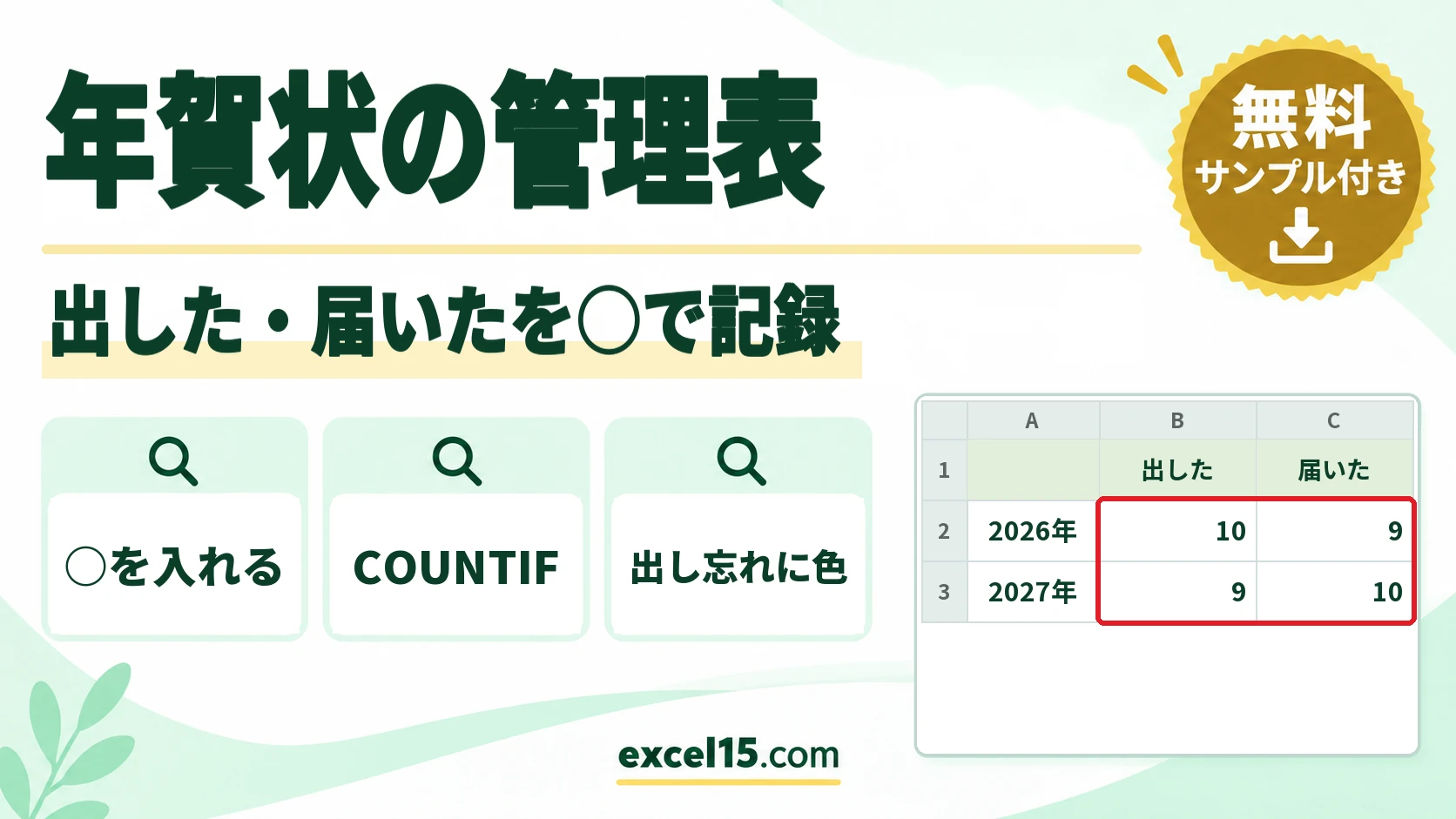
だれに年賀状を出して、だれから届いたかを年ごとに ○ で記録する、年賀状の管理表(年賀状リスト)のエクセル無料テンプレートです。○ を入れるだけで、出した枚数と届いた枚数を自動で数え、「届いたのに出していない人」に色が付きます。来年用意する枚数の目安も出ます。
2026年と 2027年の2年分を横に並べて記録できるので、「去年は届いたかな」と年賀状の束を探さなくて済みます。この記事では、テンプレートの使い方と、中に入っている式(COUNTIF・COUNTIFS)と条件付き書式の仕組みを、実際の Excel の画面で説明します。
年賀状の管理表テンプレートの中身
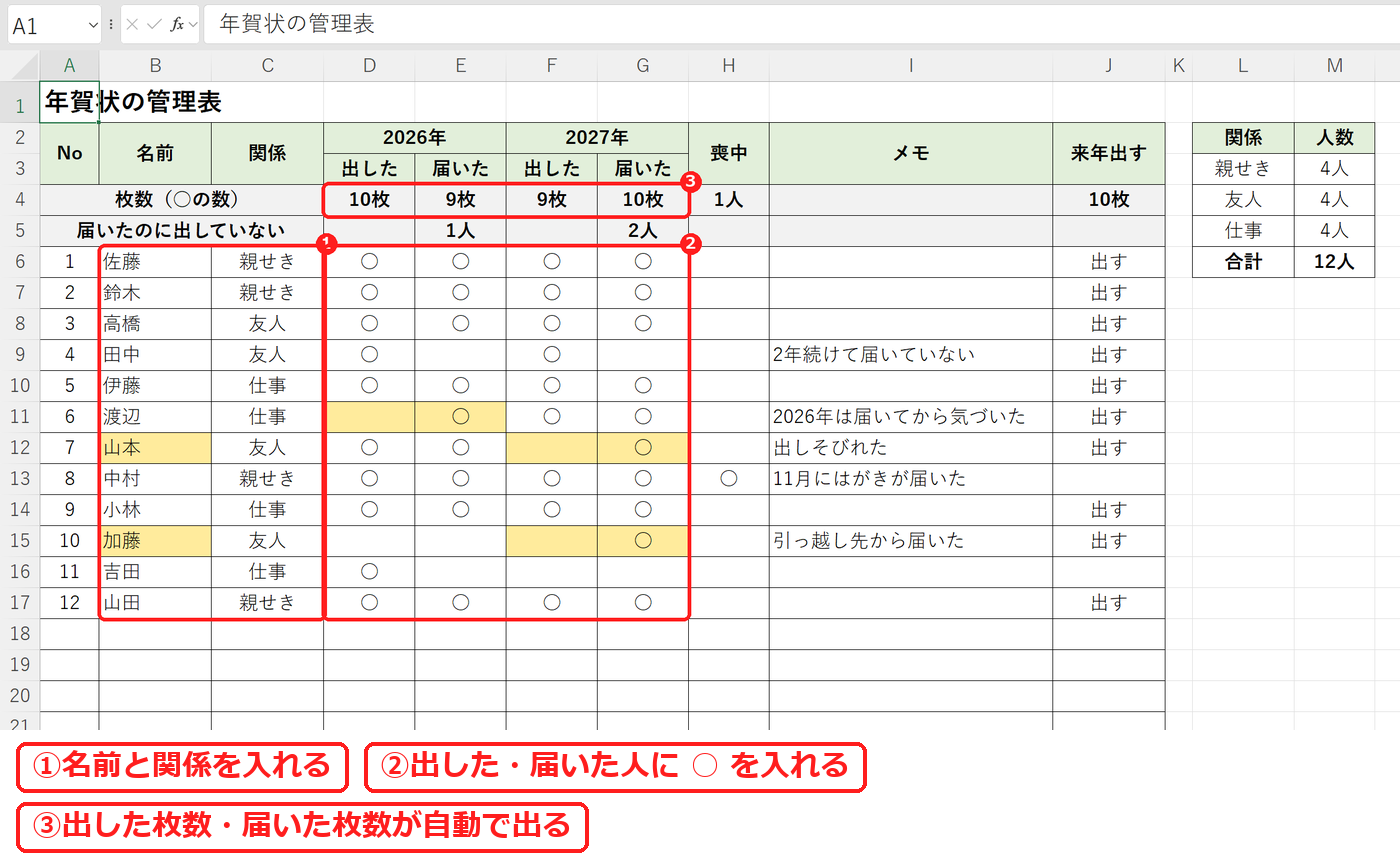
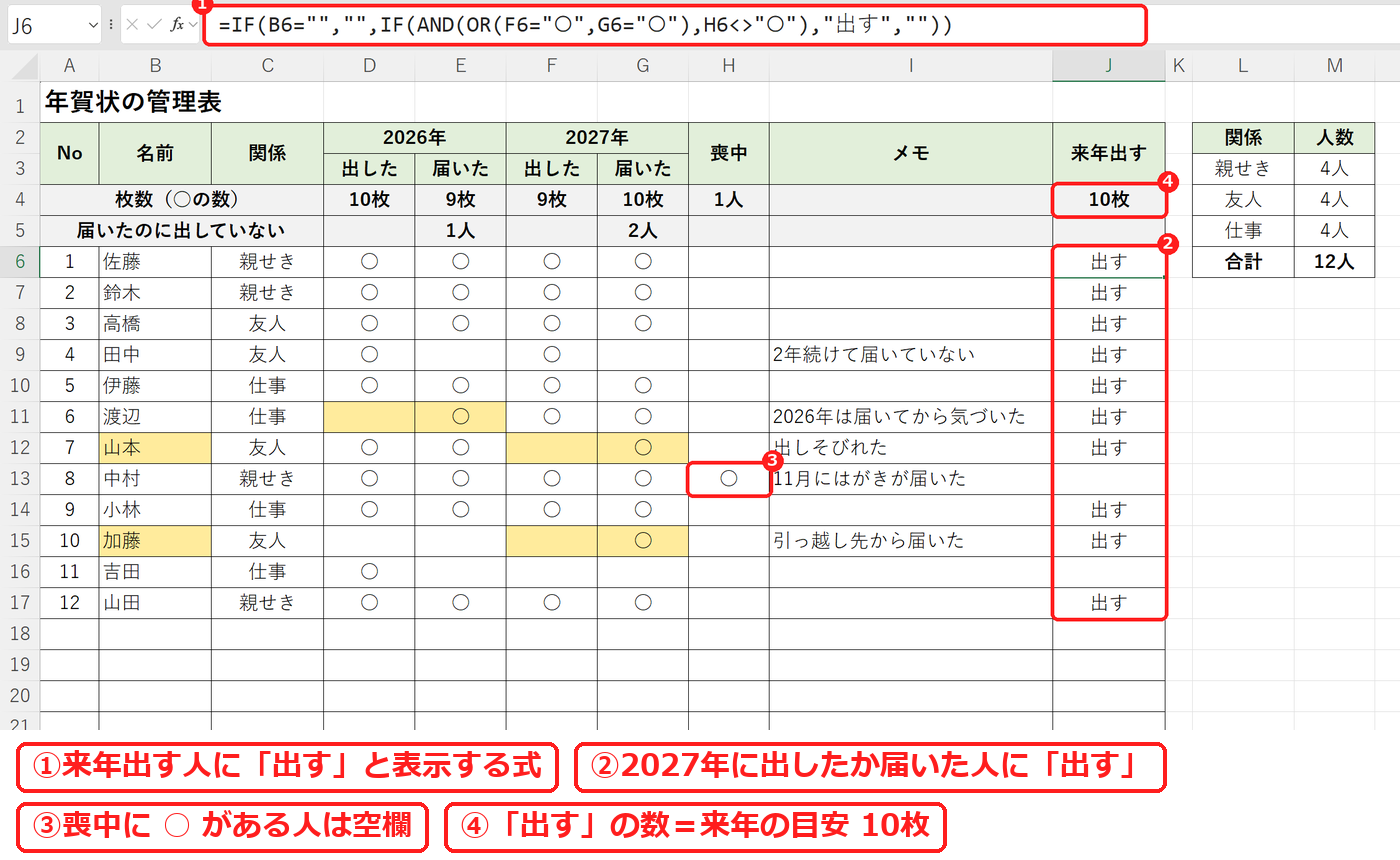
シートは「年賀状管理表」の1枚です。2〜3行目が見出し、4〜5行目が集計、6〜35行目の30人分が名簿です。右には、関係ごとの人数が出ます。
| 場所 | 項目 | 入れ方・式 |
|---|---|---|
| A 列 | No | =IF(B6="","",ROW()-5)(名前を入れると番号が出る) |
| B 列 | 名前 | 手で入力 |
| C 列 | 関係 | リストから「親せき」「友人」「仕事」を選ぶ |
| D〜G 列 | 2026年・2027年の「出した」「届いた」 | リストから ○ を選ぶ(手で ○ と入れてもよい) |
| H 列 | 喪中 | 喪中のはがきが届いた人に ○ を入れる(控え) |
| I 列 | メモ | 手で入力 |
| J 列 | 来年出す | =IF(B6="","",IF(AND(OR(F6="○",G6="○"),H6<>"○"),"出す","")) |
| D4〜H4 | 枚数(○の数) | =COUNTIF(D6:D35,"○") |
| E5・G5 | 届いたのに出していない | =COUNTIFS(F6:F35,"<>○",G6:G35,"○")(G5 の式) |
| J4 | 来年出す枚数の目安 | =COUNTIF(J6:J35,"出す") |
| M3〜M5 | 関係ごとの人数 | =COUNTIF($C$6:$C$35,L3) |
年賀状の管理表テンプレートの使い方
- 6〜17行目の B〜I 列に入っている入力例を消します(A 列と J 列は式なので消しません)。
- B 列に名前を入れ、C 列の関係をセルの右の ▼ から選びます。
- 年賀状を出したら、その年の「出した」に ○ を入れます。届いたら「届いた」に ○ を入れます。
- 色が付いた人(届いたのに出していない人)を見て、返事を出すかどうかを決めます。
- 4〜5行目の枚数と、J4 の「来年出す枚数の目安」を、はがきを買う枚数の参考にします。
1. 出した枚数・届いた枚数を数える(COUNTIF)
枚数は、それぞれの列の ○ の数です。COUNTIF 関数で「○ と同じセル」を数えています。
=COUNTIF(D6:D35,"○")入力例の 12人では、2026年は出した 10枚・届いた 9枚、2027年は出した 9枚・届いた 10枚になりました。喪中の列も同じ式で数えていて、入力例は 1人です。
右の「関係ごとの人数」も COUNTIF です。条件に L3 のセル(親せき)を指定しているので、C 列が「親せき」の人の数が出ます。入力例は、親せき・友人・仕事が 4人ずつで、合計 12人です。
=COUNTIF($C$6:$C$35,L3)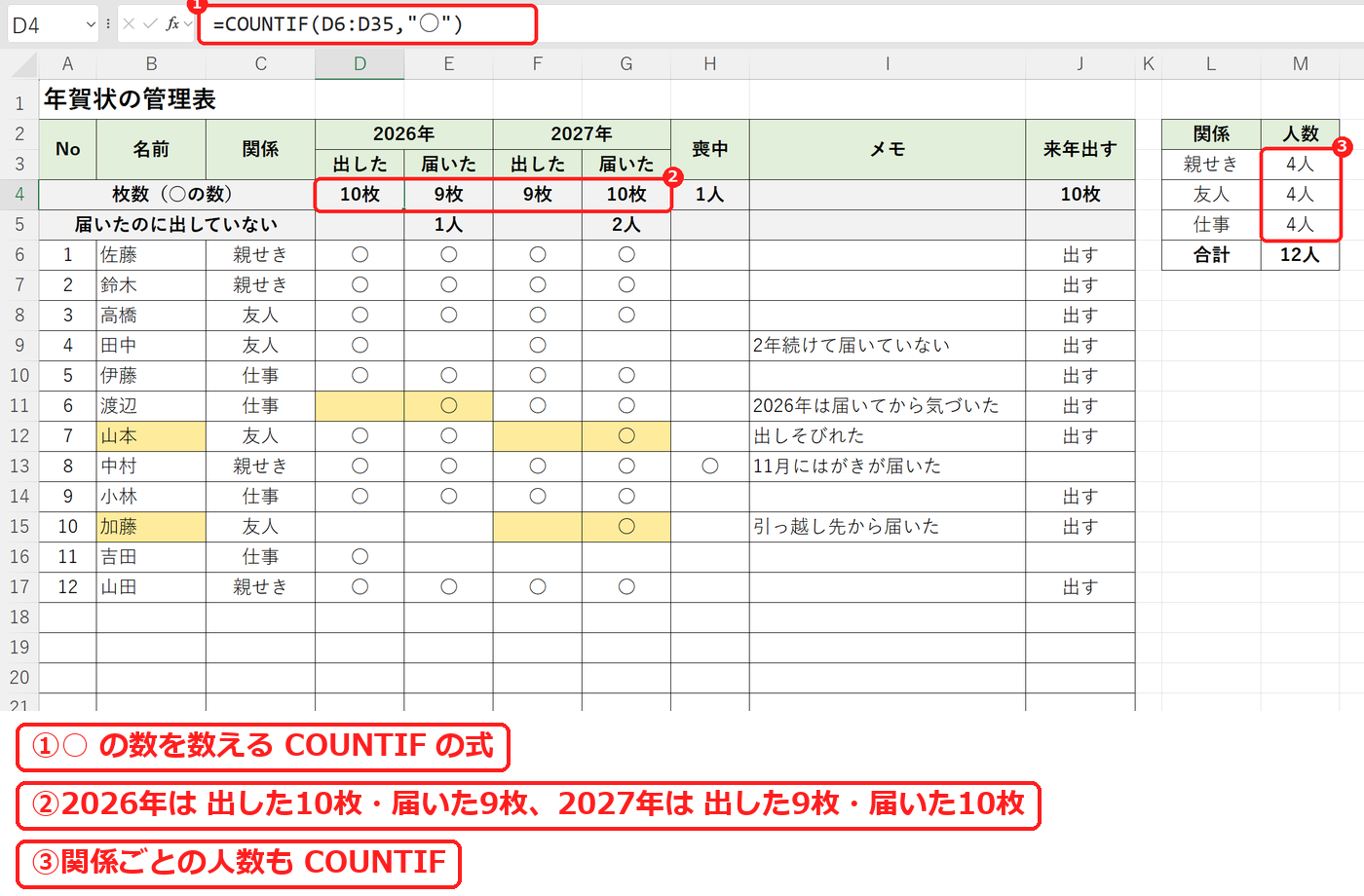
2. 「届いたのに出していない人」を数えて、色を付ける
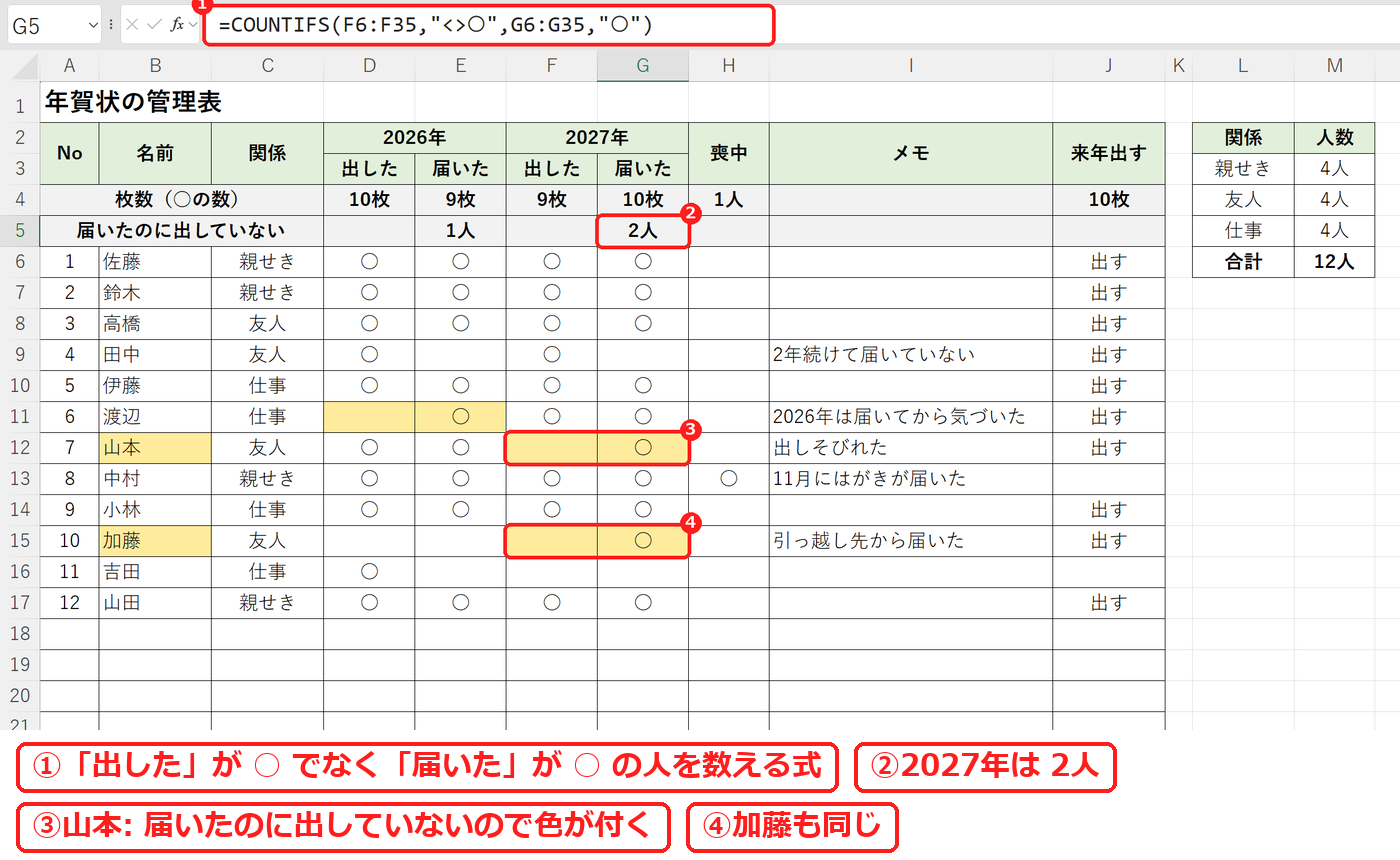
「届いたのに出していない人」は、「出した」が ○ ではないと「届いた」が ○の2つの条件に合う人です。条件が2つなので、COUNTIFS 関数で数えます。"<>○" は「○ ではない」という意味で、空のセルも当てはまります。
=COUNTIFS(F6:F35,"<>○",G6:G35,"○")入力例では、2026年が 1人(渡辺)、2027年が 2人(山本・加藤)です。
同じ条件を条件付き書式にも入れて、当てはまる人のセルを黄色にしています。2027年の列(F6:G35)と名前の列(B6:B35)に入れている式は、次のとおりです。2026年の列(D6:E35)には、列を D・E に替えた同じ形の式を入れています。
=AND($G6="○",$F6<>"○")$G6 のように列だけを $ で固定しているので、どのセルも同じ行の G 列と F 列を見ます。入力例では、2027年に届いたのに出していない山本と加藤の、名前と 2027年の2つのセルが黄色になりました。渡辺は、2026年の2つのセルだけが黄色です(条件付き書式の使い方)。
3. 来年出す枚数の目安を出す
J 列には、2027年に「出した」か「届いた」のどちらかに ○ があり、喪中の列に ○ が無い人に「出す」と表示する式を入れています。
=IF(B6="","",IF(AND(OR(F6="○",G6="○"),H6<>"○"),"出す",""))OR 関数が「出した、または届いた」、AND 関数が「かつ、喪中に ○ が無い」の部分です。入力例では、2027年にやり取りが無かった吉田と、喪中の列に ○ がある中村が空欄になり、残りの 10人に「出す」と表示されました。J4 はこの「出す」を COUNTIF で数えた数で、来年出す枚数の目安は 10枚です。
この列は、枚数を見積もるための目安です。だれに出すかは、表を見ながら自分で決めてください。喪中の列に ○ がある人も数に入れたいときは、J 列の式を =IF(B6="","",IF(OR(F6="○",G6="○"),"出す","")) に変えます。
【実機で検証】入力例の集計を、数えた結果と照らす
| 項目 | テンプレートの結果 | 確かめ(入力例を目で数えた結果) |
|---|---|---|
| 2026年 出した(D4) | 10枚 | 12人のうち、渡辺・加藤の 2人が空 |
| 2026年 届いた(E4) | 9枚 | 田中・加藤・吉田の 3人が空 |
| 2027年 出した(F4) | 9枚 | 山本・加藤・吉田の 3人が空 |
| 2027年 届いた(G4) | 10枚 | 田中・吉田の 2人が空 |
| 届いたのに出していない 2026年(E5) | 1人 | 渡辺 |
| 届いたのに出していない 2027年(G5) | 2人 | 山本・加藤 |
| 来年出す枚数の目安(J4) | 10枚 | 12人 − 吉田(やり取り無し)− 中村(喪中に ○) |
| 関係ごとの人数(M3〜M6) | 4人・4人・4人・合計 12人 | 名前を入れた人数と同じ |
次に、山本の 2027年の「出した」(F12)に ○ を入れました。2027年の出した枚数は 9枚から 10枚に、届いたのに出していない人は 2人から 1人に変わり、山本の行の黄色が消えました。来年出す枚数の目安は 10枚のままです(山本は「届いた」に ○ があるので、もともと数に入っています)。
印刷するとき・自分用に変えるとき
- 印刷: 用紙は横向きで、1ページに収まる設定にしてあります。
- 年を変える: 見出しの「2026年」「2027年」(D2・F2)は文字なので、そのまま書きかえられます。年が進んだら、F・G 列の ○ を D・E 列へコピーしてから F・G 列を消し、見出しを 1年ずつ進めます。
- 来年の目安が見ている年: J 列の式は、右側の年(F・G 列)を見ています。これから書く年賀状の枚数を知りたいときは、前の年の記録を F・G 列に入れておくと、その記録をもとにした目安が出ます。
- 関係の言葉を変える: C 列を選び、「データ」タブの「データの入力規則」で「元の値」を書きかえます。右の表の L3〜L5 も同じ言葉に直すと、人数が出ます(データの入力規則の使い方)。
- 31人以上にしたいとき: 名簿の途中の行(たとえば 30行目)をコピーして、その下に「コピーしたセルの挿入」で行を足します。式・リスト・色の設定がいっしょに増え、集計の範囲も自動で広がります。
よくある質問
○ を入れたのに、枚数が増えません。
式は「○」(記号の丸)を数えています。漢数字の「〇」や、アルファベットの「O」、数字の「0」は別の文字なので、数に入りません。セルの右の ▼ から選ぶと、文字の違いを防げます。
名前をあいうえお順や、関係ごとに並べ替えたいです。
6行目から下の名簿(B〜I 列)を選んで、「データ」タブの「並べ替え」を使います。No と「来年出す」は式なので、並べ替えたあとも自動で付け直されます(並べ替えのやり方)。
この表から、はがきの宛名を印刷できますか?
この表は、出した・届いたの記録用です。宛名の印刷には、郵便番号と住所の列がある住所録を別に作り、Word の「はがき宛名面印刷」とつなぎます。手順は 住所録で年賀状の宛名を印刷する方法で説明しています。