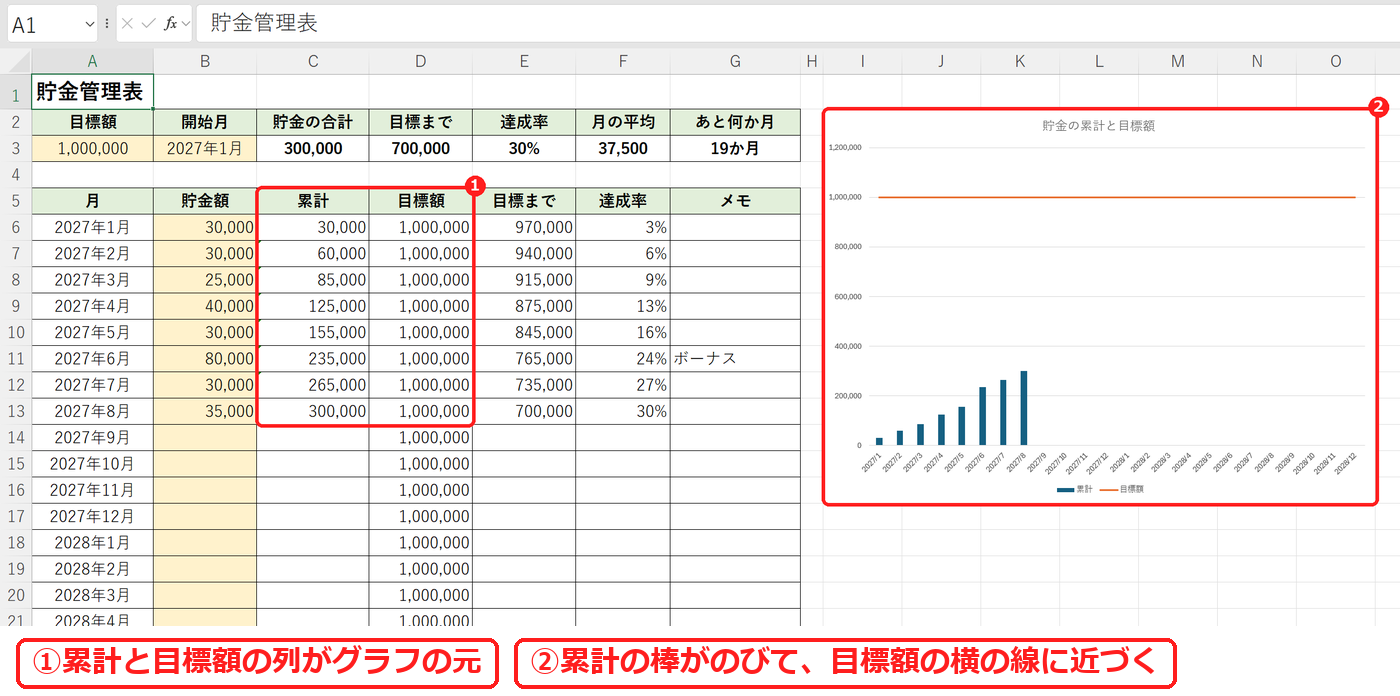
月ごとの貯金額を入れるだけで、累計・目標までの残り・達成率・「このペースであと何か月」が自動で出る貯金管理表のエクセル無料テンプレートです。表の右には、累計の棒と目標額の線が並ぶグラフが入っていて、貯金がふえると棒がのびます。
目標額と開始月を変えれば、旅行の資金、車の買いかえ、子どもの入学の準備など、どの目標にも使えます。この記事では、テンプレートの使い方と、式とグラフの作り方を実際の Excel の画面で説明します。
貯金管理表テンプレートの中身
シートは「貯金管理表」の1枚です。3行目が設定とまとめ、6行目から下が月ごとの記録、右がグラフです。薄い黄色のセルが、手で入れる所です。
| 場所 | 項目 | 入力・式 |
|---|---|---|
| A3・B3 | 目標額・開始月 | 手で入力(開始月は 2027/1/1 のように、その月の1日を入れる) |
| C3 | 貯金の合計 | =SUM(B6:B29) |
| D3 | 目標まで | =MAX(0,A3-C3) |
| E3 | 達成率 | =IF(A3=0,"",C3/A3) |
| F3 | 月の平均 | =IF(COUNT(B6:B29)=0,"",AVERAGE(B6:B29)) |
| G3 | あと何か月 | =IF(F3="","",IF(F3<=0,"",ROUNDUP(D3/F3,0))) |
| A 列 | 月 | =DATE(YEAR(A6),MONTH(A6)+1,1)(A6 は開始月の =$B$3) |
| B 列 | 貯金額 | 手で入力 |
| C 列 | 累計 | =IF(B7="","",SUM($B$6:B7)) |
| D 列 | 目標額 | =$A$3(グラフに目標の線を引くための列) |
| E 列 | 目標まで | =IF(B7="","",MAX(0,$A$3-C7)) |
| F 列 | 達成率 | =IF(B7="","",C7/$A$3) |
貯金管理表テンプレートの使い方
- A3 に目標額、B3 に開始月を入れます。開始月を入れると、A 列に 24か月分の月が並びます。
- B6 から下の入力例の貯金額と、G 列のメモを消します(消すのは薄い黄色のセルとメモだけです)。
- 毎月、その月の行の B 列に貯金した金額を入れます。累計・目標まで・達成率とグラフが自動で変わります。
- 3行目の「目標まで」「達成率」「あと何か月」で、今の進み具合を確かめます。
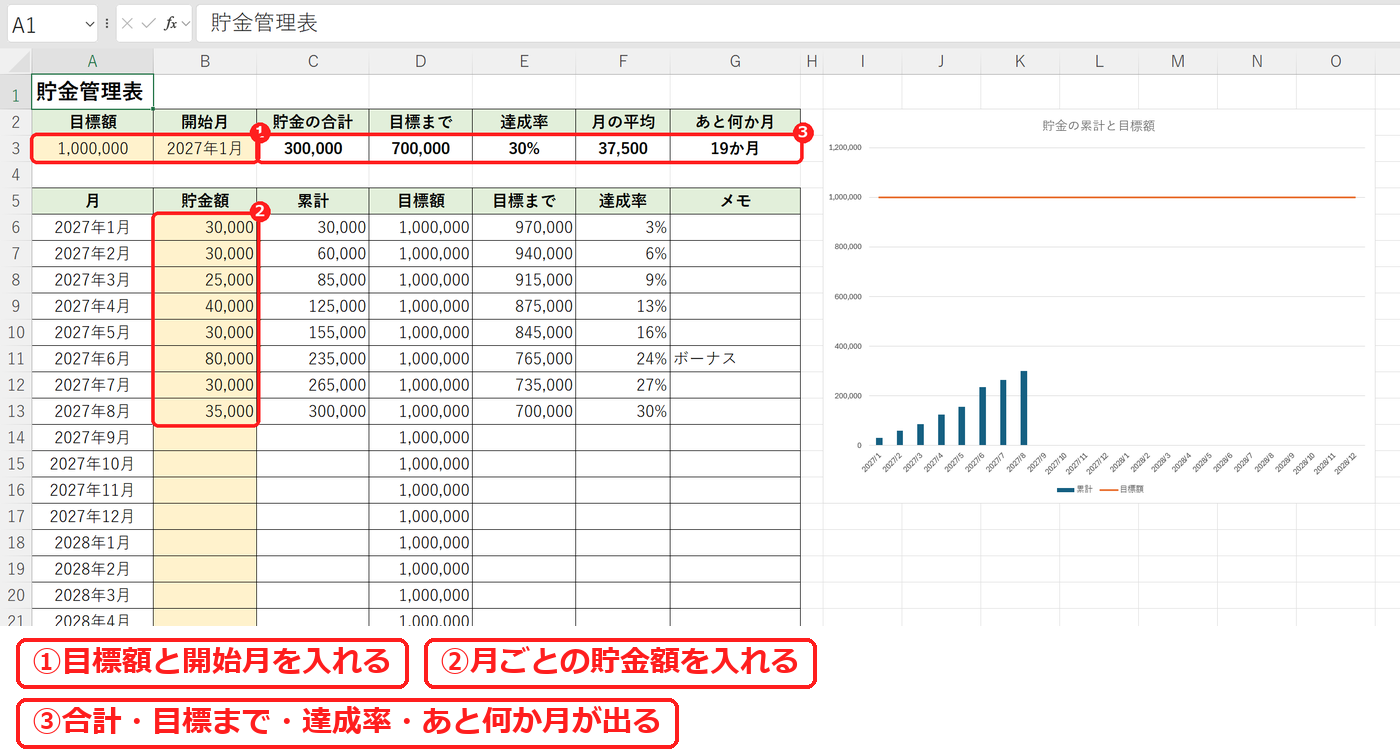
入力例では、8か月で 300,000円たまっていて、目標の 1,000,000円までは残り 700,000円、達成率は 30% です。
1. 累計・目標までの残り・達成率を出す
累計は、最初の月からその月までの貯金額を SUM 関数で足した数です。範囲の始まりだけを $B$6 と固定しているので、下の行へコピーすると、合計する範囲が1行ずつのびます(累計の出し方)。
=IF(B7="","",SUM($B$6:B7))入力例の 2月は、1月の 30,000 と 2月の 30,000 を足して 60,000 です。3月は 25,000 を足して 85,000、ボーナスで 80,000 を入れた 6月は 235,000、8月は 300,000 になりました。貯金額をまだ入れていない月は、IF 関数で空欄にしています。
「目標まで」は「目標額 − 累計」、達成率は「累計 ÷ 目標額」です。2月は 1,000,000 − 60,000 = 940,000、達成率は 6% です。目標をこえたあとにマイナスが出ないように、残りは MAX 関数で 0 より小さくならないようにしています(達成率を計算する方法)。
=IF(B7="","",MAX(0,$A$3-C7))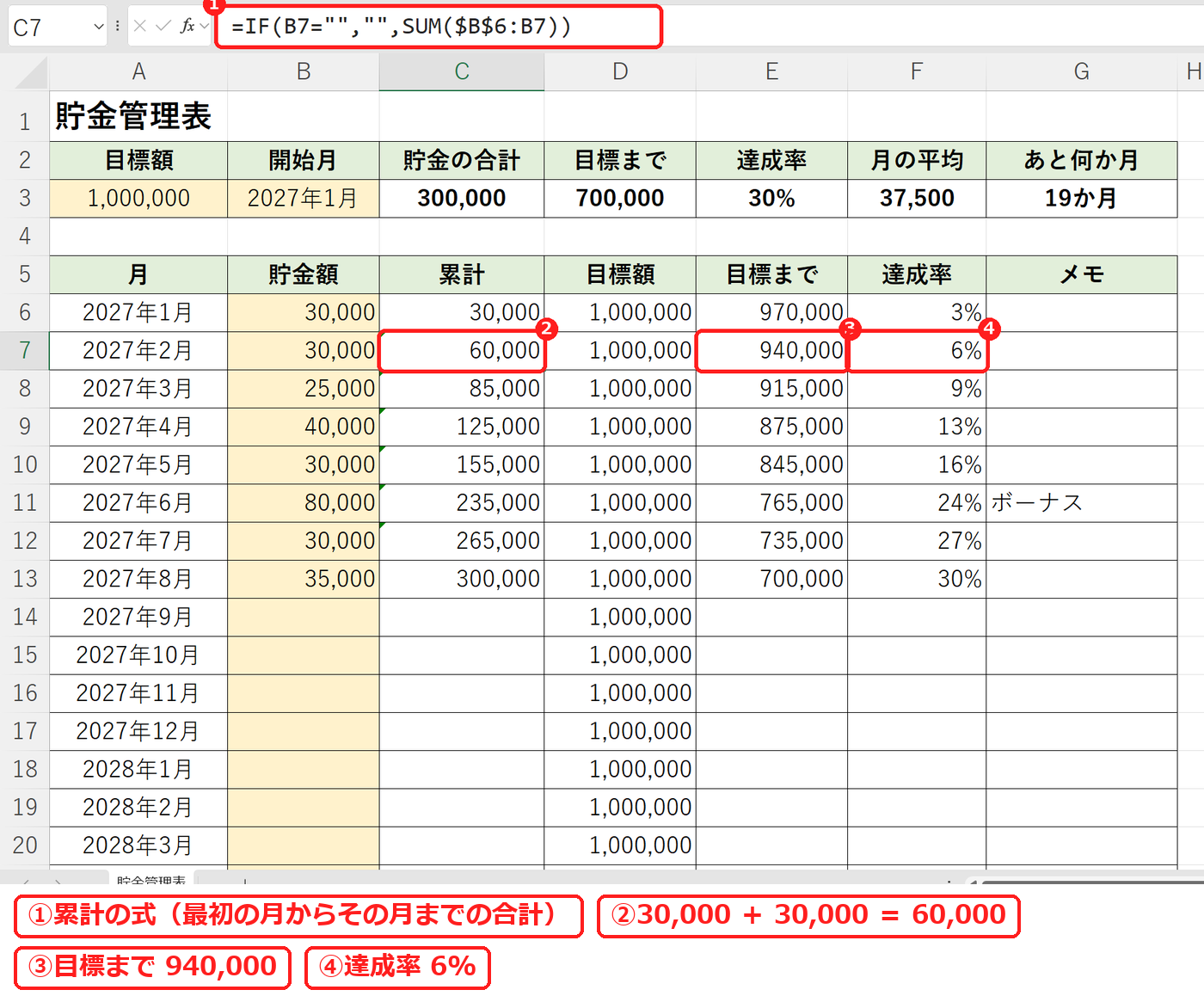
2. このペースであと何か月かを出す(ROUNDUP)
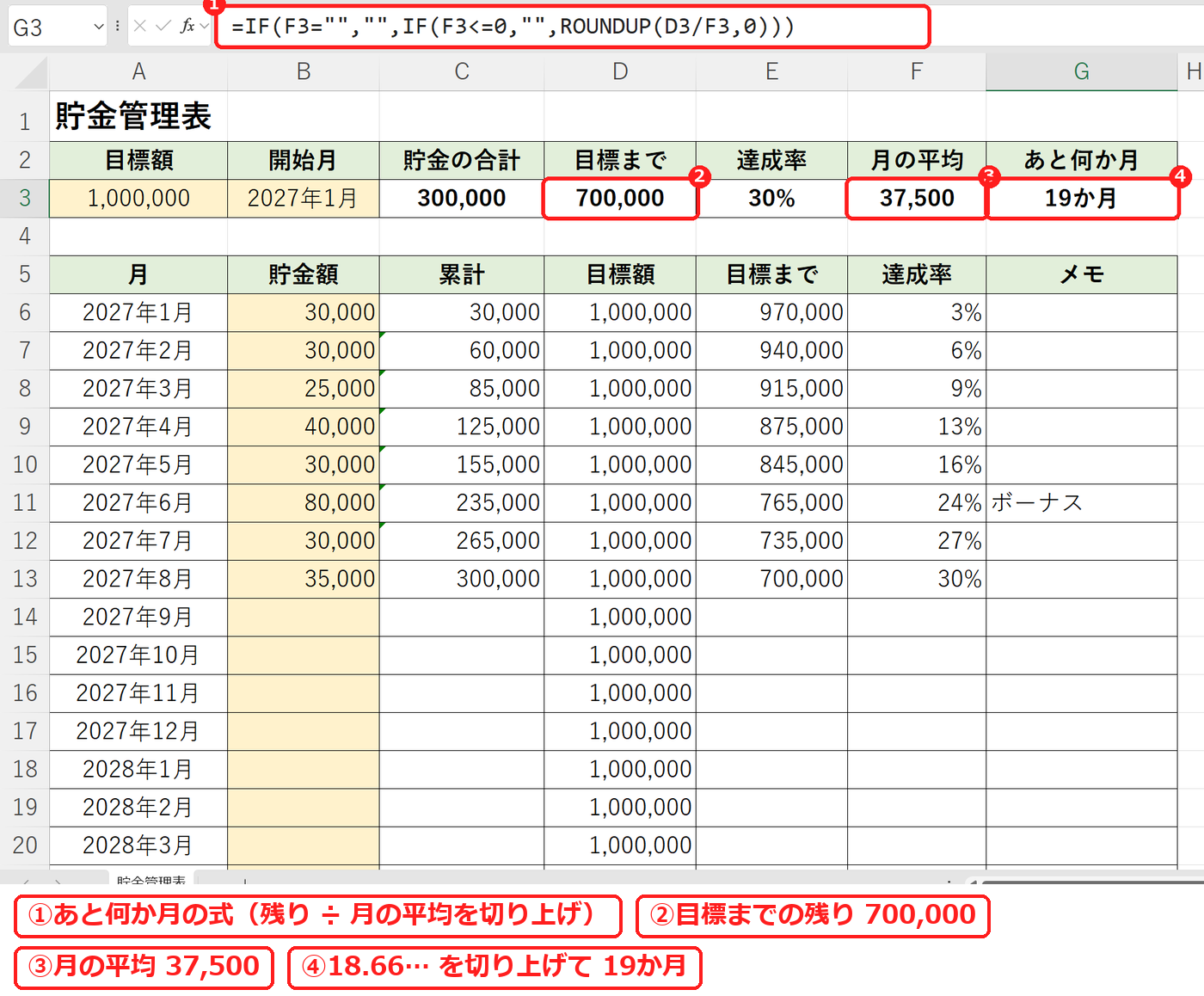
「あと何か月」は、目標までの残りを、これまでの月の平均で割った数です。割り切れないときは、次の月までかかるので、ROUNDUP 関数で切り上げています。
=IF(F3="","",IF(F3<=0,"",ROUNDUP(D3/F3,0)))入力例の月の平均は、300,000 ÷ 8 = 37,500 です。残りの 700,000 を 37,500 で割ると 18.66… なので、切り上げてあと 19か月と出ました。月の平均は AVERAGE 関数で出していて、貯金額を入れた月だけが平均の対象です(空のセルは数えません)。
この数字は、「これまでと同じペースで続けたら」という目安です。貯金額を入れるたびに平均が変わるので、あと何か月も変わります。
3. 累計と目標額のグラフを作る
グラフは、C 列の累計を棒、D 列の目標額を折れ線にした組み合わせのグラフです。D 列にはどの月にも同じ目標額が入っているので、グラフでは横にまっすぐな線になります。累計の棒が毎月のびて、この線に届いたら目標達成です。
累計を棒にしているのは、まだ入れていない月の累計を式で空欄にしているためです。棒グラフなら、空欄の月には棒が出ないだけで済みます。
自分で一から作るときは、次の手順です。
- 月・累計・目標額の3列を選びます(はなれた列は Ctrl キーを押しながら選びます)。
- 「挿入」タブの「縦棒」から「集合縦棒」を選びます。
- 目標額の棒を右クリックして「系列グラフの種類の変更」を選び、目標額だけを「折れ線」に変えます(複合グラフの作り方)。
- グラフを表の右に動かし、タイトルを書きかえます。
【実機で検証】入力例の結果を、別の計算と照らす
| 項目 | テンプレートの結果 | 確かめ |
|---|---|---|
| 貯金の合計(C3) | 300,000 | 30,000+30,000+25,000+40,000+30,000+80,000+30,000+35,000 |
| 8月の累計(C13) | 300,000 | 1行ずつ足した結果。合計(C3)と同じ |
| 目標まで(D3) | 700,000 | 1,000,000 − 300,000 |
| 達成率(E3) | 30% | 300,000 ÷ 1,000,000 |
| 月の平均(F3) | 37,500 | 300,000 ÷ 8 |
| あと何か月(G3) | 19か月 | 700,000 ÷ 37,500 = 18.66… を切り上げ |
次に、9月の行に 100,000 を入れて、変わり方を確かめました。
| 項目 | 8月まで | 9月に 100,000 を入れたあと | 確かめ |
|---|---|---|---|
| 貯金の合計 | 300,000 | 400,000 | 300,000 + 100,000 |
| 目標まで | 700,000 | 600,000 | 1,000,000 − 400,000 |
| 達成率 | 30% | 40% | 400,000 ÷ 1,000,000 |
| 月の平均 | 37,500 | 44,444 | 400,000 ÷ 9 = 44,444.4… |
| あと何か月 | 19か月 | 14か月 | 600,000 ÷ 44,444.4… = 13.5 を切り上げ |
多めに貯金した月があると平均が上がり、あと何か月は短くなります。
印刷するとき・自分用に変えるとき
- 印刷: A4 横・1ページに収まる設定にしてあります。表とグラフが1枚に入ります。
- 目標を変える: A3 の目標額を変えると、「目標まで」「達成率」の列と、グラフの目標額の線がいっしょに変わります。
- 開始月を変える: B3 に
2027/4/1のように入れると、A 列が 2027年4月から並びます。 - 目標を2つ持ちたいとき: シートの見出しを右クリックして「移動またはコピー」でシートをコピーし、目標額と貯金額を入れ直します。
よくある質問
貯金できなかった月はどうしますか?
その月の B 列に 0 と入れます。0 と入れた月は「月の平均」の計算に入るので、平均が下がり、あと何か月は長くなります。空のままにすると、その月は平均の計算に入らず、累計の欄も空欄になります。
24か月より長く続けたいです。
いちばん下の 29行目をそのまま下にコピーすると、月と式が続きます。そのうえで、3行目の「貯金の合計」(C3)と「月の平均」(F3)の式の B29 を、足した最後の行に直します。グラフは、グラフを選ぶと表に出る色の枠を下に広げると、足した行まで表示されます。
毎月の収入と支出もいっしょに管理したいです。
家計簿を作る方法で、月ごとの収入・支出を自動で集計する無料テンプレートを配っています。家計簿で出た「残ったお金」を、この貯金管理表の貯金額に入れる使い方ができます。