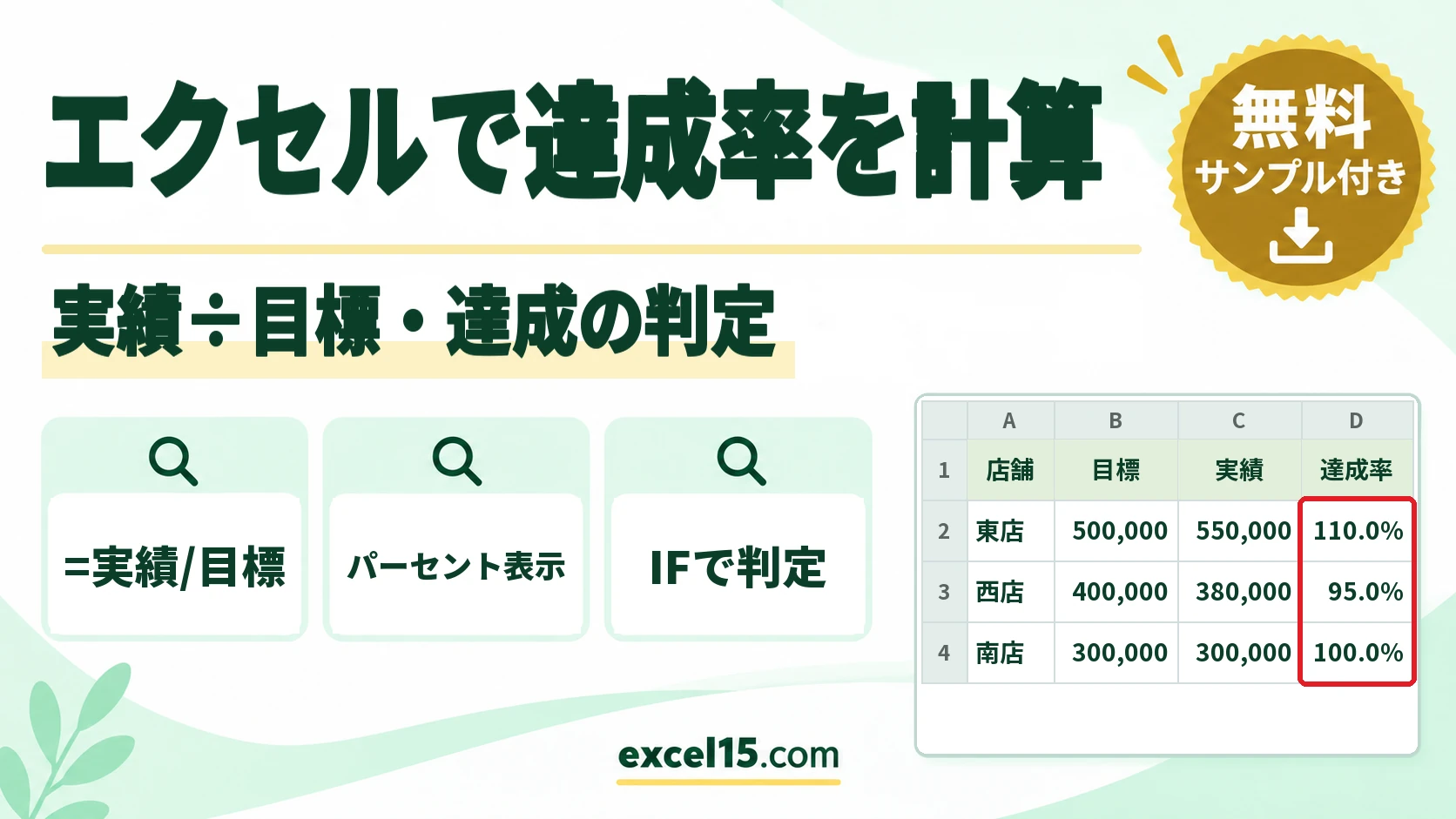
達成率(目標達成率)は =実績÷目標 で求めます。実績が C2、目標が B2 なら =C2/B2 と入れて、セルの表示形式をパーセントにします。100% 以上なら目標を達成、100% 未満なら未達成です。
この記事では、達成率の計算式、目標までの残り、「達成」「未達成」の判定、目標が 0 や空欄のときの直し方を、実際の Excel で確かめた結果で説明します。
達成率の計算式
=実績/目標
=IF(実績>=目標,"達成","未達成")| 部品 | 意味 |
|---|---|
| 実績 | 実際の売上や件数(この記事では C 列) |
| 目標 | 目標の売上や件数(この記事では B 列)。割るほうに置く |
| パーセント表示 | ホームタブの「%」を押す。小数第1位まで出すなら「小数点以下の表示桁数を増やす」を1回 |
| IF | 実績が目標以上かどうかで「達成」「未達成」を出し分ける |
割る順番は「実績÷目標」です。逆にすると、目標を超えたときに 100% より小さくなってしまいます。
1. 達成率を計算する(実績÷目標)
I2 に式を入れて下へコピーし、ホームタブの「%」でパーセント表示にします。
=C2/B2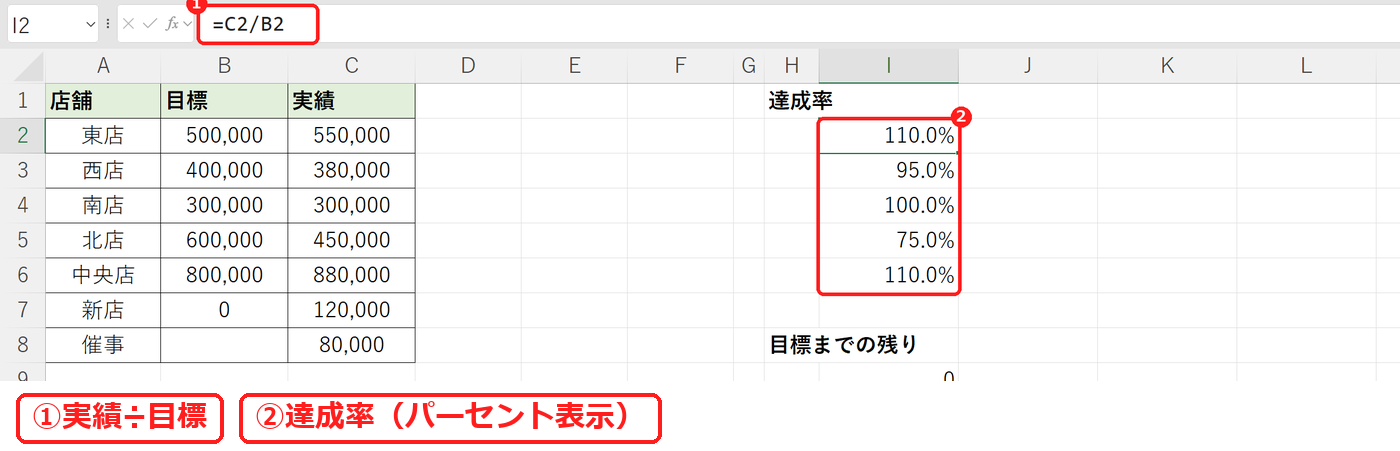
東店は 110.0%、西店は 95.0%、北店は 75.0% でした。100% を超えていれば、目標を上回っています。
表示形式を変える前は、東店なら 1.1 のような小数で出ます。「%」を押すと 100 倍した形で表示されます。式に *100 を付ける必要はありません。
2. 目標までの残りを出す(目標−実績)
目標から実績を引くと、あといくらで目標に届くかが分かります。目標を超えた店は 0 にしたいので、MAX で 0 とくらべます。
=MAX(B2-C2,0)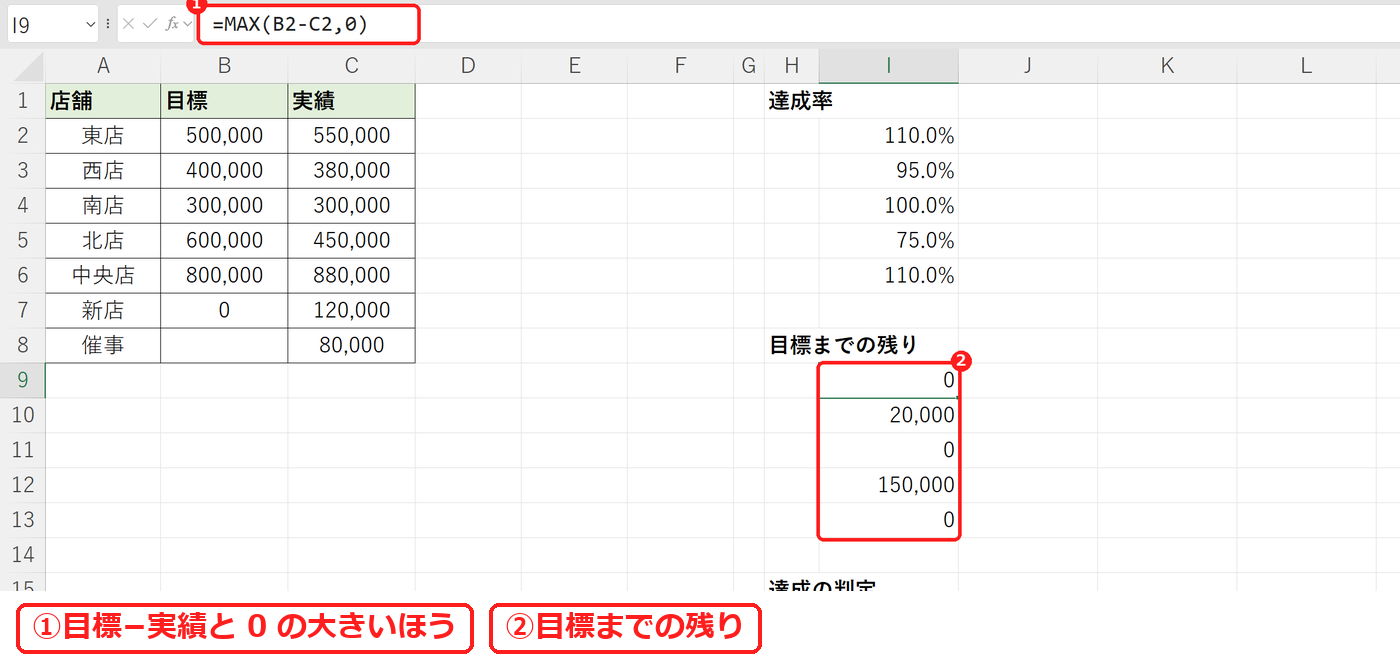
西店は 20,000、北店は 150,000 でした。目標を超えた東店と、ちょうど届いた南店は 0 です。
=B2-C2 だけにすると、目標を超えた店はマイナスの数字になります。超えた分も見たいときは、MAX を付けずにそのまま引きます。
3. 100%以上なら「達成」と表示する(IF)
実績が目標以上なら「達成」、そうでなければ「未達成」と出します。
=IF(C2>=B2,"達成","未達成")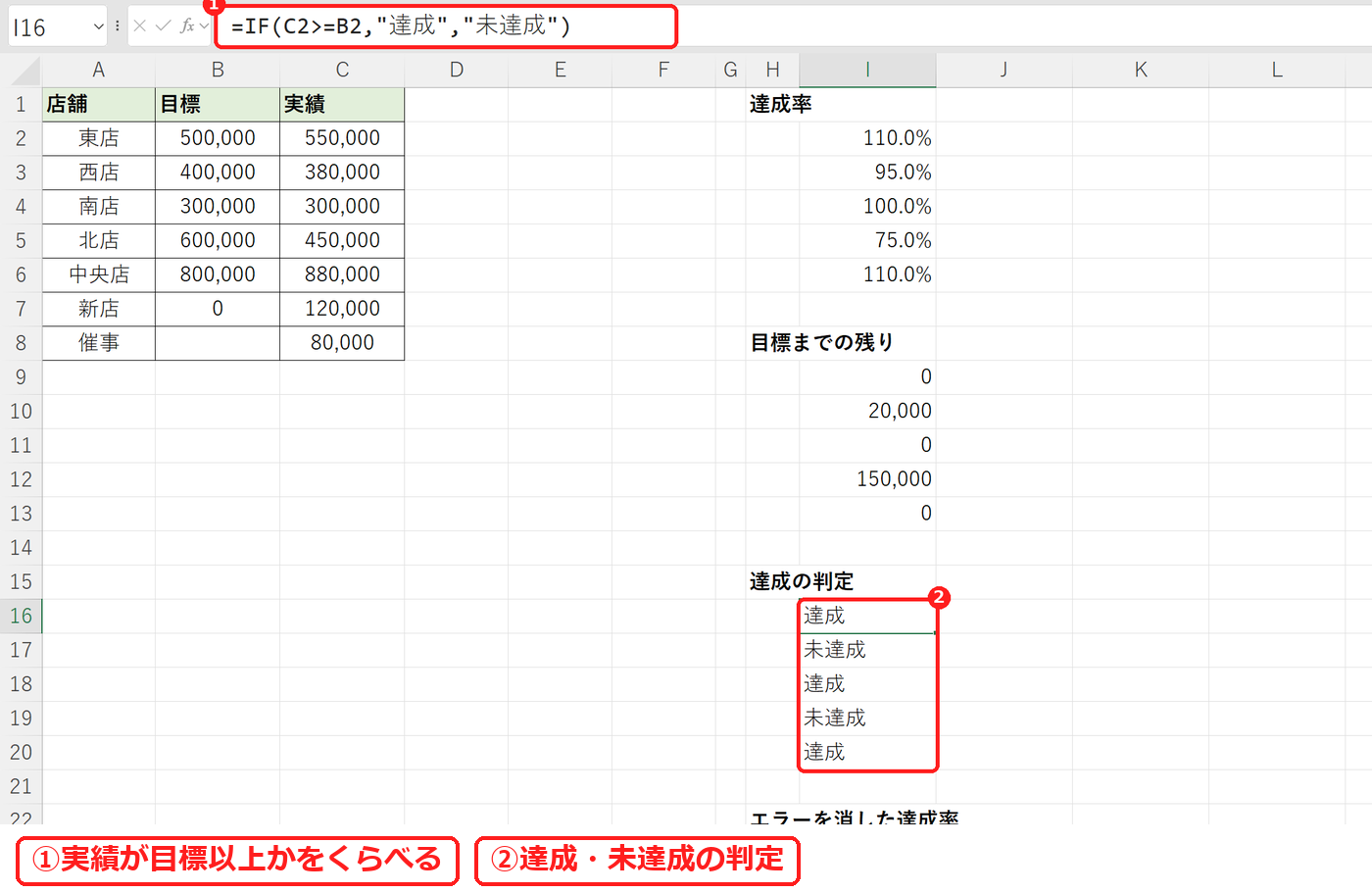
東店は 達成、西店は 未達成 でした。実績が目標とちょうど同じ南店は 達成 です。
達成率のセルではなく、実績と目標をそのままくらべるのがコツです。理由は下の検証で確かめています。IF の書き方は IF関数の使い方で説明しています。
4. 目標が0や空欄のときのエラーを消す(IFERROR)
目標が 0 の「新店」や、目標が空欄の「催事」は、そのまま割ると #DIV/0! というエラーになります。IFERROR で囲むと、エラーのときだけ別の文字を出せます。
=IFERROR(C2/B2,"-")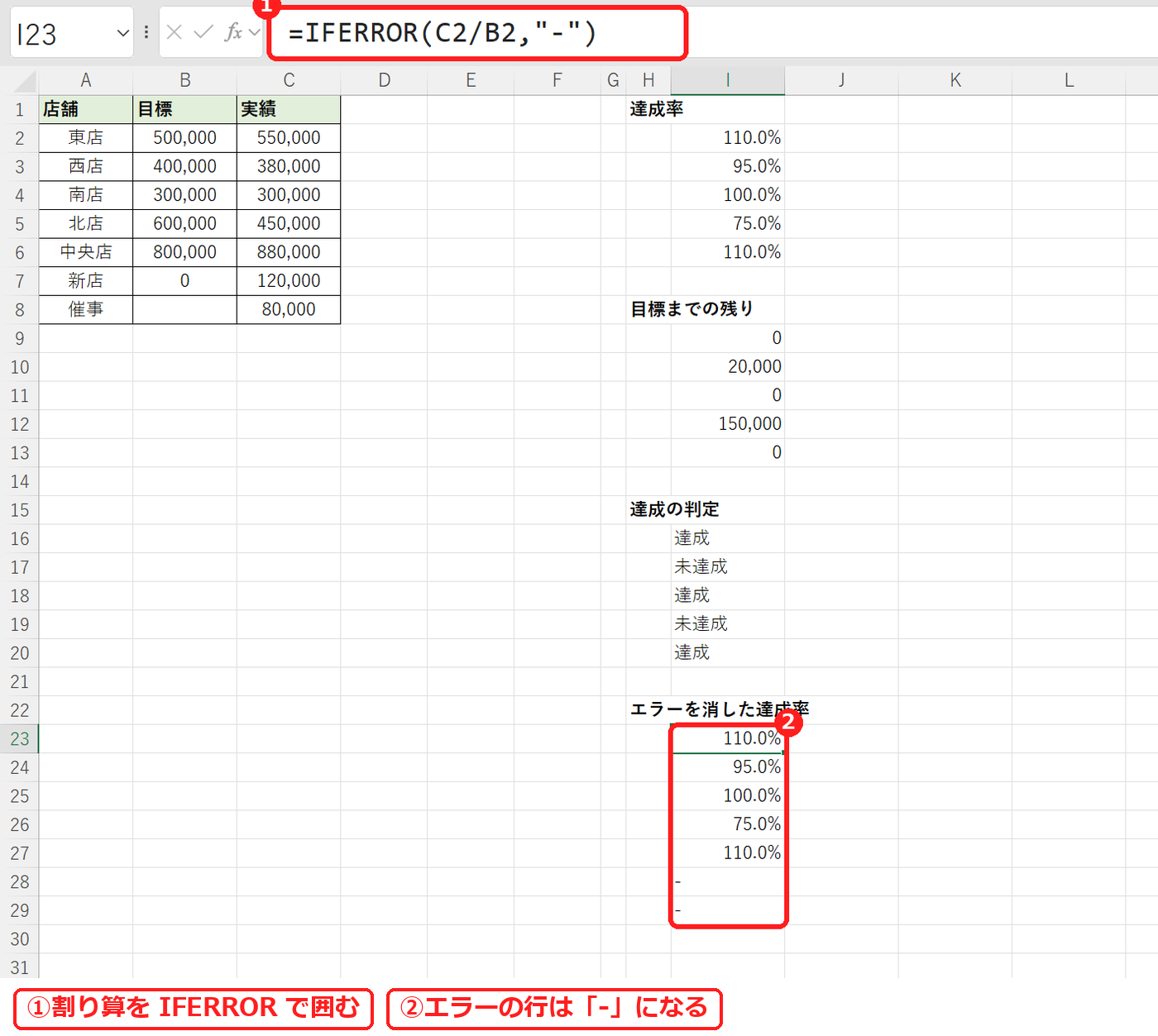
新店は -、催事も – と表示されました。ほかの店は、東店 110.0%・西店 95.0% のように 1 の例と同じ達成率です。
「-」のかわりに "" と書けば空欄になります。IFERROR は IFERROR関数の使い方で説明しています。
【実機で検証】達成率の計算でつまずくところ
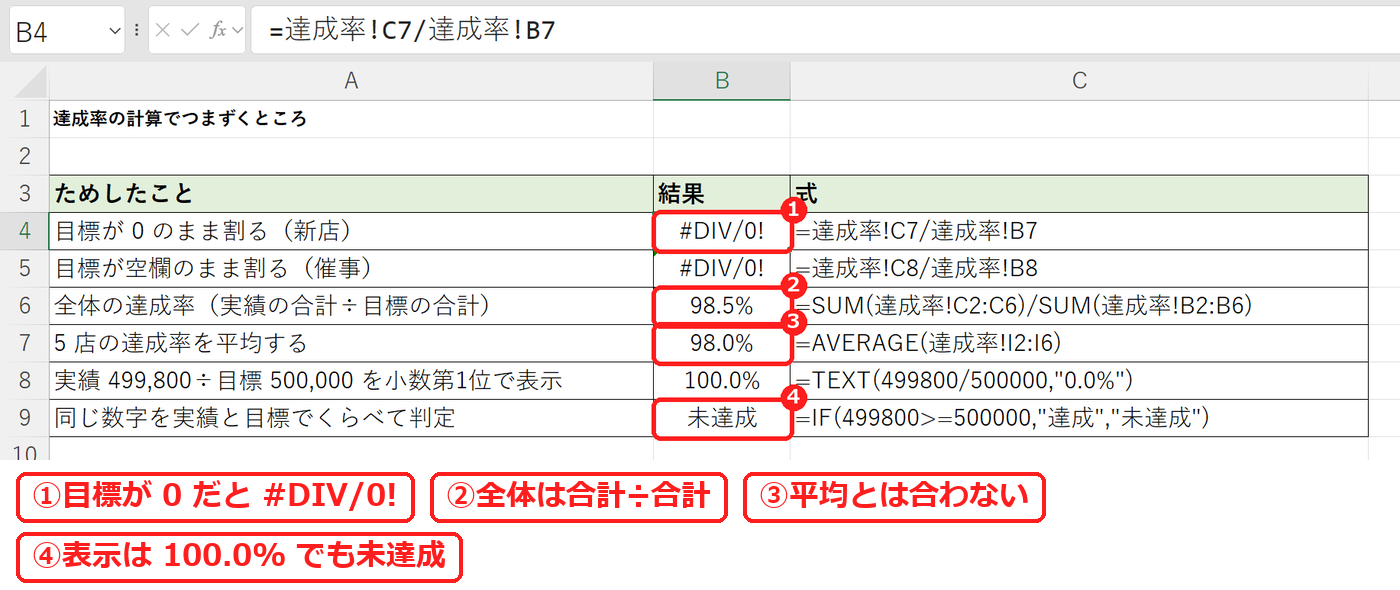
| ためしたこと | 式 | 結果 |
|---|---|---|
| 目標が 0 のまま割る(新店) | =達成率!C7/達成率!B7 | #DIV/0! |
| 目標が空欄のまま割る(催事) | =達成率!C8/達成率!B8 | #DIV/0! |
| 全体の達成率(実績の合計÷目標の合計) | =SUM(達成率!C2:C6)/SUM(達成率!B2:B6) | 98.5% |
| 5 店の達成率を平均する | =AVERAGE(達成率!I2:I6) | 98.0% |
| 実績 499,800÷目標 500,000 を小数第1位で表示 | =TEXT(499800/500000,"0.0%") | 100.0% |
| 同じ数字を実績と目標でくらべて判定 | =IF(499800>=500000,"達成","未達成") | 未達成 |
目標が 0 のまま割ると #DIV/0!、目標が空欄でも #DIV/0! になりました。0 で割ることはできないためです。4 の例のように IFERROR で囲むと消せます。
5 店をまとめた全体の達成率は、実績の合計÷目標の合計で 98.5% でした。5 店の達成率を平均すると 98.0% で、合いません。全体の達成率は、達成率の平均ではなく「合計÷合計」で出します。
実績 499,800・目標 500,000 の達成率を小数第1位まで表示すると、四捨五入されて 100.0% と見えます。しかし実績と目標をくらべた判定は 未達成 です。見た目の達成率ではなく、実績と目標をそのままくらべると、判定がずれません。
よくある質問
達成率が 100% を超えたら色を付けたいです。
条件付き書式で「セルの値が 1 以上」のときに色を付けます(100% は数値では 1 です)。手順は 条件付き書式の使い方で説明しています。
達成率と前年比(増減率)はどうちがいますか?
達成率は「実績÷目標」、前年比は「今年÷前年」です。どれだけ増えたかを見る増減率は 増減率(前年比)の計算式で説明しています。
達成率を 100% にするには、あといくら必要ですか?
2 の例の =MAX(B2-C2,0) で、目標までの残りが出ます。全体に対する割合を見たいときは 割合(構成比)の求め方も参考にしてください。
あわせて読みたい:関連記事
掃除の進み具合をチェックするなら、大掃除チェックリスト(無料テンプレート)もあわせてご覧ください。
毎日の習慣を1か月チェックするなら、習慣チェック表(無料テンプレート)もあわせてご覧ください。
予算と実績を比べるなら、予算実績管理表(無料テンプレート)もあわせてご覧ください。