
エクセルのシナリオ(What-If 分析)は、「今の計画」「値上げ」「値下げ」のような入力値のパターンに名前を付けて登録し、ボタン 1 つで切り替える機能です。データタブ →「What-If 分析」→「シナリオの登録と管理」から使います。
この記事では、単価と販売数を 3 つのパターンで切り替えて利益を見比べる手順を、実際の Excel の画面で説明します。切り替えたときの利益も確かめました。
この記事で登録するシナリオ
| シナリオ名 | 単価(B1) | 販売数(B2) | 利益(B5) |
|---|---|---|---|
| 今の計画 | 500 | 300 | 30,000 |
| 値上げ | 600 | 240 | 24,000 |
| 値下げ | 450 | 380 | 51,000 |
売上は =B1*B2、利益は =B4-B3(売上 − 原価 120,000)です。
1. シナリオの登録と管理を開く
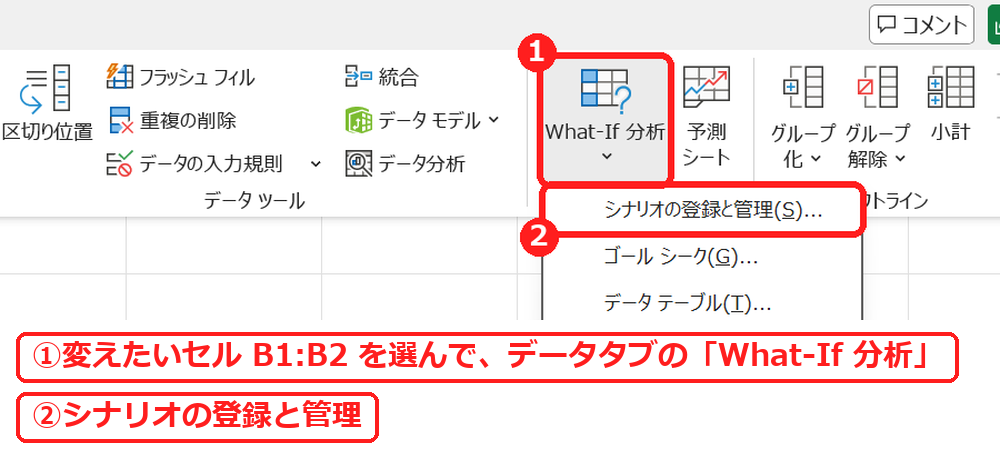
変えたいセル(単価と販売数の B1:B2)を選んで、データタブ →「What-If 分析」→「シナリオの登録と管理」を選びます。
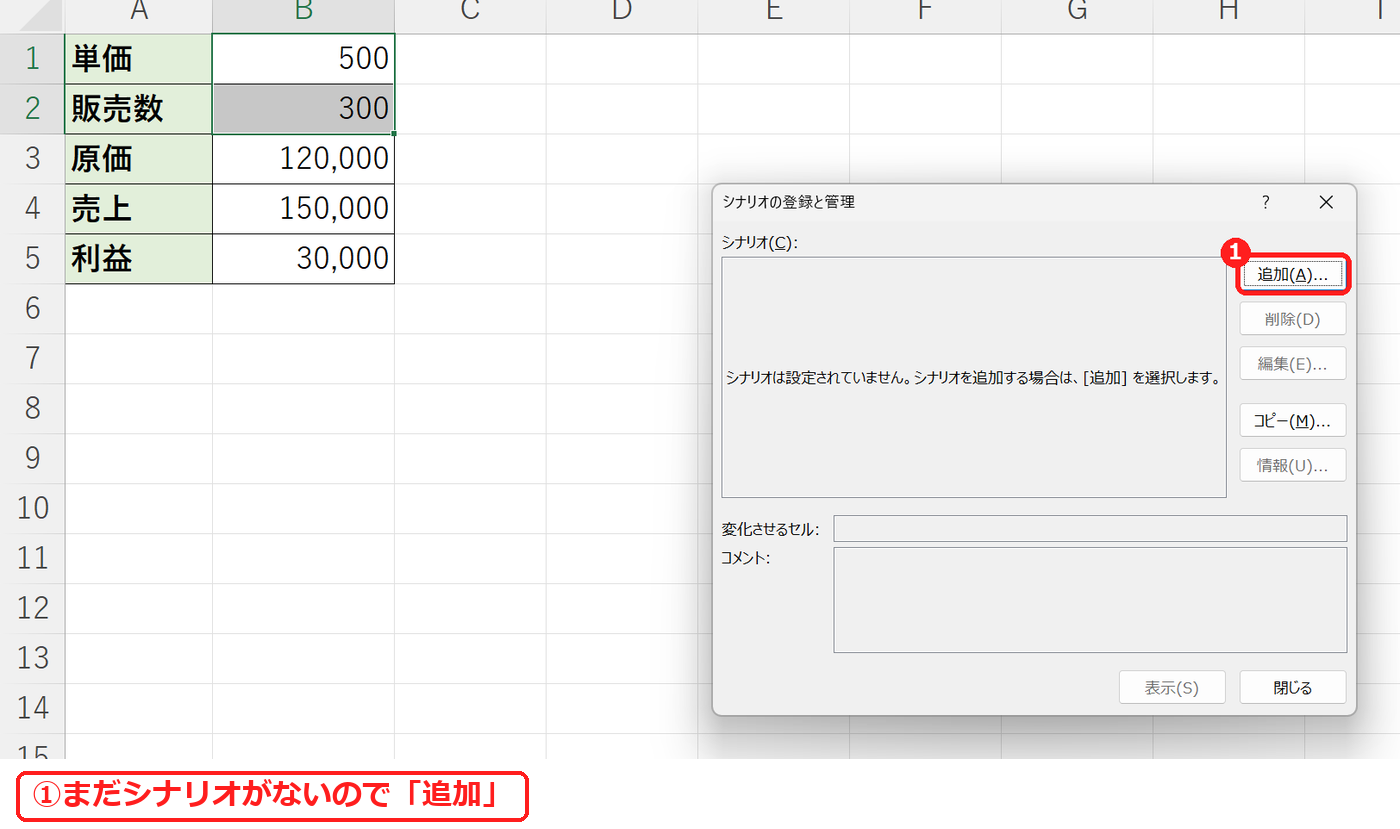
まだシナリオがないので、「追加」を押します。
2. シナリオを追加する
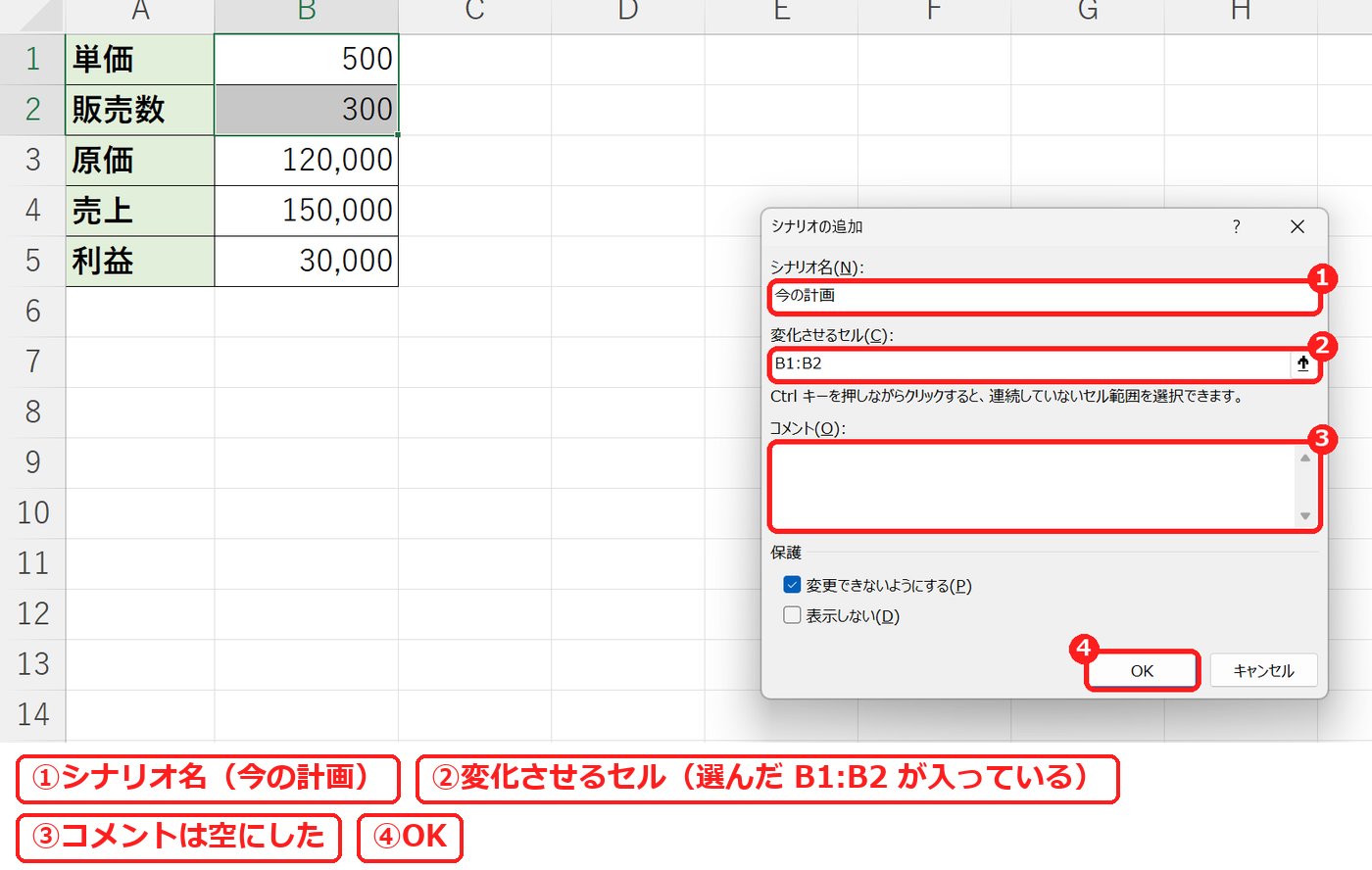
シナリオ名に「今の計画」と入れます。変化させるセルには、最初に選んだ B1:B2 が入っています。OK を押します。
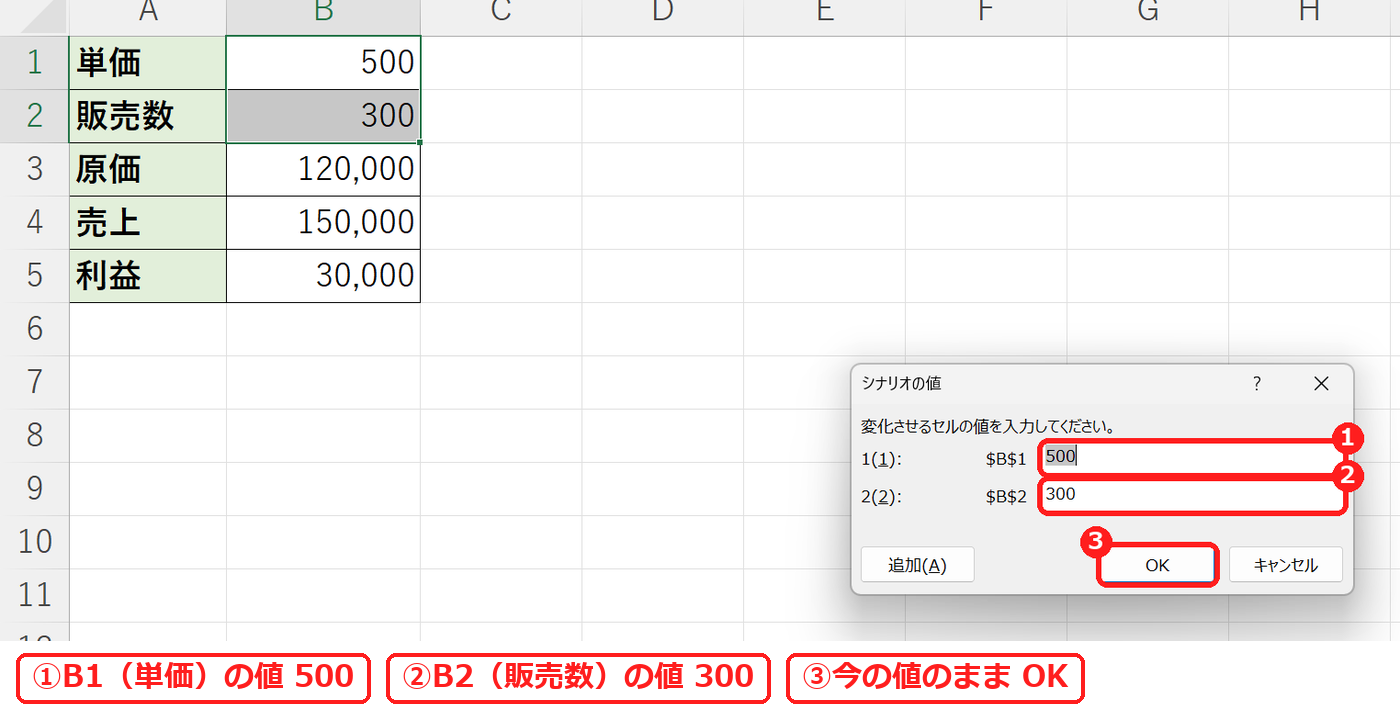
「シナリオの値」の画面に、今の値(500 と 300)が出ています。今の計画はこのままの値なので、OK を押します。
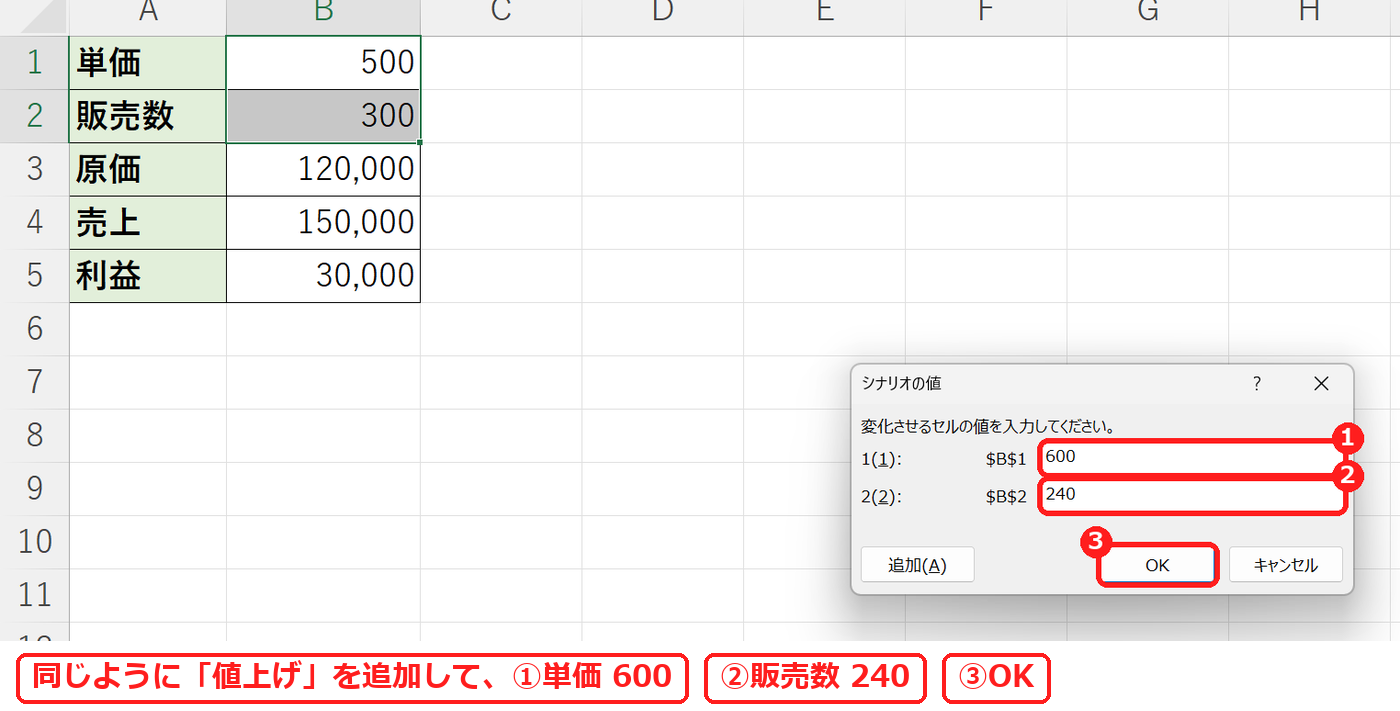
同じように「追加」から「値上げ」を作り、シナリオの値を 600 と 240 にして OK を押します。
3. シナリオを切り替える
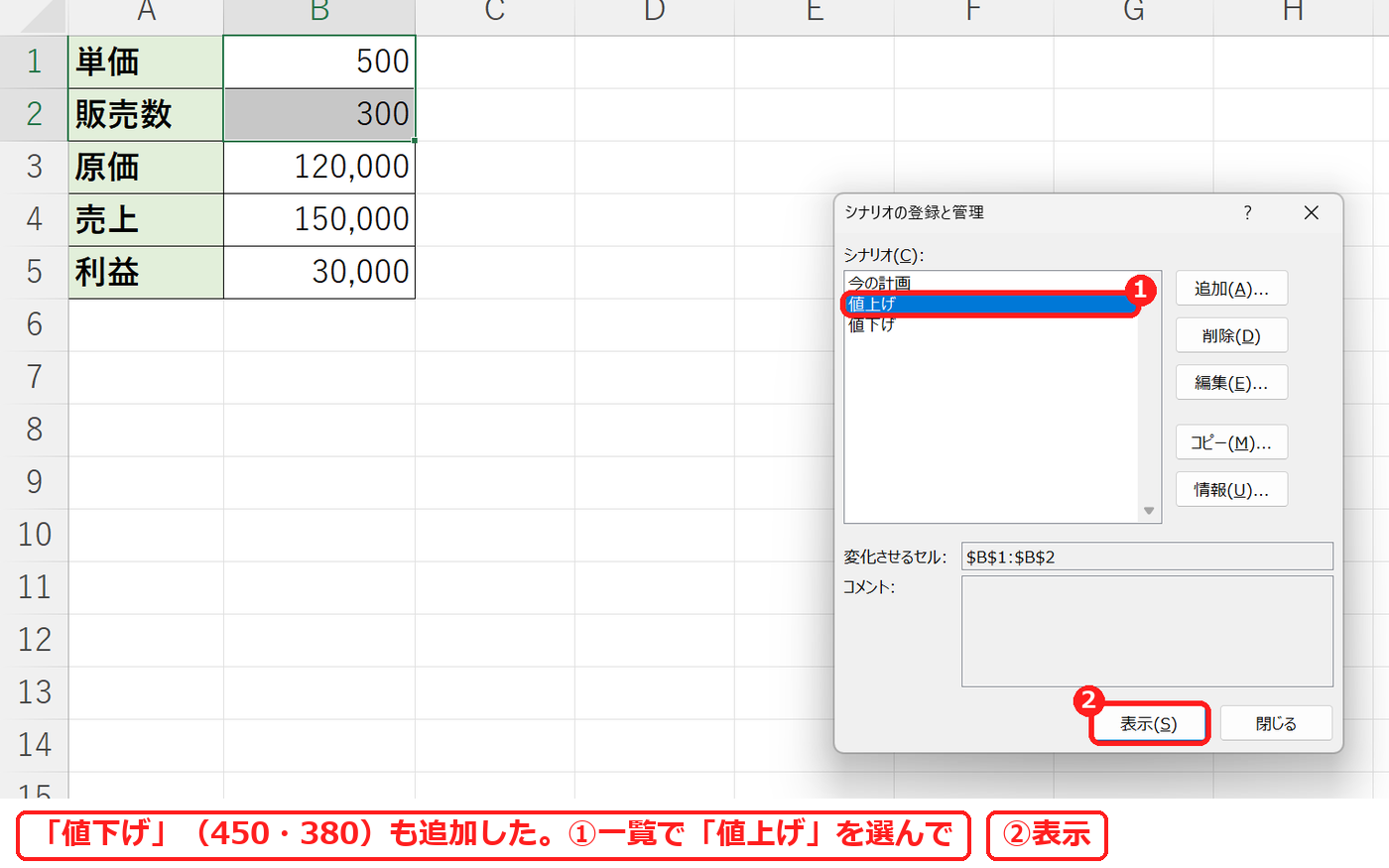
「値下げ」(450・380)も追加すると、一覧に 3 つのシナリオが並びます。「値上げ」を選んで「表示」を押し、「閉じる」で画面を閉じます。
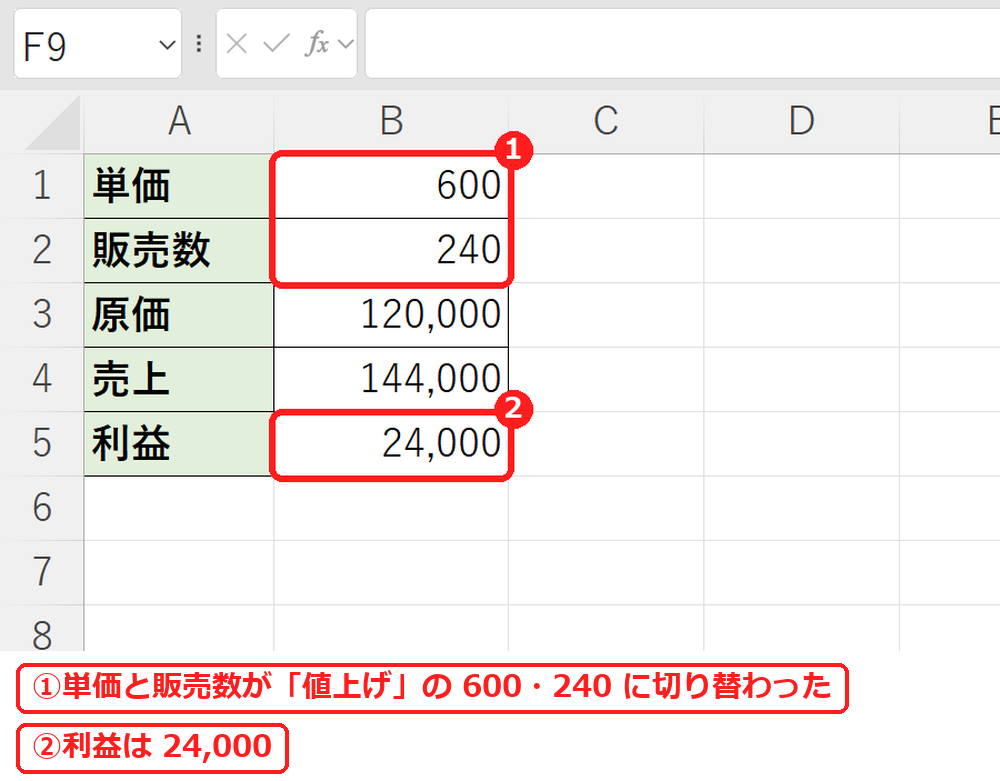
単価と販売数が 600・240 に切り替わり、利益は 24,000 になりました。
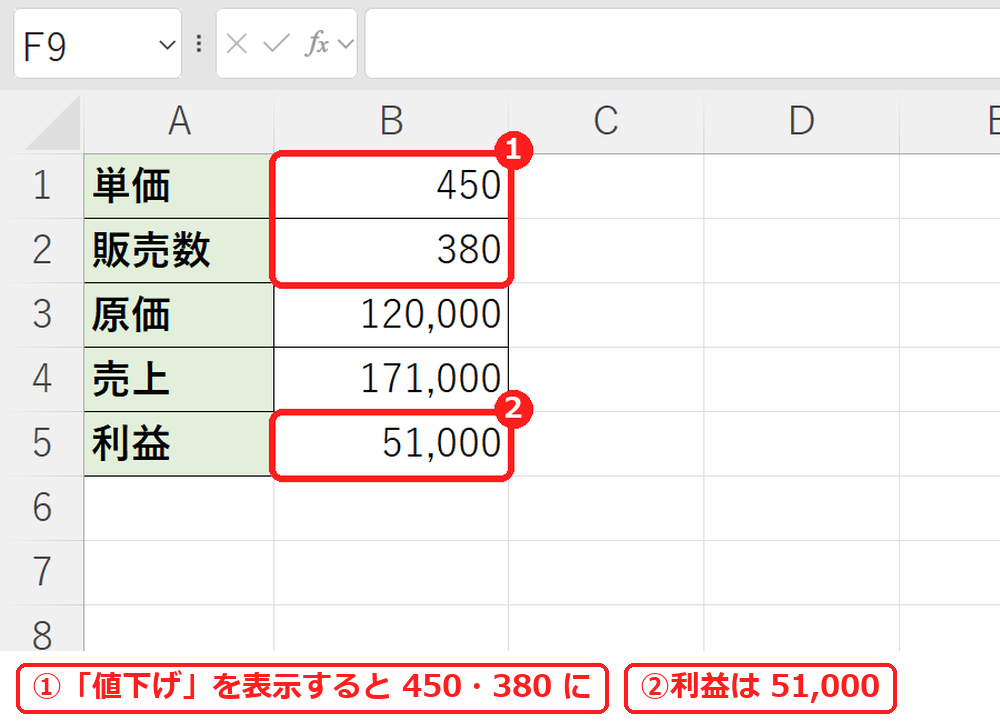
「値下げ」を表示すると 450・380 に切り替わり、利益は 51,000 になりました。この例では、値下げして販売数を増やすパターンがいちばん利益が大きいとわかります。
【実機で検証】切り替えたときの値
| 表示したシナリオ | B1 | B2 | 売上 B4 | 利益 B5 |
|---|---|---|---|---|
| 今の計画(はじめ) | 500 | 300 | 150,000 | 30,000 |
| 値上げ | 600 | 240 | 144,000 | 24,000 |
| 値下げ | 450 | 380 | 171,000 | 51,000 |
「表示」を押すと、変化させるセル(B1:B2)の値そのものが書きかわります。元に戻したいときは「今の計画」を表示します。
よくある質問
利益を決めて、必要な販売数を逆に出したいです。
ゴールシークを使います。
単価と販売数をいくつも変えた表を一度に作りたいです。
データテーブルを使うと、早見表がまとめて作れます。