エクセルで使える予算実績管理表(予実管理表)の無料テンプレートです。項目ごとに月の予算と実績を入れると、3か月の累計・差額・達成率(実績÷予算)が自動で出ます。実績が予算を超えた所は、うすい赤で知らせます。いちばん下の合計の行も自動です。
入力例は、経費の予算を 10月〜12月の 3か月で管理する形にしています。この記事では、テンプレートの使い方と、中に入っている式・条件付き書式の仕組みを、実際の Excel の画面で説明します。
予算実績管理表のテンプレートの中身
シートは「予算実績管理表」の1枚です。4〜5行目が見出し、6〜15行目が項目(10項目分)、16行目が合計です。うすい黄色のセル(A〜G 列)が入力する所で、H〜K 列の累計と 16行目の合計には式が入っています。
| 場所 | 項目 | 入れ方・式 |
|---|---|---|
| A 列 | 項目 | 手で入力(広告費・交通費など) |
| B〜G 列 | 10月・11月・12月の予算と実績 | 手で入力 |
| H 列 | 累計の予算 | =IF(A6="","",B6+D6+F6) |
| I 列 | 累計の実績 | =IF(A6="","",C6+E6+G6) |
| J 列 | 差額 | =IF(A6="","",I6-H6)(実績 − 予算) |
| K 列 | 達成率 | =IF(OR(A6="",H6=0),"",I6/H6)(実績 ÷ 予算) |
| 16行目 | 合計 | =SUM(B6:B15) など。差額は =I16-H16、達成率は =IF(H16=0,"",I16/H16) |
テンプレートの使い方
- 6〜12行目の A〜G 列に入っている入力例を消します(H〜K 列と 16行目は式なので消しません)。
- A 列に項目の名前を入れます。4行目の「10月」「11月」「12月」も、管理したい月に書き換えます。
- それぞれの月の「予算」の列に、項目ごとの予算を入れます。
- 月が終わったら、「実績」の列に実際の金額を入れます。まだ終わっていない月は、空のままにしておきます。
- 累計の差額と達成率、合計の行が自動で変わります。赤くなった所が、予算を超えた所です。
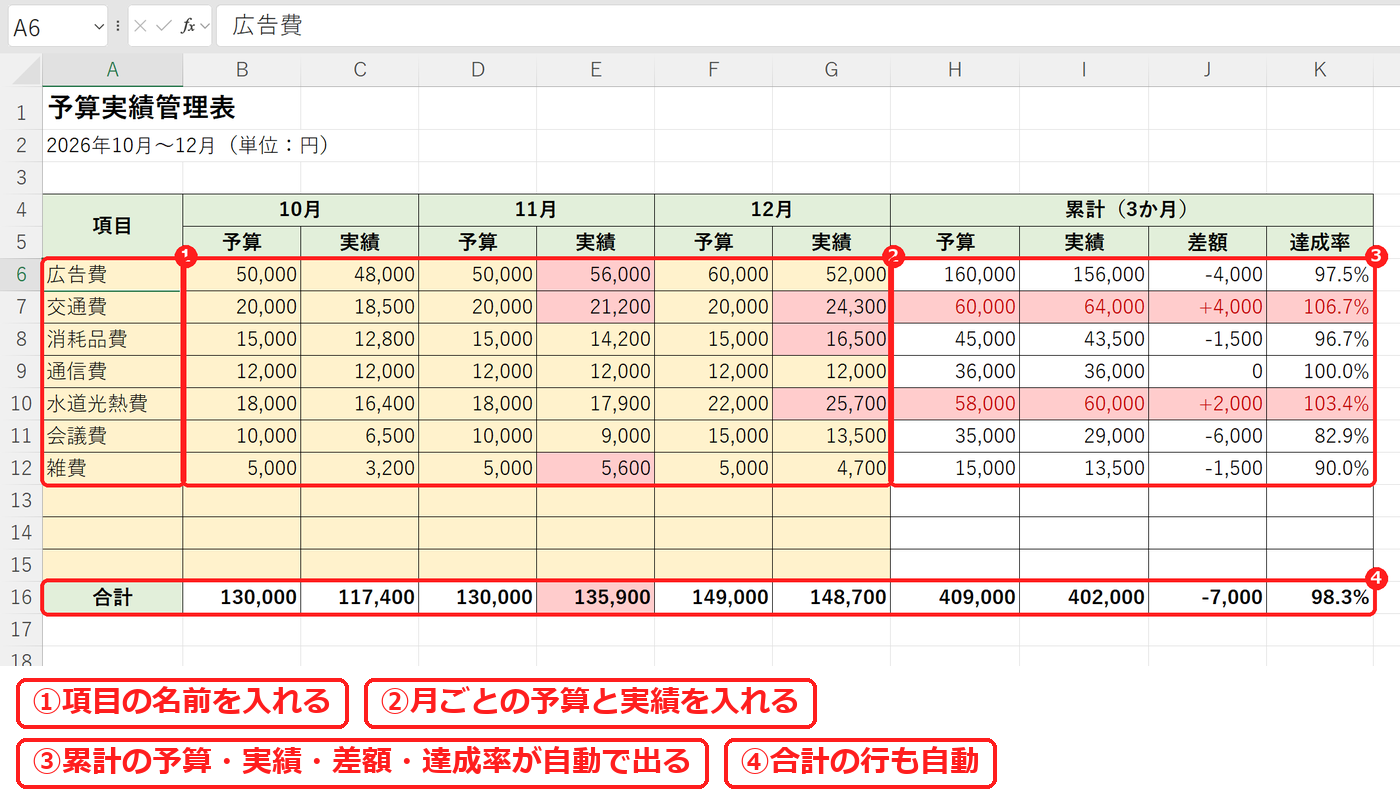
入力例では、3か月の累計で予算 409,000 に対して実績は 402,000、差額は -7,000、達成率は 98.3% です。
1. 差額と達成率を出す(実績−予算・実績÷予算)
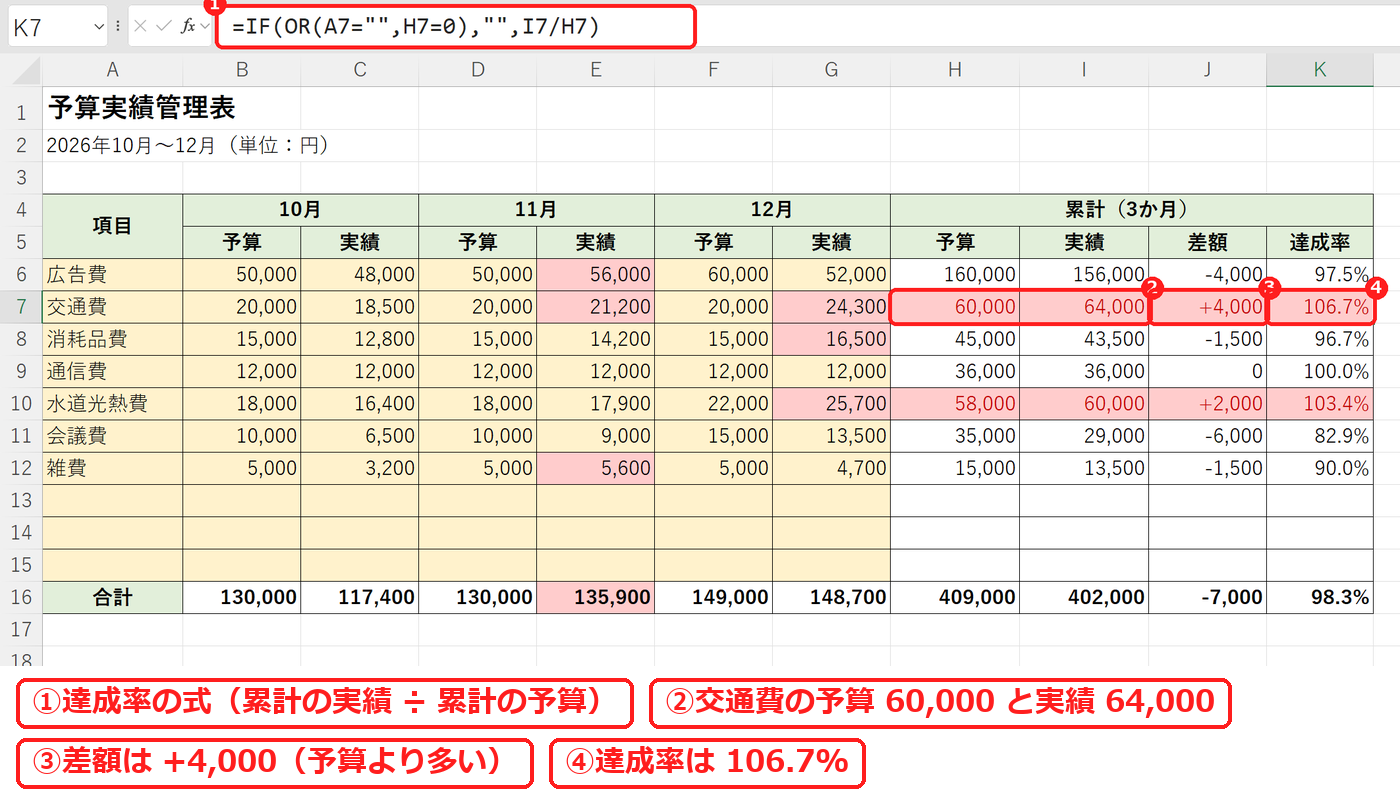
差額は「実績 − 予算」、達成率は「実績 ÷ 予算」です。交通費の行(7行目)の達成率には、次の式が入っています。
=IF(OR(A7="",H7=0),"",I7/H7)交通費は、累計の予算が 60,000、実績が 64,000 なので、差額は +4,000、達成率は 106.7% になりました。項目が空の行と、予算が 0 の行は、IF 関数と OR 関数で空欄にしています。予算が 0 のまま割り算をすると #DIV/0! のエラーになるためです。
差額は、表示形式を +#,##0;-#,##0;0 にして、プラスのときに「+」が付くようにしています。経費の表では、差額がプラス・達成率が 100% より大きいと「予算を超えた」という意味になります。売上の予算と実績を入れた場合は反対で、100% 以上なら目標を達成したことになります。達成率の計算のくわしい説明は、達成率を計算する方法にあります。
| 項目 | 累計の予算 | 累計の実績 | 差額 | 達成率 |
|---|---|---|---|---|
| 広告費 | 160,000 | 156,000 | -4,000 | 97.5% |
| 交通費 | 60,000 | 64,000 | +4,000 | 106.7% |
| 消耗品費 | 45,000 | 43,500 | -1,500 | 96.7% |
| 通信費 | 36,000 | 36,000 | 0 | 100.0% |
| 水道光熱費 | 58,000 | 60,000 | +2,000 | 103.4% |
| 会議費 | 35,000 | 29,000 | -6,000 | 82.9% |
| 雑費 | 15,000 | 13,500 | -1,500 | 90.0% |
| 合計 | 409,000 | 402,000 | -7,000 | 98.3% |
2. 予算を超えた所に色を付ける(条件付き書式)
色は、条件付き書式の「数式を使用して、書式設定するセルを決定」で付けています。ルールは 2 種類です。
| 範囲 | 条件の式 | 意味 |
|---|---|---|
| C6:C16(E 列・G 列も同じ形) | =AND(ISNUMBER(C6),ISNUMBER(B6),C6>B6) | その月の実績が、その月の予算より多い |
| H6:K16 | =AND(ISNUMBER($I6),ISNUMBER($H6),$I6>$H6) | 累計の実績が、累計の予算より多い |
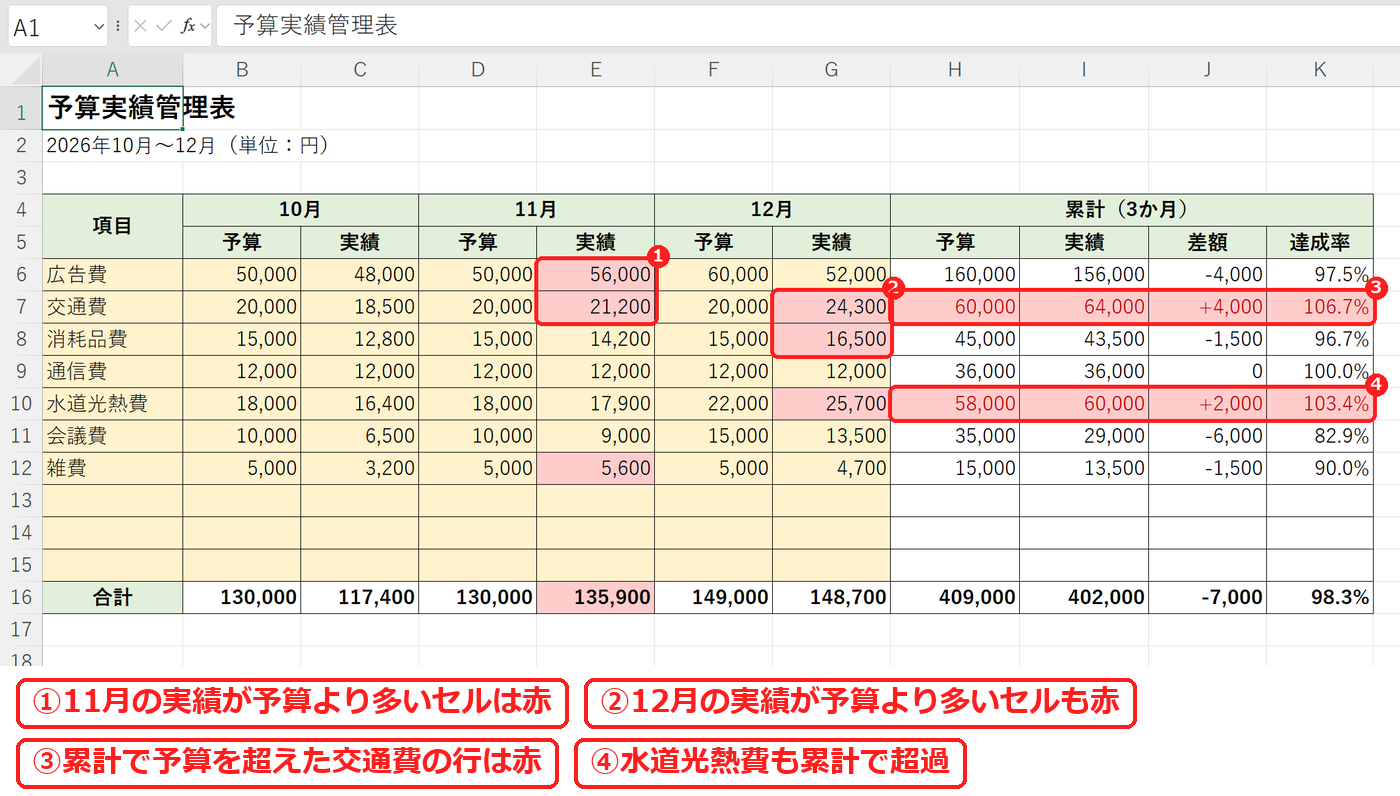
入力例では、月ごとのセルは、広告費の 11月、交通費の 11月と 12月、消耗品費の 12月、水道光熱費の 12月、雑費の 11月が赤になりました。合計の行も、11月(予算 130,000・実績 135,900)が赤です。累計では、交通費と水道光熱費の 2 行が赤になっています。2 つ目の式は $I6 のように列だけを $ で固定しているので、H〜K 列の 4 つのセルにまとめて色が付きます。
ISNUMBER 関数を入れているのは、まだ数字を入れていないセルや、空欄にした行に色が付かないようにするためです。条件付き書式の基本は、条件付き書式の使い方で説明しています。
3. 月別の合計と累計を出す(SUM)
16行目の合計は、列ごとに SUM 関数で足しています。10月は予算 130,000 に対して実績 117,400、11月は予算 130,000 に対して実績 135,900、12月は予算 149,000 に対して実績 148,700 でした。累計の列(H・I 列)は、同じ行の 3か月分を足し算しています。
=IF(A6="","",B6+D6+F6)合計の行の達成率は、項目ごとの達成率を平均したものではなく、合計の実績 ÷ 合計の予算で出しています(402,000 ÷ 409,000 = 98.3%)。
4. 実績を直すと、色と達成率も変わる
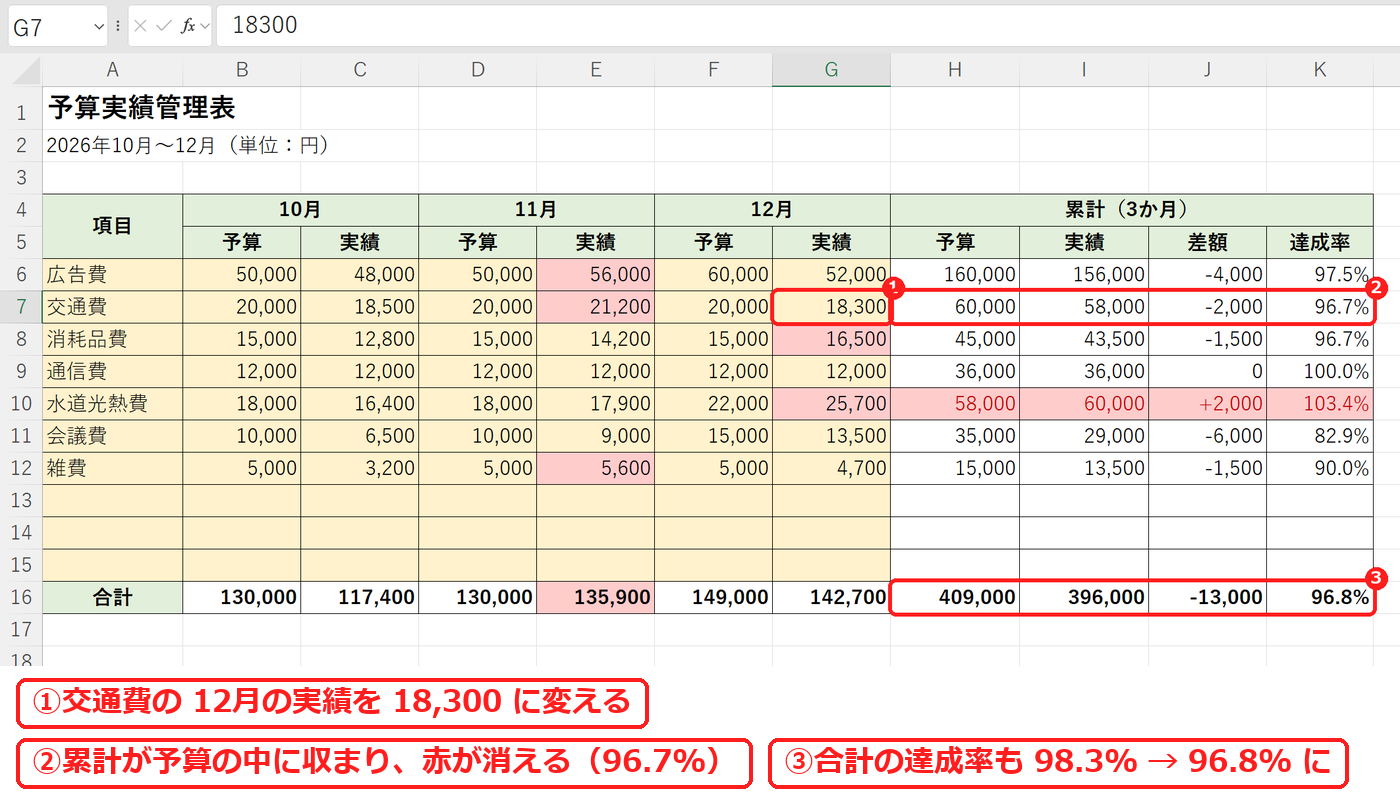
ためしに、交通費の 12月の実績を 24,300 から 18,300 に変えると、交通費の累計は 58,000、差額は -2,000、達成率は 96.7% になり、赤い色が消えました。合計の実績は 396,000、達成率は 98.3% から 96.8% に変わります。
【実機で検証】入力例の合計を別の計算で確かめる
入力例(7項目・3か月)の結果を、別の計算と照らしました。
| 項目 | 結果 | 確かめ |
|---|---|---|
| 累計の予算の合計(H16) | 409,000 | 月ごとの予算の合計 130,000 + 130,000 + 149,000 |
| 累計の実績の合計(I16) | 402,000 | 月ごとの実績の合計 117,400 + 135,900 + 148,700 |
| 合計の差額(J16) | -7,000 | 402,000 − 409,000。項目ごとの差額を足しても同じ |
| 合計の達成率(K16) | 98.3% | 402,000 ÷ 409,000 = 0.9829 |
| 交通費の達成率(K7) | 106.7% | 64,000 ÷ 60,000 = 1.0667 |
| 項目が空の行(13〜15行目) | 空欄 | IF 関数で何も表示しない。色も付かない |
累計の合計は、「項目ごとの累計を縦に足した数」と「月ごとの合計を横に足した数」が同じになります。合わないときは、途中の行の式が消えていないかを確かめます。
印刷するとき・自分用に変えるとき
- 印刷: 用紙は横向きで、1ページに収まる設定にしてあります(印刷を横向きにする方法)。
- 月を変えたいとき: 4行目の「10月」「11月」「12月」を書き換えます。式は列の場所で計算しているので、月の名前を変えても結果は変わりません。
- 項目を 11 個以上にしたいとき: 表の途中の行(たとえば 14行目)をコピーして、その下に「コピーしたセルの挿入」で行を足します。累計の式と色の設定がいっしょに増え、合計の範囲も自動で広がります。
- 売上の予算と実績に使うとき: そのまま使えます。ただし、売上では実績が予算より多いのは良いことなので、赤い色が気になるときは、「ホーム」タブの「条件付き書式」→「ルールの管理」で色を変えるか、ルールを消します。
よくある質問
まだ終わっていない月はどうしますか?
実績を空のままにしておきます。累計の実績は入力した月の分だけの合計になり、累計の予算は 3か月分のままなので、達成率は「3か月の予算のうち、どこまで使ったか」を表します。
達成率が空欄になります。
項目の名前(A 列)が空か、その行の予算が全部 0 か空のときは、達成率を空欄にしています。項目の名前と予算を入れると表示されます。
実績を、毎日の明細から月ごとに自動で集計したいです。
明細の表を別のシートに作り、SUMIFS 関数で月ごとに合計した数を実績の列に入れます。やり方は SUMIFSで月別集計する方法で説明しています。