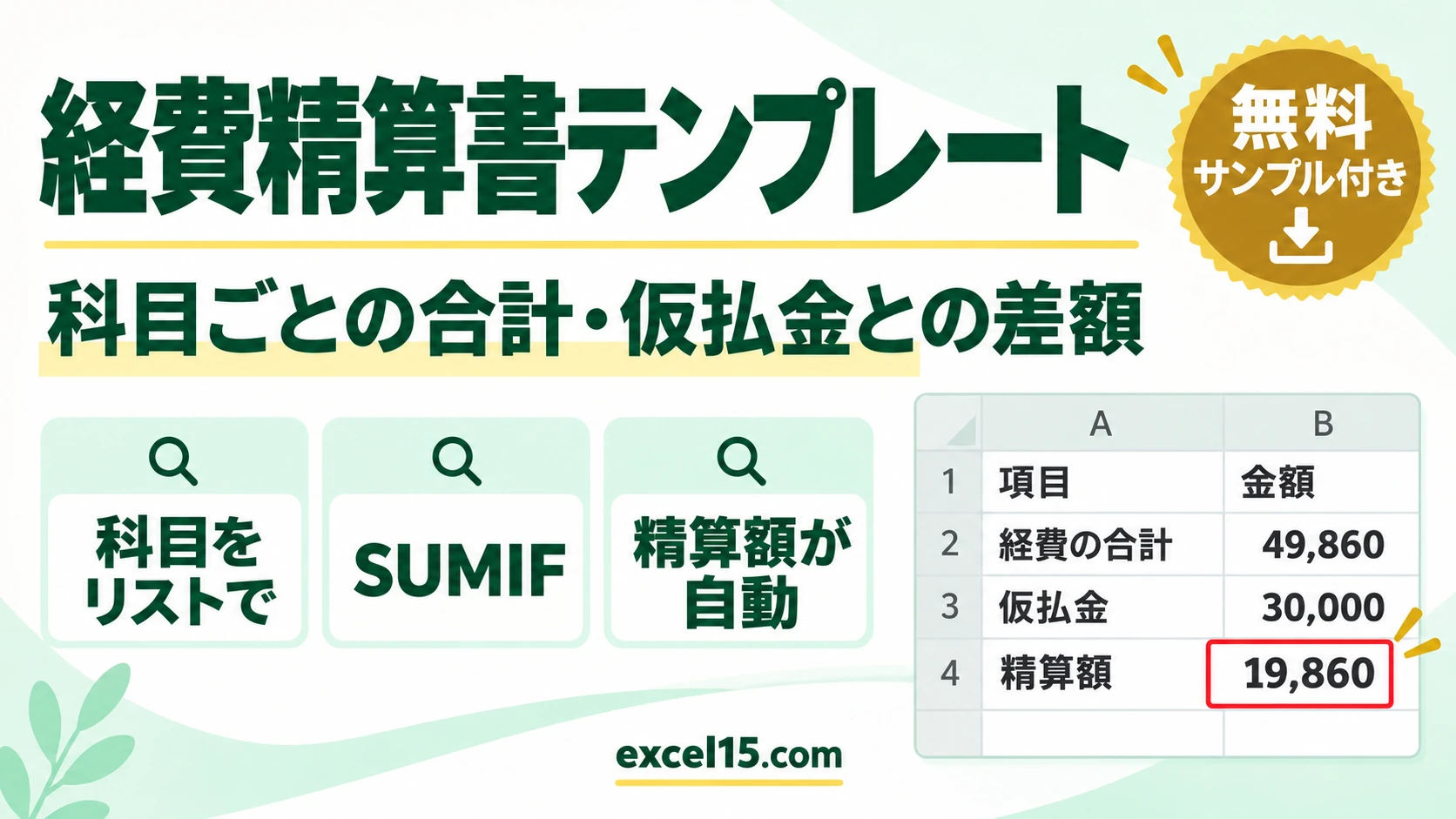
エクセルで使える経費精算書の無料テンプレートです。日付・内容・科目・支払先・金額を入れると、合計と、科目ごとの合計が自動で出ます。先に受け取った仮払金を入れると、仮払金との差額(精算額)も自動で計算され、「不足分を受け取る」「残りを返す」のどちらかが表示されます。
科目を「交通費」にして内容に行き先を書けば、交通費精算書としても使えます。この記事では、テンプレートの使い方と、中に入っている式の仕組みを、実際の Excel の画面で説明します。
経費精算書のテンプレートの中身
シートは「経費精算書」の1枚です。左(A〜F 列)が明細の表、右(H〜I 列)が自動で出る集計です。5行目が見出しで、6〜25行目の20行に入力し、26行目に合計が出ます。うすい黄色のセル(申請日・氏名・仮払金)も手で入力します。
| 場所 | 項目 | 入れ方・式 |
|---|---|---|
| B3・E3 | 申請日・氏名 | 手で入力 |
| A 列 | No | =IF(C6="","",ROW()-5)(内容を入れると番号が出る) |
| B・C 列 | 日付・内容 | 手で入力(日付は 11/2 のように) |
| D 列 | 科目 | リストから選ぶ(交通費・宿泊費・会議費・消耗品費・その他) |
| E・F 列 | 支払先・金額 | 手で入力 |
| F26 | 合計 | =SUM(F6:F25) |
| I6〜I10 | 科目ごとの合計 | =SUMIF($D$6:$D$25,H6,$F$6:$F$25) |
| I15 | 仮払金 | 先に受け取った金額を手で入力(入力例は 30,000。無ければ 0) |
| I16 | 精算額 | =I14-I15(I14 は経費の合計の =F26) |
| H17 | 受け取るか返すか | =IF(I16>0,"不足分を受け取る",IF(I16<0,"残りを返す","差額なし")) |
テンプレートの使い方
- 6〜15行目の B〜F 列に入っている入力例を消します(A 列の No は式なので消しません)。
- B3 に申請日、E3 に氏名を入れます。
- 6行目から、日付・内容・支払先・金額を 1 行に 1 件ずつ入れます。科目は、セルの右の ▼ を押してリストから選びます。
- 先に仮払金を受け取っているときは、I15 にその金額を入れます。受け取っていないときは 0 にします。
- 26行目の合計、右側の科目ごとの合計、精算額が自動で出ます。領収書と金額を見比べてから、印刷して出します。
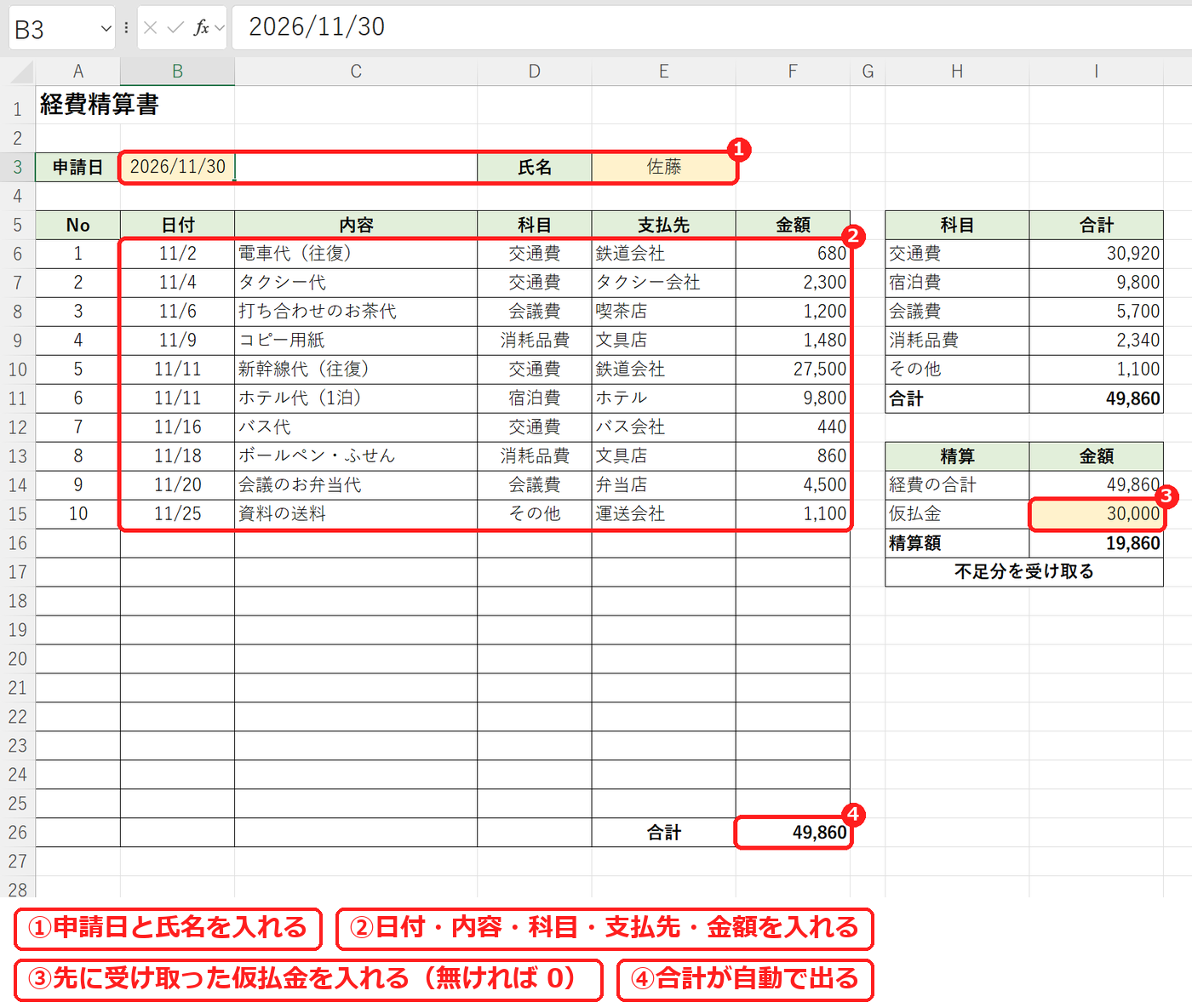
入力例では、10 件の合計が 49,860 になっています。会社で決まった書き方や科目の分け方があるときは、勤め先の決まりに合わせて使ってください。
1. 科目ごとの合計を出す(SUMIF)
右側の「科目ごとの合計」は、SUMIF 関数で出しています。I6 の式は次のとおりです。
=SUMIF($D$6:$D$25,H6,$F$6:$F$25)科目の列(D 列)が H6 の「交通費」と同じ行だけ、金額(F 列)を合計します。範囲は $ で固定してあるので、下へコピーしても範囲がずれません(SUMIF関数の使い方)。入力例の結果は下の表のとおりです。
| 科目 | 合計 | 内訳 |
|---|---|---|
| 交通費 | 30,920 | 680 + 2,300 + 27,500 + 440 |
| 宿泊費 | 9,800 | 9,800 |
| 会議費 | 5,700 | 1,200 + 4,500 |
| 消耗品費 | 2,340 | 1,480 + 860 |
| その他 | 1,100 | 1,100 |
| 合計 | 49,860 | 明細の合計(F26)と同じ |
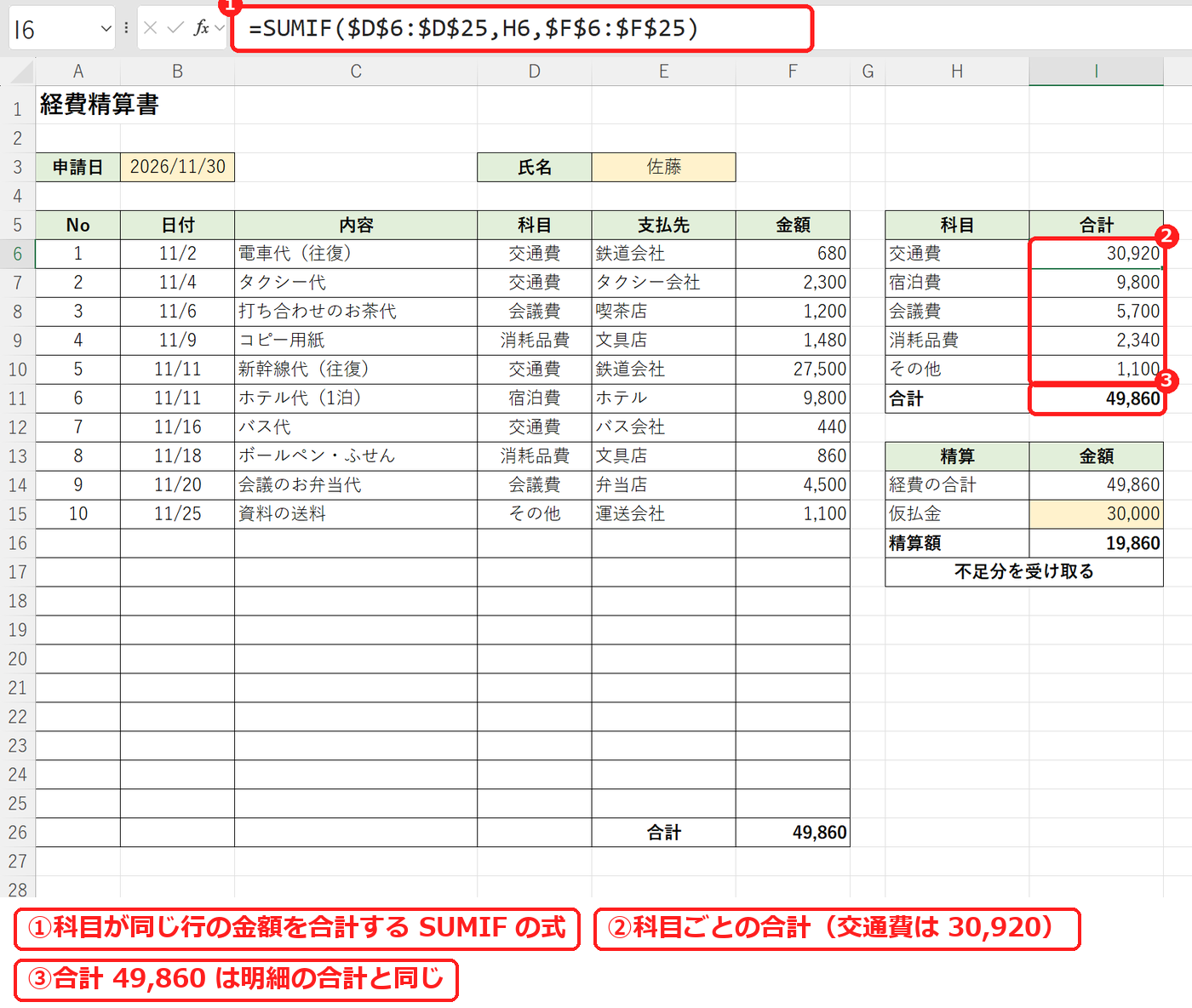
科目をリストから選ぶようにしているのは、「交通費」と「交通費 」(後ろに空白)のような文字のちがいで、合計からもれるのを防ぐためです。リストは「データの入力規則」で作っています(データの入力規則の使い方)。
2. 仮払金との差額(精算額)を出す
精算額は「経費の合計 − 仮払金」です。I16 には次の式が入っています。
=I14-I15入力例では、経費の合計 49,860 から仮払金 30,000 を引いて、精算額は 19,860 になりました。使った金額のほうが多いので、その下に「不足分を受け取る」と表示されます。この文字は、IF 関数で精算額がプラスかマイナスかを見て出し分けています。
=IF(I16>0,"不足分を受け取る",IF(I16<0,"残りを返す","差額なし"))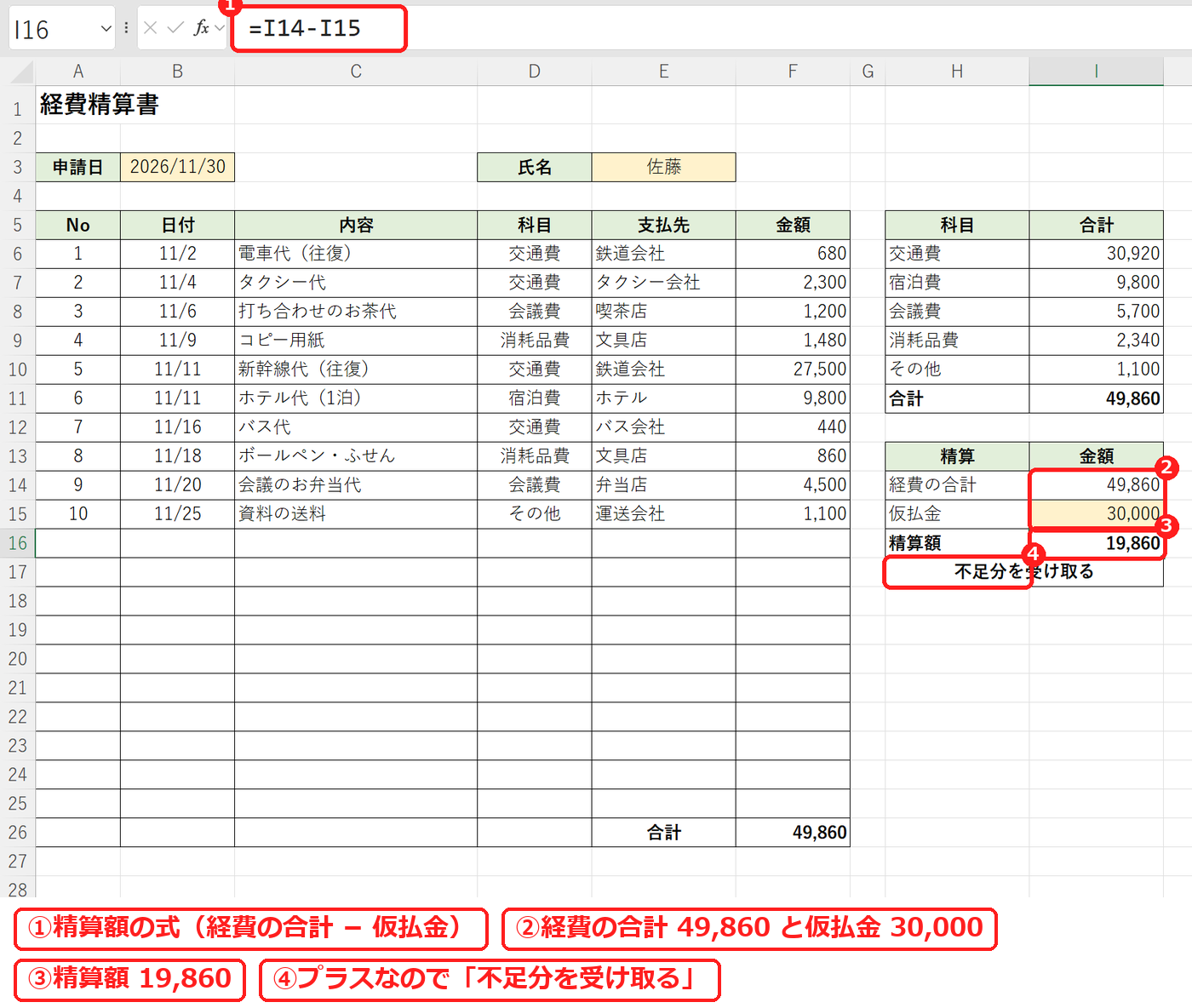
3. 仮払金のほうが多いときは「残りを返す」になる
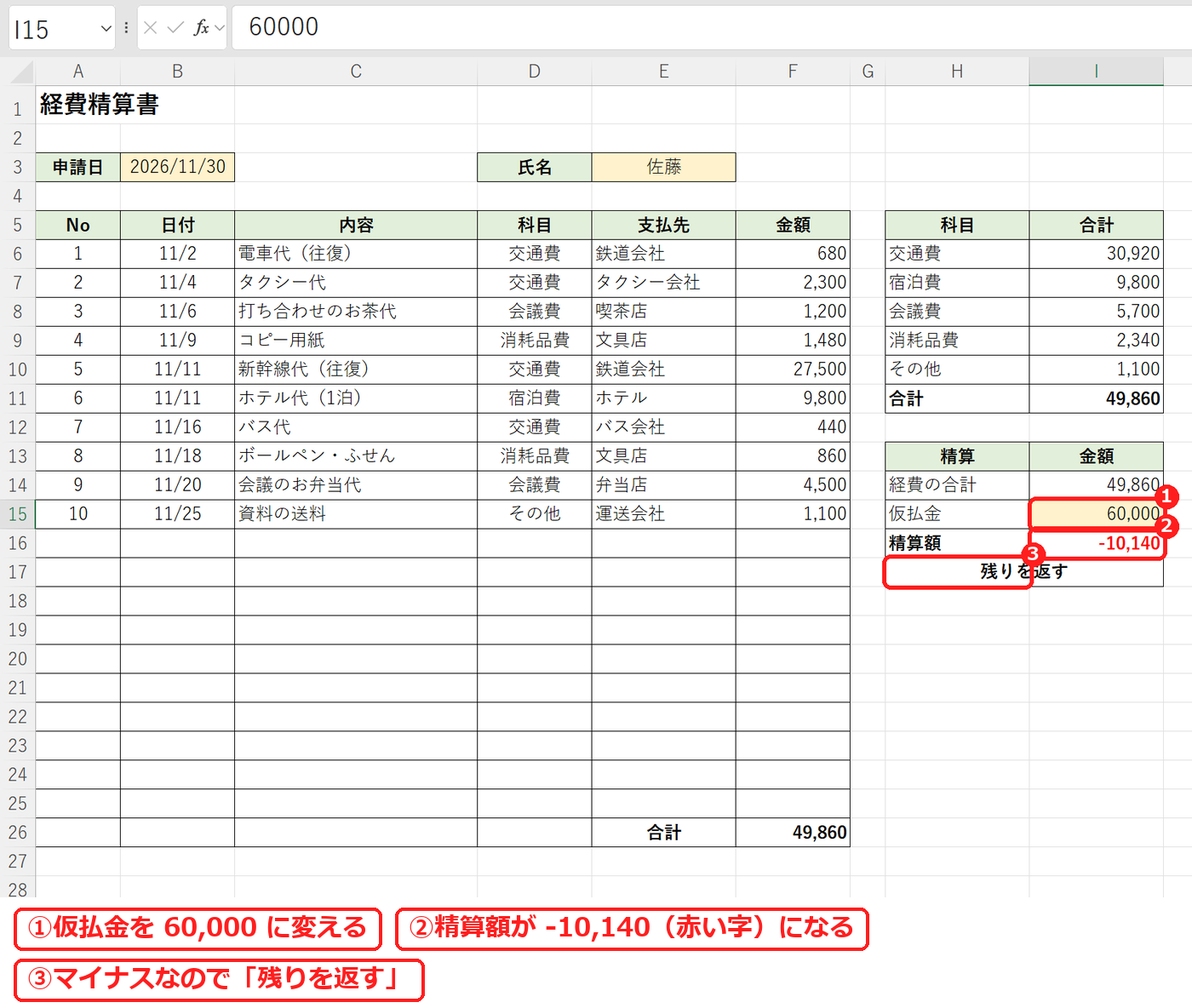
ためしに仮払金を 60,000 に変えると、精算額は -10,140 になり、赤い字に変わりました。表示も「残りを返す」に変わります。赤い字は、条件付き書式で =$I$16<0 という条件を入れて付けています。
マイナスを ▲ 付きで表示したいときは、マイナスを赤字・▲で表示する方法を見てください。
【実機で検証】入力例の合計を別の計算で確かめる
入力例(明細 10 行)の結果を、別の計算と照らしました。
| 項目 | 結果 | 確かめ |
|---|---|---|
| 明細の合計(F26) | 49,860 | 10 行の金額を上から足した数 |
| 科目ごとの合計の合計(I11) | 49,860 | 30,920 + 9,800 + 5,700 + 2,340 + 1,100 |
| 精算額(仮払金 30,000) | 19,860 | 49,860 − 30,000。「不足分を受け取る」 |
| 精算額(仮払金 60,000) | -10,140 | 49,860 − 60,000。「残りを返す」 |
「明細の合計」と「科目ごとの合計の合計」は別の式ですが、同じ 49,860 になりました。2 つが合わないときは、科目が空の行や、リストにない科目が入った行がないかを確かめます。
印刷するとき・自分用に変えるとき
- 印刷: 用紙は横向きで、1ページに収まる設定にしてあります。そのまま印刷できます(印刷を1枚に収める方法)。
- 科目を変えたいとき: D 列を選び、「データ」タブの「データの入力規則」で「元の値」を書き換えます。右側の H6〜H10 の科目も同じ名前に直すと、科目ごとの合計が出ます。
- 交通費精算書として使うとき: 科目を「交通費」にして、内容に「〇〇駅〜△△駅(往復)」のように行き先を書き、支払先に鉄道やバスの会社を書きます。
- 21行以上にしたいとき: 表の途中の行(たとえば 20行目)をコピーして、その下に「コピーしたセルの挿入」で行を足します。No の式がいっしょに増え、合計の範囲も自動で広がります。
よくある質問
仮払金がないときはどうしますか?
I15 の仮払金を 0 にします。精算額は経費の合計と同じ数字になり、「不足分を受け取る」と表示されます。
科目ごとの合計の合計が、明細の合計と合いません。
科目を入れていない行か、右側の表(H6〜H10)にない科目の行があります。SUMIF は科目が同じ行だけを合計するので、その行の金額が入りません。科目はリストから選びます。
金額に「円」を付けたいです。
表示形式を #,##0"円" にします。セルに文字で「円」と打つと計算できなくなるので、表示形式で付けます(単位を付けて表示する方法)。