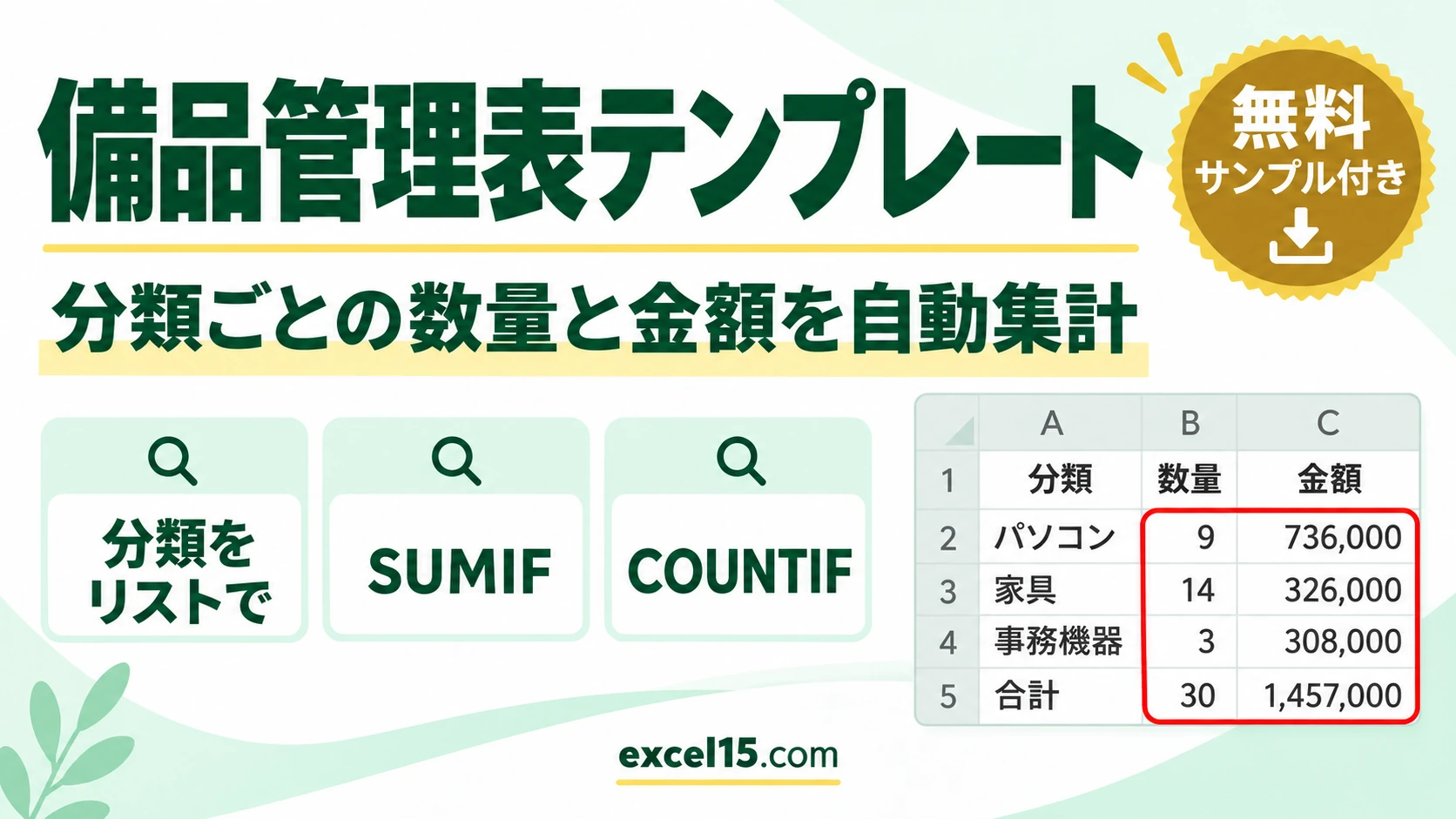
エクセルで使える備品管理表(備品台帳)の無料テンプレートです。管理番号・品名・分類・数量・置き場所・購入日・金額・状態を入れると、分類ごとの数量と金額の合計、状態ごとの件数が自動で出ます。状態を「修理中」にした行は黄色、「廃棄」にした行はグレーに変わります。
会社や店、学校、サークルなどで、どこに何がいくつあるかを 1 枚にまとめるための表です。この記事では、テンプレートの使い方と、中に入っている式・条件付き書式の仕組みを、実際の Excel の画面で説明します。
備品管理表のテンプレートの中身
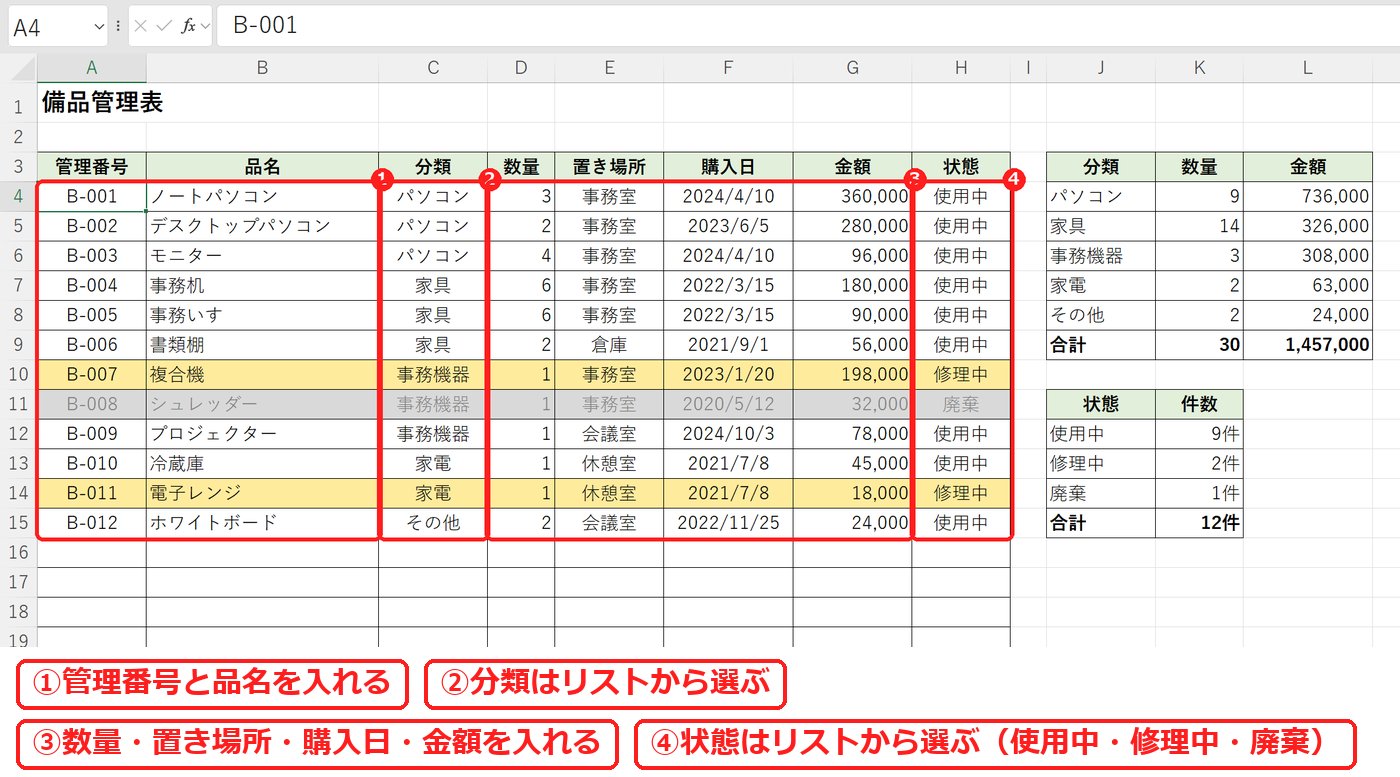
シートは「備品管理表」の1枚です。左(A〜H 列)が備品を 1 行ずつ書く表、右(J〜L 列)が自動で出る集計です。3行目が見出しで、4〜33行目の30行に入力できます。
| 場所 | 項目 | 入れ方・式 |
|---|---|---|
| A・B 列 | 管理番号・品名 | 手で入力(管理番号は B-001 のように) |
| C 列 | 分類 | リストから選ぶ(パソコン・家具・事務機器・家電・その他) |
| D・E 列 | 数量・置き場所 | 手で入力 |
| F・G 列 | 購入日・金額 | 手で入力(金額は、その行の数量をまとめた金額) |
| H 列 | 状態 | リストから「使用中」「修理中」「廃棄」を選ぶ |
| K4〜K8 | 分類ごとの数量 | =SUMIF($C$4:$C$33,J4,$D$4:$D$33) |
| L4〜L8 | 分類ごとの金額 | =SUMIF($C$4:$C$33,J4,$G$4:$G$33) |
| K9・L9 | 合計 | =SUM(K4:K8)・=SUM(L4:L8) |
| K12〜K14 | 状態ごとの件数 | =COUNTIF($H$4:$H$33,J12) |
テンプレートの使い方
- 4〜15行目の A〜H 列に入っている入力例を消します(右側の集計は式なので消しません)。
- 備品 1 種類につき 1 行で、管理番号・品名・数量・置き場所・購入日・金額を入れます。管理番号は、備品に貼るシールの番号と同じにしておくと、あとで探しやすくなります。
- 分類(C 列)と状態(H 列)は、セルの右の ▼ を押してリストから選びます。
- 修理に出したときは状態を「修理中」に、捨てたときは「廃棄」に変えます。行の色と、右側の件数が自動で変わります。
1. 分類ごとの数量と金額を合計する(SUMIF)
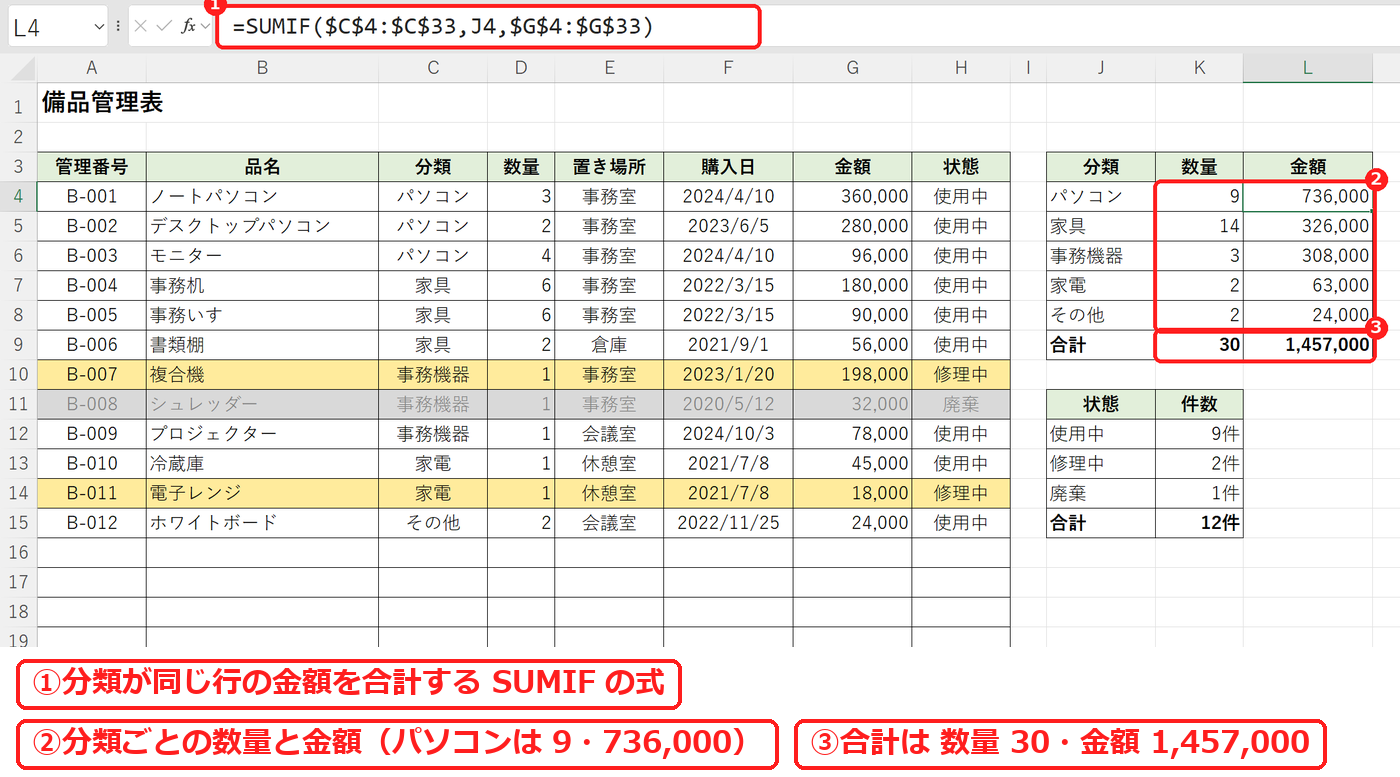
右側の「分類ごとの合計」は、SUMIF 関数で出しています。パソコンの金額(L4)の式は次のとおりです。
=SUMIF($C$4:$C$33,J4,$G$4:$G$33)分類の列(C 列)が J4 の「パソコン」と同じ行だけ、金額(G 列)を合計します。数量(K4)は、合計する範囲を数量の列に変えた =SUMIF($C$4:$C$33,J4,$D$4:$D$33) です。範囲は $ で固定してあるので、下へコピーしても範囲がずれません(SUMIF関数の使い方)。入力例の結果は下の表のとおりです。
| 分類 | 数量 | 金額 | 金額の内訳 |
|---|---|---|---|
| パソコン | 9 | 736,000 | 360,000 + 280,000 + 96,000 |
| 家具 | 14 | 326,000 | 180,000 + 90,000 + 56,000 |
| 事務機器 | 3 | 308,000 | 198,000 + 32,000 + 78,000 |
| 家電 | 2 | 63,000 | 45,000 + 18,000 |
| その他 | 2 | 24,000 | 24,000 |
| 合計 | 30 | 1,457,000 | 5 つの分類の合計 |
2. 状態ごとの件数を数える(COUNTIF)
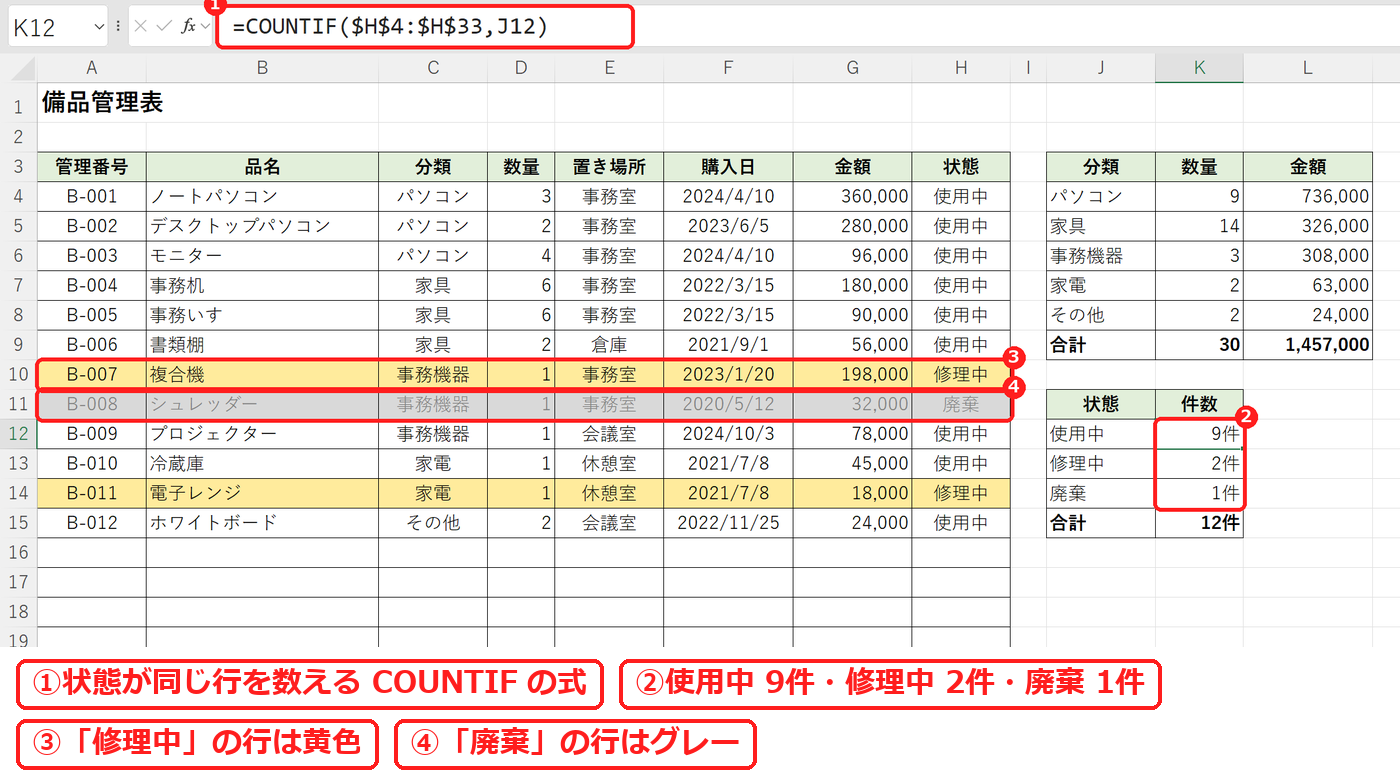
「状態ごとの件数」は、COUNTIF 関数で出しています。使用中の件数(K12)の式は次のとおりです。
=COUNTIF($H$4:$H$33,J12)状態の列(H 列)のうち、J12 の「使用中」と同じ文字のセルを数えます。入力例では、使用中が 9件、修理中が 2件、廃棄が 1件で、合計は入力した行の数と同じ 12件です(COUNTIF関数の使い方)。ここで数えているのは行の数で、数量の合計ではありません。
3. 修理中は黄色・廃棄はグレーにする(条件付き書式)
色は、条件付き書式の「数式を使用して、書式設定するセルを決定」で付けています。範囲は A4:H33 です。
| 色 | 条件の式 | 意味 |
|---|---|---|
| グレー | =$H4="廃棄" | 状態が「廃棄」 |
| 黄色 | =$H4="修理中" | 状態が「修理中」 |
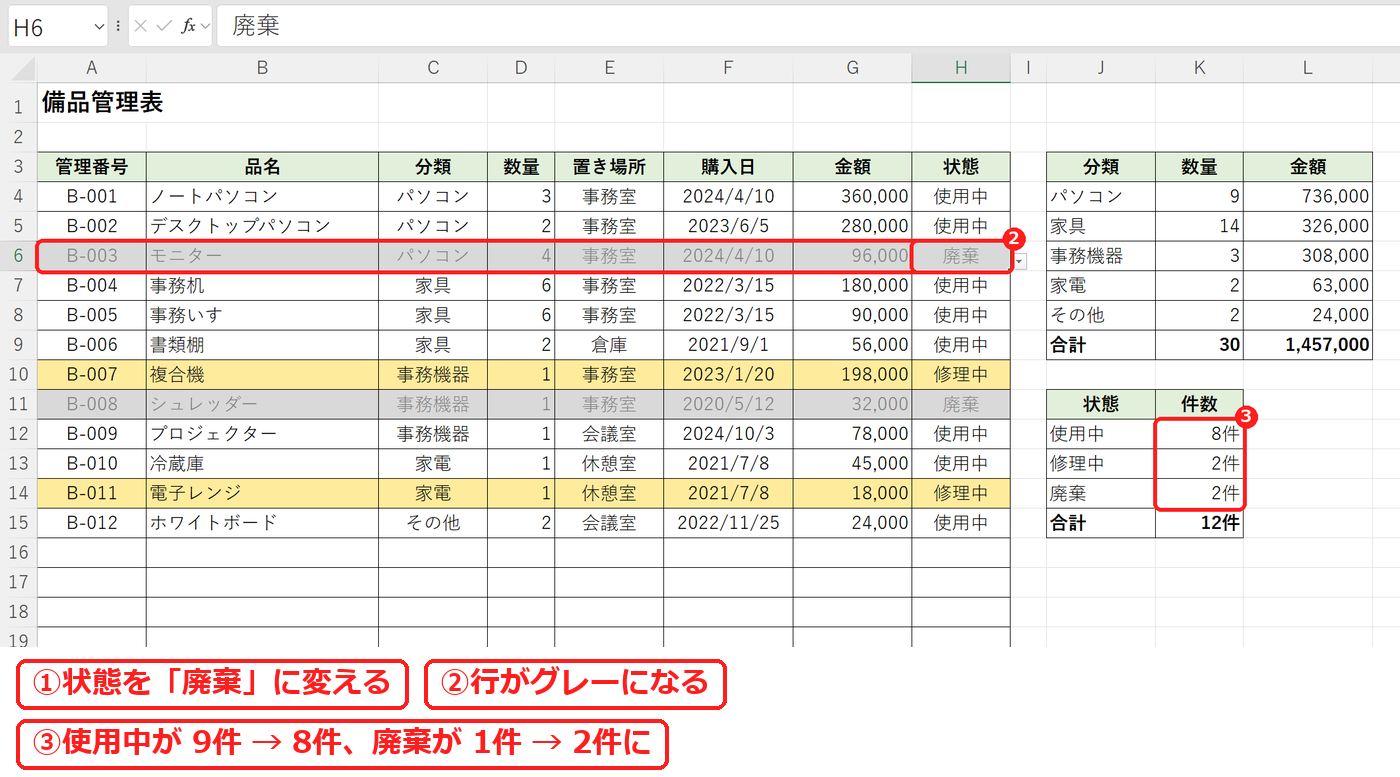
式の $H4 は、列だけを $ で固定しています。こうすると、H 列の状態で行全体に色が付きます。入力例では、複合機と電子レンジの 2 行が黄色、シュレッダーの 1 行がグレーになりました。ためしにモニターの行の状態を「廃棄」に変えると、その行がグレーになり、使用中は 9件から 8件に、廃棄は 1件から 2件に変わります。
リストで選んだ言葉で色を変える方法は、プルダウンを選ぶと色が変わるようにする方法でくわしく説明しています。
【実機で検証】入力例の合計を別の計算で確かめる
入力例(12 行)の結果を、別の計算と照らしました。
| 項目 | 結果 | 確かめ |
|---|---|---|
| 数量の合計(K9) | 30 | 9 + 14 + 3 + 2 + 2。数量の列を上から足しても 30 |
| 金額の合計(L9) | 1,457,000 | 736,000 + 326,000 + 308,000 + 63,000 + 24,000 |
| 状態ごとの件数の合計(K15) | 12件 | 9 + 2 + 1。入力した行の数と同じ |
| モニターを「廃棄」に変えたとき | 使用中 8件・廃棄 2件 | 合計は 12件のまま。分類ごとの数量と金額は変わらない |
分類ごとの合計は、状態が「廃棄」の行もふくめて合計しています。廃棄した物を合計から外したいときの式は、下の「よくある質問」に書きました。
印刷するとき・自分用に変えるとき
- 印刷: 用紙は横向きで、1ページに収まる設定にしてあります。見出しの 3行目は、ページが分かれたときも各ページに印刷される設定です(見出しを全ページに印刷する方法)。
- 分類を変えたいとき: C 列を選び、「データ」タブの「データの入力規則」で「元の値」を書き換えます。右側の J4〜J8 の分類も同じ名前に直すと、分類ごとの合計が出ます(データの入力規則の使い方)。
- 31行以上にしたいとき: 表の途中の行(たとえば 30行目)をコピーして、その下に「コピーしたセルの挿入」で行を足します。リストと色の設定がいっしょに増え、右側の集計の範囲も自動で広がります。
- 置き場所ごとに見たいとき: 見出しの行を選んで「データ」タブの「フィルター」を押すと、置き場所や状態でしぼり込めます(フィルターのかけ方)。
よくある質問
廃棄した備品を、分類ごとの合計から外したいです。
条件を 2 つ指定できる SUMIFS 関数に替えます。金額なら =SUMIFS($G$4:$G$33,$C$4:$C$33,J4,$H$4:$H$33,"<>廃棄") です。入力例の事務機器は、廃棄のシュレッダー 32,000 が外れて 276,000 になります(SUMIFS関数の使い方)。
同じ備品が何台もあるときは、1 台ずつ書きますか?まとめて書きますか?
どちらでも使えます。1 台ごとに置き場所や状態を分けて見たいときは、1 台を 1 行にして数量を 1 にします。まとめて数だけ分かればよいときは、入力例のように 1 行にまとめて数量を入れます。
消耗品の入庫と出庫を記録して、残りの数を出したいです。
出し入れのたびに数が変わる物は、在庫管理表の作り方の無料テンプレートが向いています。入出庫から在庫数を自動で計算します。