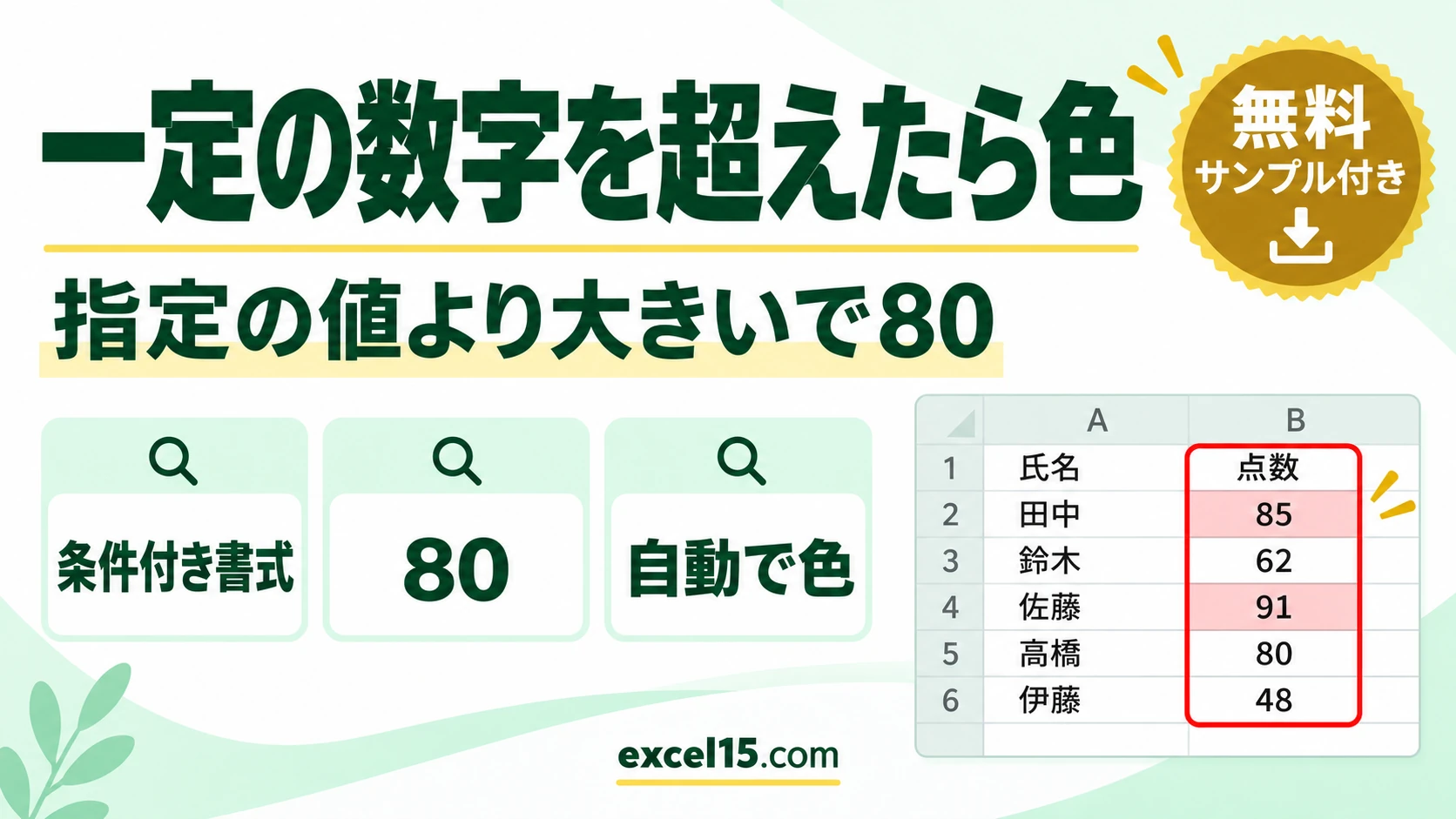
エクセルで一定の数字を超えたら色を付けるには、条件付き書式の指定の値より大きいを使います。範囲を選んで 80 と入れると、80 を超えたセルに自動で色が付きます。
数字を変えると色も自動で付いたり消えたりします。この記事では、実際の Excel で確かめた手順と、80 ちょうども含めたいとき(以上)の設定を説明します。
練習用Excelファイル(無料ダウンロード)
この記事と同じ点数表です。
Excelファイル(.xlsx)/登録不要/数式・練習データ入り
目次
やり方のまとめ
| やりたいこと | 選ぶもの |
|---|---|
| 80 を超えたら色(80 は含まない) | セルの強調表示ルール→指定の値より大きい |
| 80 以上なら色(80 も含む) | 新しいルール→指定の値を含むセルだけを書式設定→次の値以上 |
| 50 未満なら色 | セルの強調表示ルール→指定の値より小さい |
| 基準の数字をセルで変えたい | 値の欄に =$F$2 のようにセルを入れる |
「指定の値より大きい」を選ぶ
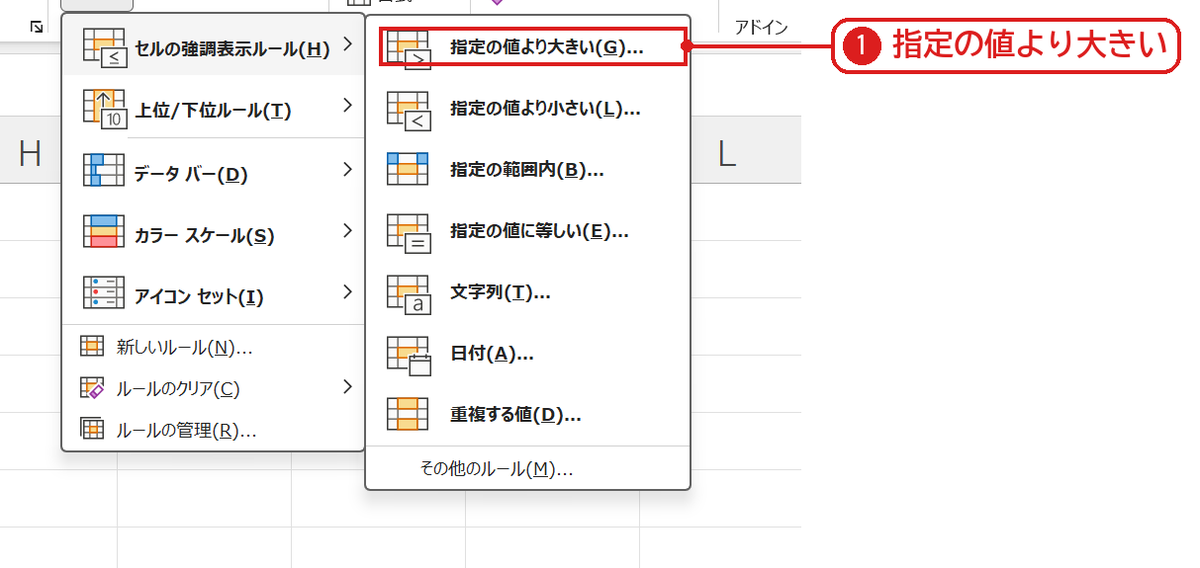
点数のセル(C3:C7)を選び、ホームタブの条件付き書式→セルの強調表示ルール→指定の値より大きいを選びます❶。
基準の数字を入れる
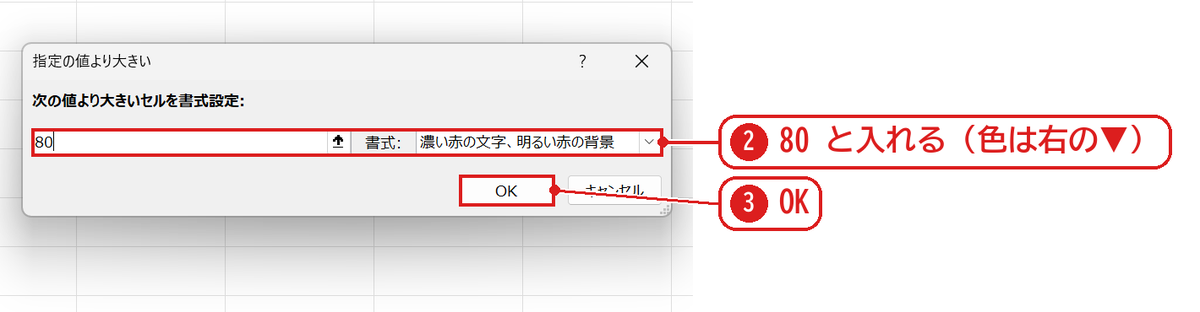
左の欄に 80 と入れ❷、OK を押します❸。色は右の▼で選べます(最初は「濃い赤の文字、明るい赤の背景」)。
80 を超えたセルに色が付いた
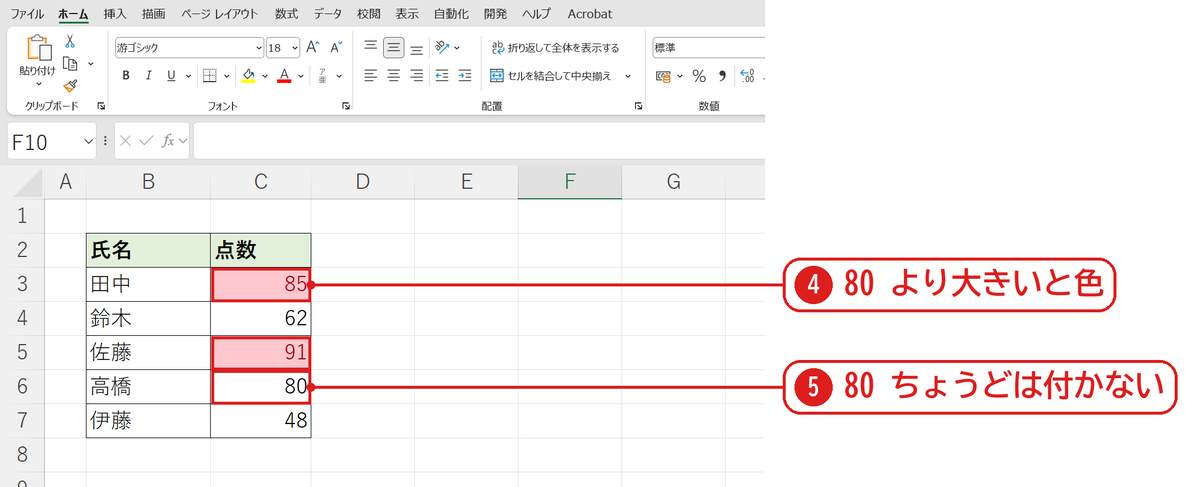
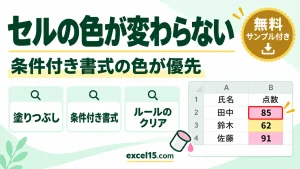
85 と 91 に色が付きました❹。80 ちょうどは「より大きい」に当てはまらないので、色は付きません❺。
80 以上(80 も含める)にしたいとき
条件付き書式→新しいルール→指定の値を含むセルだけを書式設定を選び、「セルの値」「次の値以上」「80」にして、書式で色を選びます。これで 80 ちょうどにも色が付きます(条件付き書式の使い方)。
うまくいかないときの確認表
| 症状 | 原因 | 対処 |
|---|---|---|
| 色が付かない | 数字が文字になっている(左寄せ) | 数値に直す |
| 80 ちょうどに付かない | 「より大きい」は 80 を含まない | 「次の値以上」のルールにする |
| 前の色が残る | 前に作ったルールが残っている | ルールの管理で削除(条件付き書式が反映されない) |
よくある質問
行全体に色を付けるには?
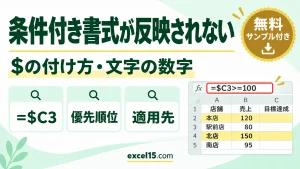
表全体を選んで、新しいルール→数式を使用して =$C3>80 と入れます。C の前にだけ $ を付けると、行ごとに C 列を見て色が付きます(条件付き書式で複数条件)。
練習用Excelファイル(無料ダウンロード)
点数表で試せます。
Excelファイル(.xlsx)/登録不要/数式・練習データ入り



コメント