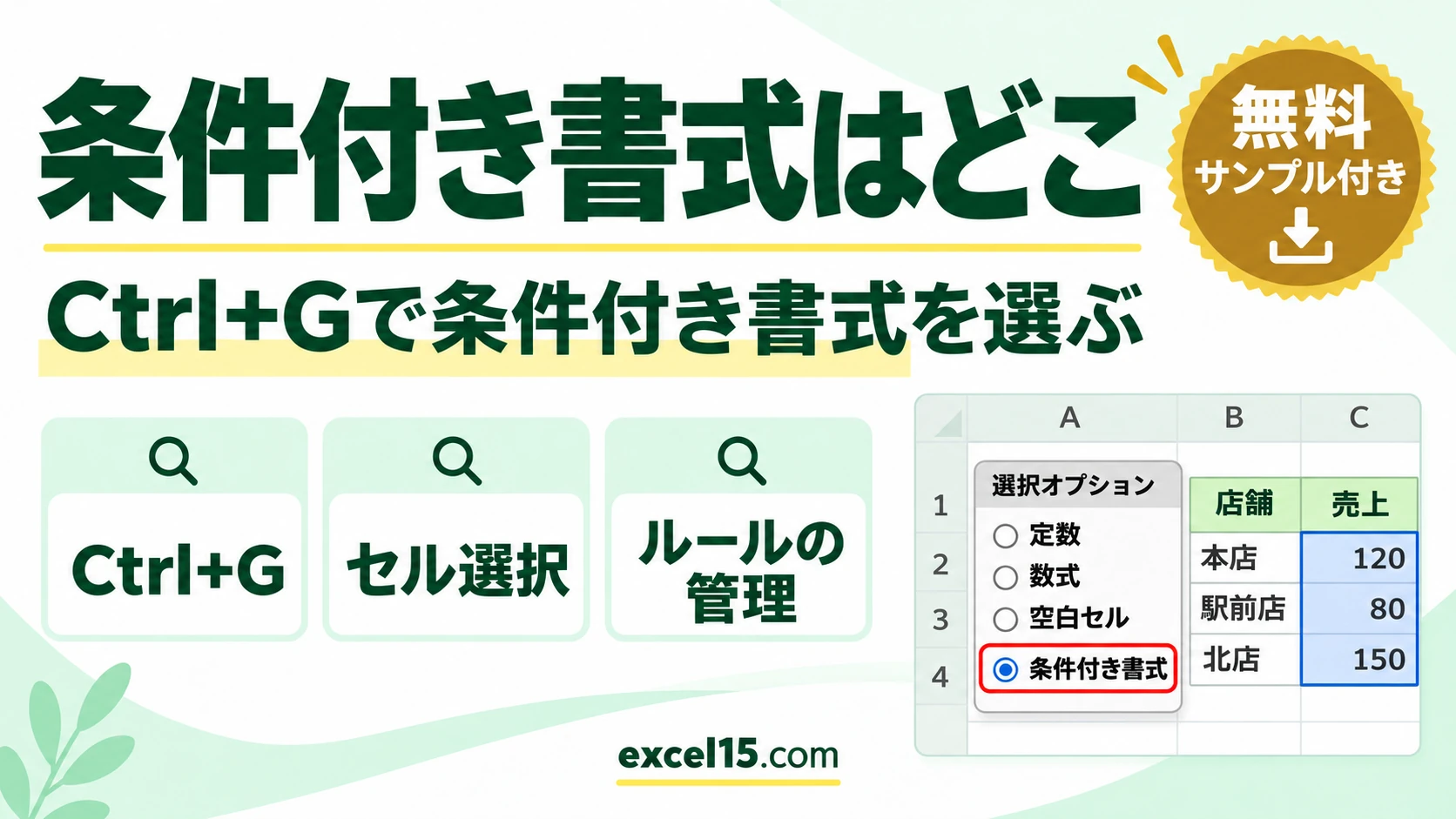
エクセルで条件付き書式がどこに設定されているか探すには、Ctrl+G で「ジャンプ」を開き、「セル選択」→「条件付き書式」を選んで OK を押します。条件付き書式のあるセルだけが、まとめて選ばれます。
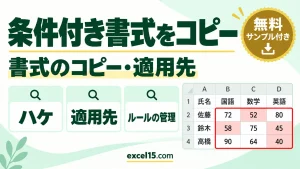
どんなルールがどのセルに付いているかは、ホームタブの「条件付き書式」→「ルールの管理」で一覧にできます。この記事では、実際の Excel の画面で説明します。
練習用Excelファイル(無料ダウンロード)
この記事と同じ、条件付き書式が2か所に付いた表です。
Excelファイル(.xlsx)/登録不要/数式・練習データ入り
目次
条件付き書式を探す方法の一覧
| 知りたいこと | 操作 | わかること |
|---|---|---|
| どのセルに付いているか | Ctrl+G→セル選択→条件付き書式 | 付いているセルがすべて選ばれる |
| どんなルールか | ホーム→条件付き書式→ルールの管理 | ルール・書式・適用先の一覧 |
| シート全体のルール | ルールの管理で「このワークシート」を選ぶ | 選んだセル以外のルールも出る |
Ctrl+G で条件付き書式のセルを選ぶ
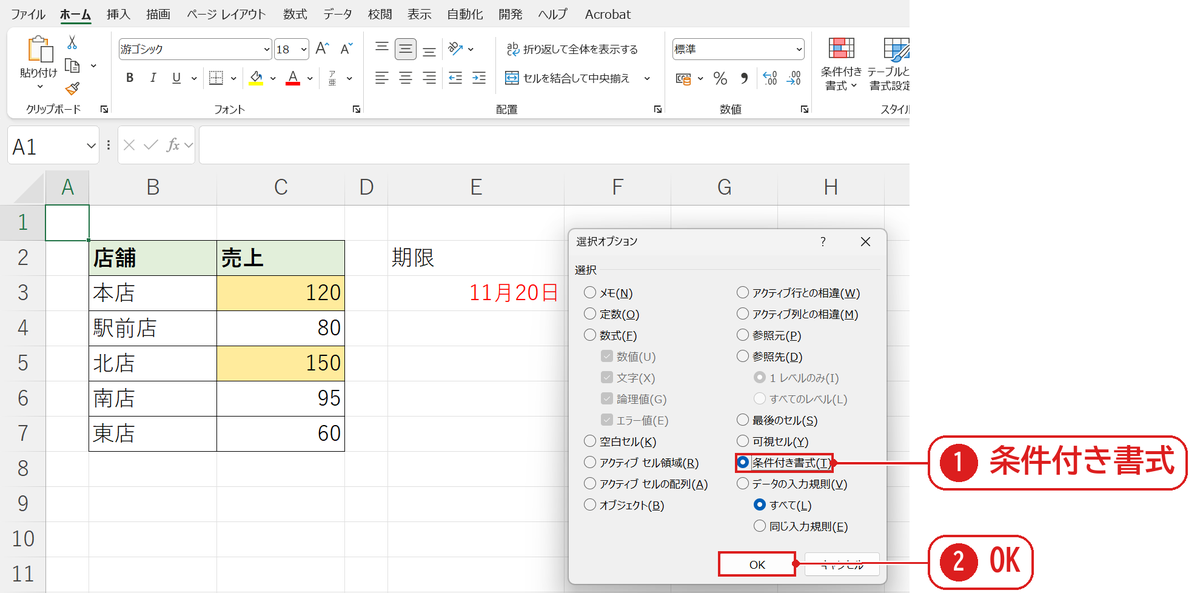
Ctrl+G で「ジャンプ」を開き、「セル選択」を押します。「選択オプション」で「条件付き書式」を選び❶、OK を押します❷。
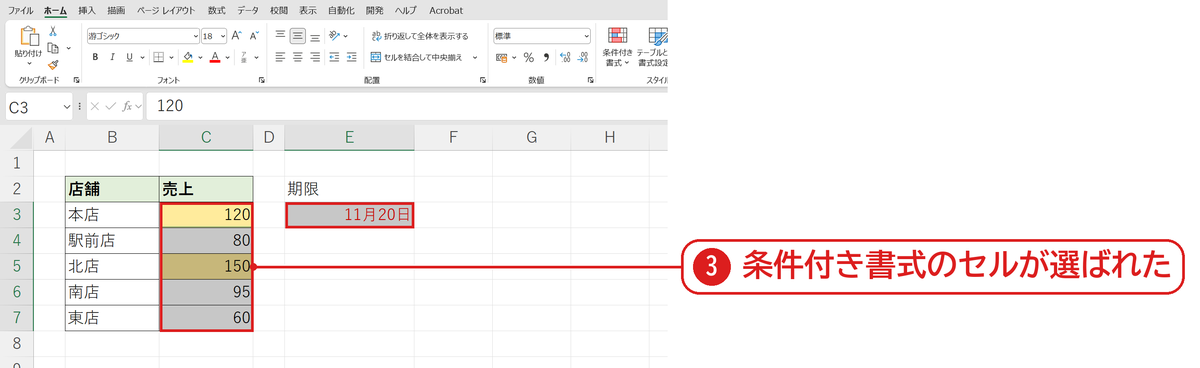
条件付き書式のあるC3:C7 と E3 が選ばれました❸(実機で確かめた選ばれた範囲は C3:C7,E3 でした)。色が付いていないセルでも、ルールがあれば選ばれます。
ルールの管理で一覧を見る
セルを選んだまま、ホームタブの「条件付き書式」→「ルールの管理」(Alt → H → L → R)を開きます。「書式ルールの表示」を「このワークシート」にすると、シートにあるルールが全部表示されます❹。「適用先」を見ると、どのセルに付いているかが分かります❺。

うまくいかないときの確認表
| 症状 | 原因 | 対処 |
|---|---|---|
| 「該当するセルが見つかりません」と出る | このシートに条件付き書式がない | 別のシートを確かめる・勝手に色が付く原因はほかにもある(勝手に色が付くとき) |
| ルールの管理に何も出ない | 「現在の選択範囲」になっている | 「このワークシート」に切り替える |
| ルールを消したい | - | ルールを選んで「ルールの削除」 |
よくある質問
条件付き書式が思ったとおりに付きません。
条件付き書式が反映されないときを参照してください。
条件付き書式の基本を知りたいです。
条件付き書式の使い方を参照してください。
練習用Excelファイル(無料ダウンロード)
条件付き書式が付いた表です。
Excelファイル(.xlsx)/登録不要/数式・練習データ入り
あわせて読みたい:条件付き書式の関連記事
条件付き書式をやめたいときは、条件付き書式を解除する方法もあわせてご覧ください。
「検索と選択」の場所がわからないときは、「検索と選択」はどこ?もあわせてご覧ください。

コメント