エクセルで色を16進数(カラーコード)で指定するには、塗りつぶしの色→その他の色を開き、ユーザー設定タブの「Hex」に #2E7D32 のように入れます。
会社のブランドカラーなど、決まった色をそのまま使えます。この記事では、実際の Excel で確かめた手順を説明します。
練習用Excelファイル(無料ダウンロード)
この記事と同じ、カラーコードを書いたシートです。
Excelファイル(.xlsx)/登録不要/数式・練習データ入り
目次
16進数と赤・緑・青の数字
| カラーコード | 赤(R) | 緑(G) | 青(B) |
|---|---|---|---|
| #2E7D32 | 46(2E) | 125(7D) | 50(32) |
| #FFFFFF(白) | 255 | 255 | 255 |
| #000000(黒) | 0 | 0 | 0 |
同じダイアログの赤・緑・青の欄に数字を入れても同じ色になります。Hex の欄に入れると、赤・緑・青の数字も自動で変わります。
その他の色を開く
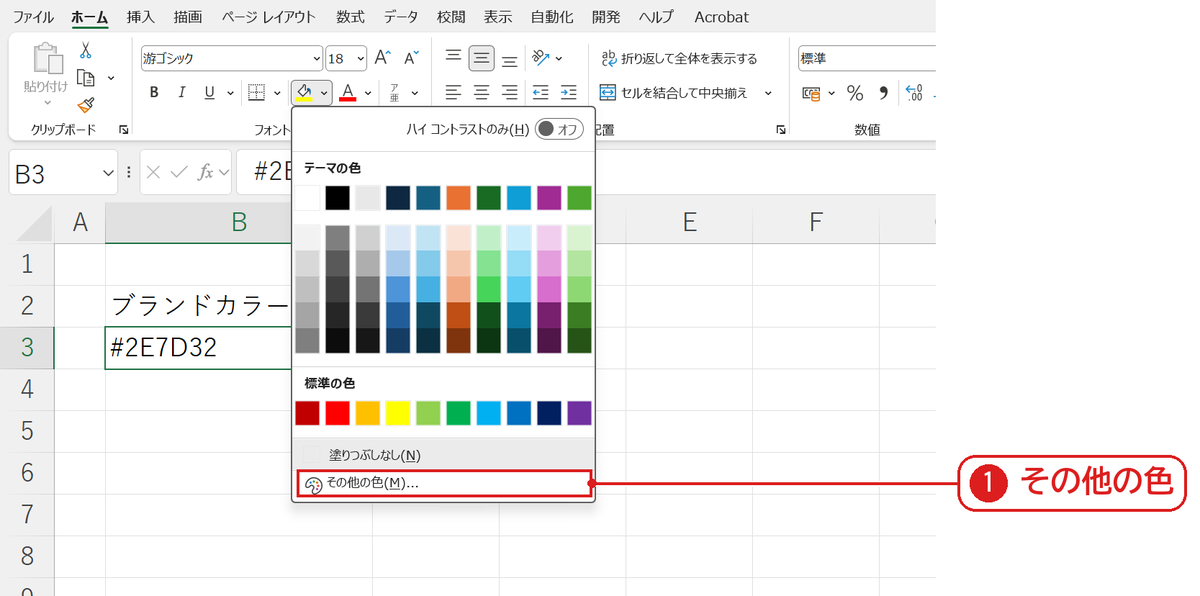
色を付けたいセル(B3)を選び、ホームタブの塗りつぶしの色▼からその他の色を選びます❶。
Hex に16進数を入れる
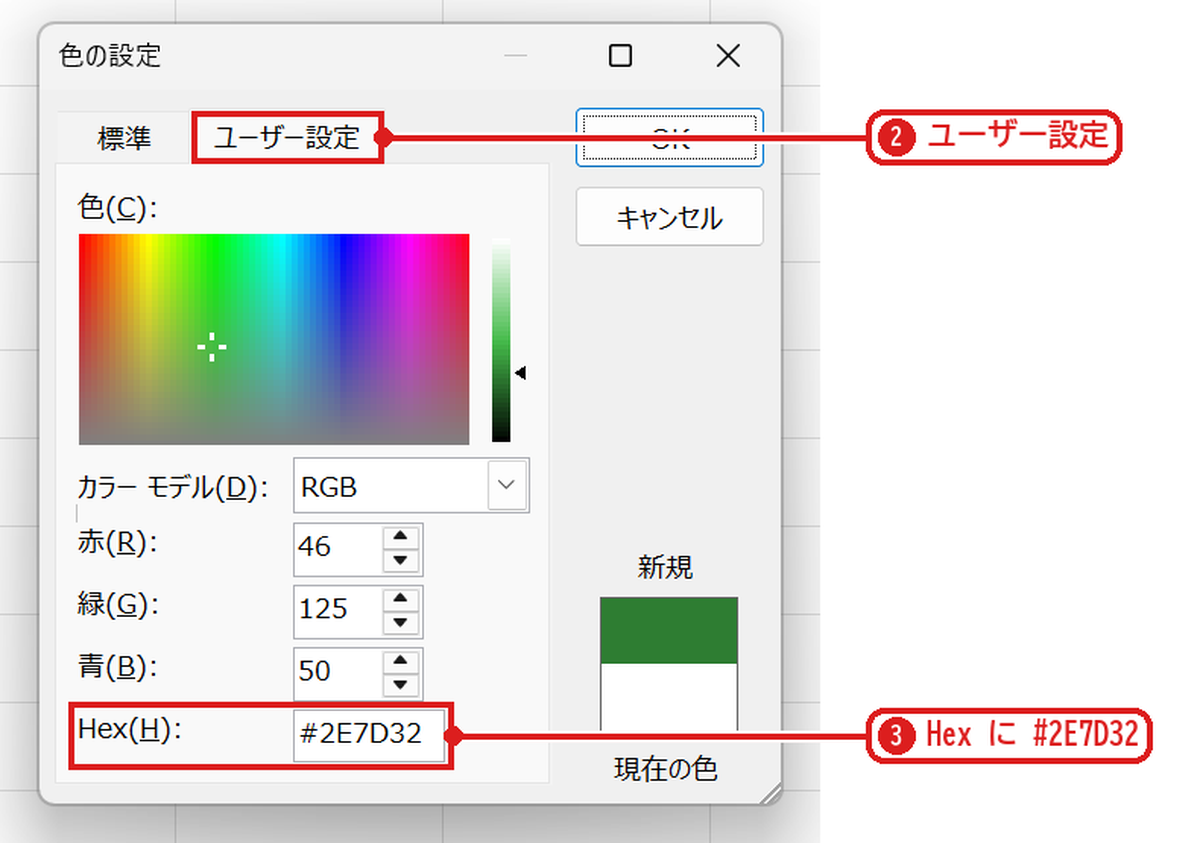
ユーザー設定タブを開き❷、Hex の欄に #2E7D32 と入れて❸、OK を押します。
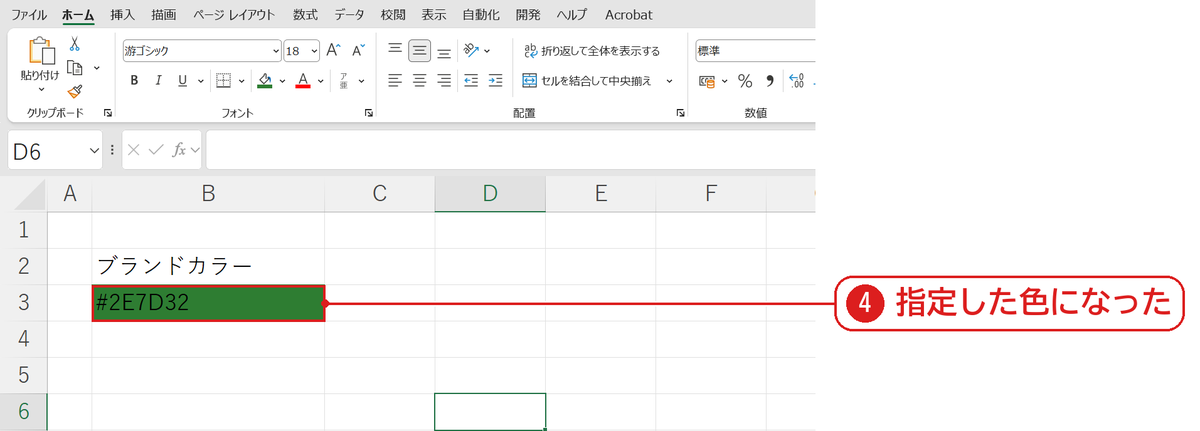
セルが指定した緑になりました❹。
うまくいかないときの確認表
| 症状 | 原因 | 対処 |
|---|---|---|
| Hex の欄がない | 古い Excel | 赤・緑・青の欄に10進数で入れる |
| 色が少しちがう | コードの入力ミス | # のあと6けたを確かめる |
| 文字の色を指定したい | 塗りつぶしの色を開いた | フォントの色▼→その他の色で同じ手順 |
よくある質問
16進数を10進数に変える関数はありますか?
=HEX2DEC("7D") で 125 のように変えられます(BASE・DECIMAL関数)。
練習用Excelファイル(無料ダウンロード)
カラーコードで色を付ける練習ができます。
Excelファイル(.xlsx)/登録不要/数式・練習データ入り


コメント