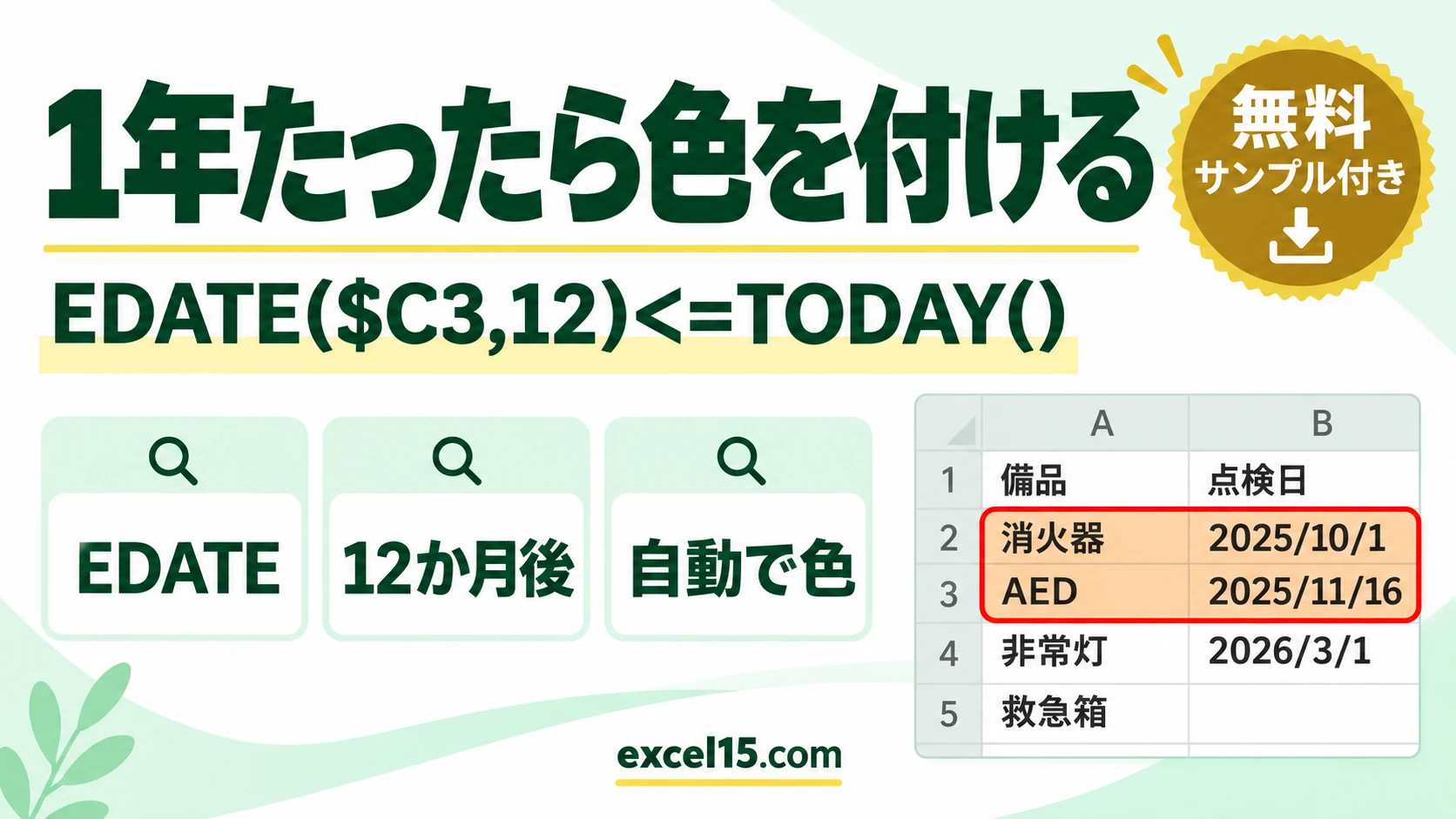
エクセルで1年たったら色を付けるには、条件付き書式の数式に =AND($C3<>"",EDATE($C3,12)<=TODAY()) と入れます。EDATE($C3,12) は C3 の 12 か月後の日付で、それが今日以前なら1年たったということです。
日がたつと、色も自動で付きます。この記事では、実際の Excel で確かめた手順を説明します(撮影日は 2026/11/16)。
練習用Excelファイル(無料ダウンロード)
この記事と同じ備品の点検日の表です。
Excelファイル(.xlsx)/登録不要/数式・練習データ入り
目次
数式のまとめ
| 色を付けたいとき | 条件付き書式の数式 |
|---|---|
| 1年たったら | =AND($C3<>"",EDATE($C3,12)<=TODAY()) |
| 半年たったら | =AND($C3<>"",EDATE($C3,6)<=TODAY()) |
| 1年の1か月前から | =AND($C3<>"",EDATE($C3,11)<=TODAY()) |
| 365日たったら | =AND($C3<>"",$C3+365<=TODAY())(うるう年は1日ずれる) |
点検日の表
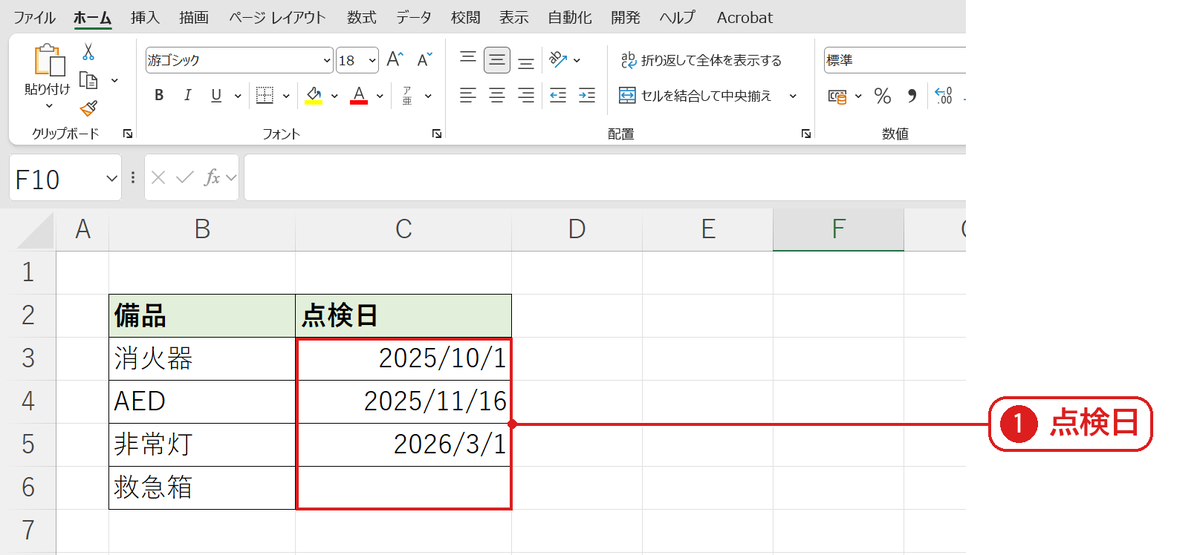
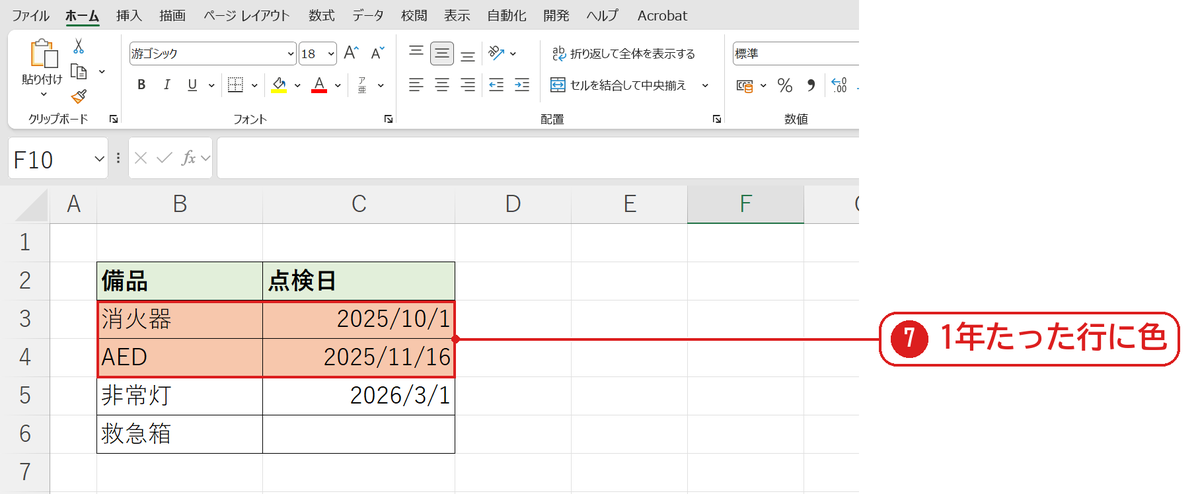
C 列に点検日が入っています❶。今日(2026/11/16)の時点で、2025/10/1 と 2025/11/16 は1年たっています。救急箱は点検日が空白です。
EDATE を使った数式を入れる
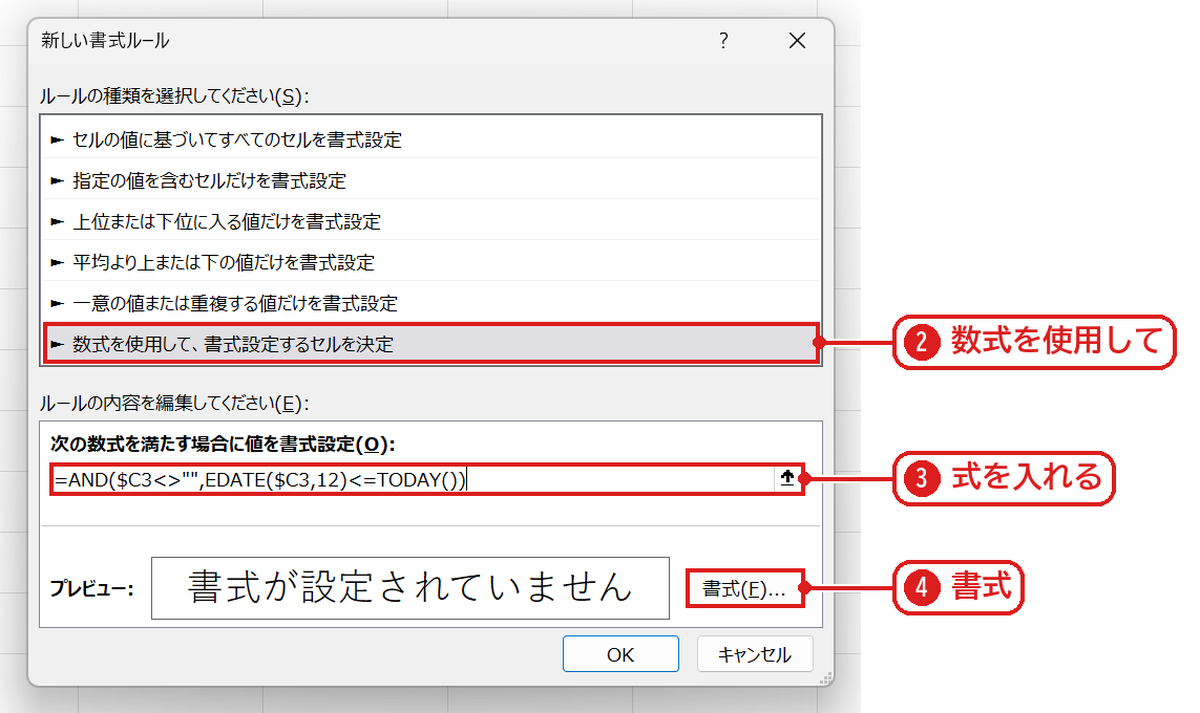
表(B3:C6)を選び、条件付き書式→新しいルール→数式を使用して、書式設定するセルを決定を選びます❷。=AND($C3<>"",EDATE($C3,12)<=TODAY()) と入れて❸、書式を押します❹。
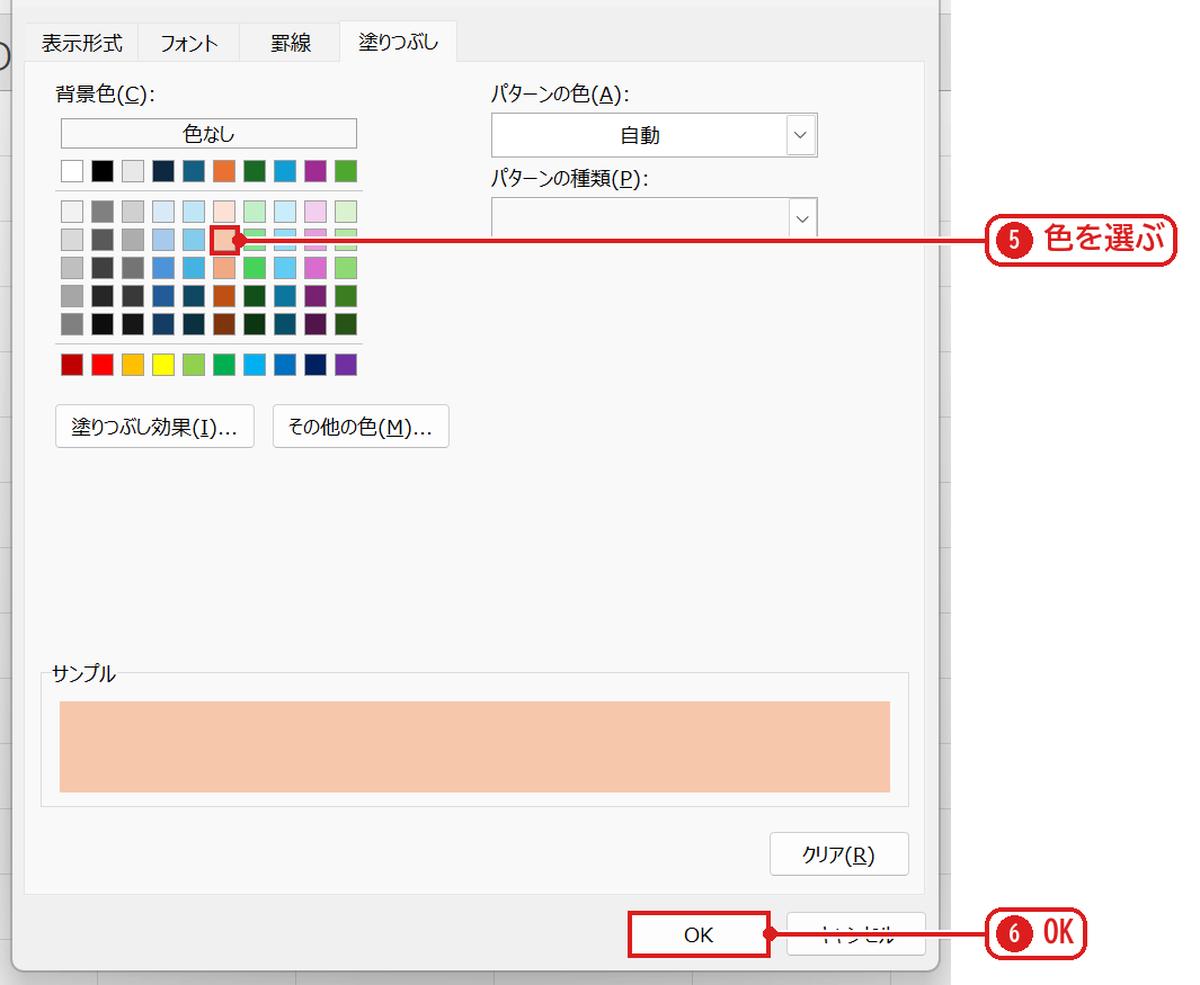
塗りつぶしタブで色を選び❺、OK を押します❻。新しい書式ルールの画面も OK で閉じます。
1年たった行に色が付いた
消火器(2025/10/1)と AED(2025/11/16)の行に色が付きました❼。ちょうど1年の日も <= なので含まれます。空白の救急箱には付きません。
うまくいかないときの確認表
| 症状 | 原因 | 対処 |
|---|---|---|
| 空白の行に色が付く | 空白は 0(とても古い日付) | $C3<>"" を AND で足す(日付が過ぎたら色・空白は除く) |
| 月末の日付で1日ずれる気がする | EDATE は月末に合わせる(1/31 の1か月後は 2/28) | そのままでよい |
| 色が付かない | 日付が文字で入っている | 日付に直す |
よくある質問
EDATE だけで1年後の日付を出せますか?
=EDATE(C3,12) で1年後の日付が出ます。答えが数字になったら、表示形式を日付にします(○か月後の日付を求める)。
練習用Excelファイル(無料ダウンロード)
点検日の表で試せます。
Excelファイル(.xlsx)/登録不要/数式・練習データ入り








コメント