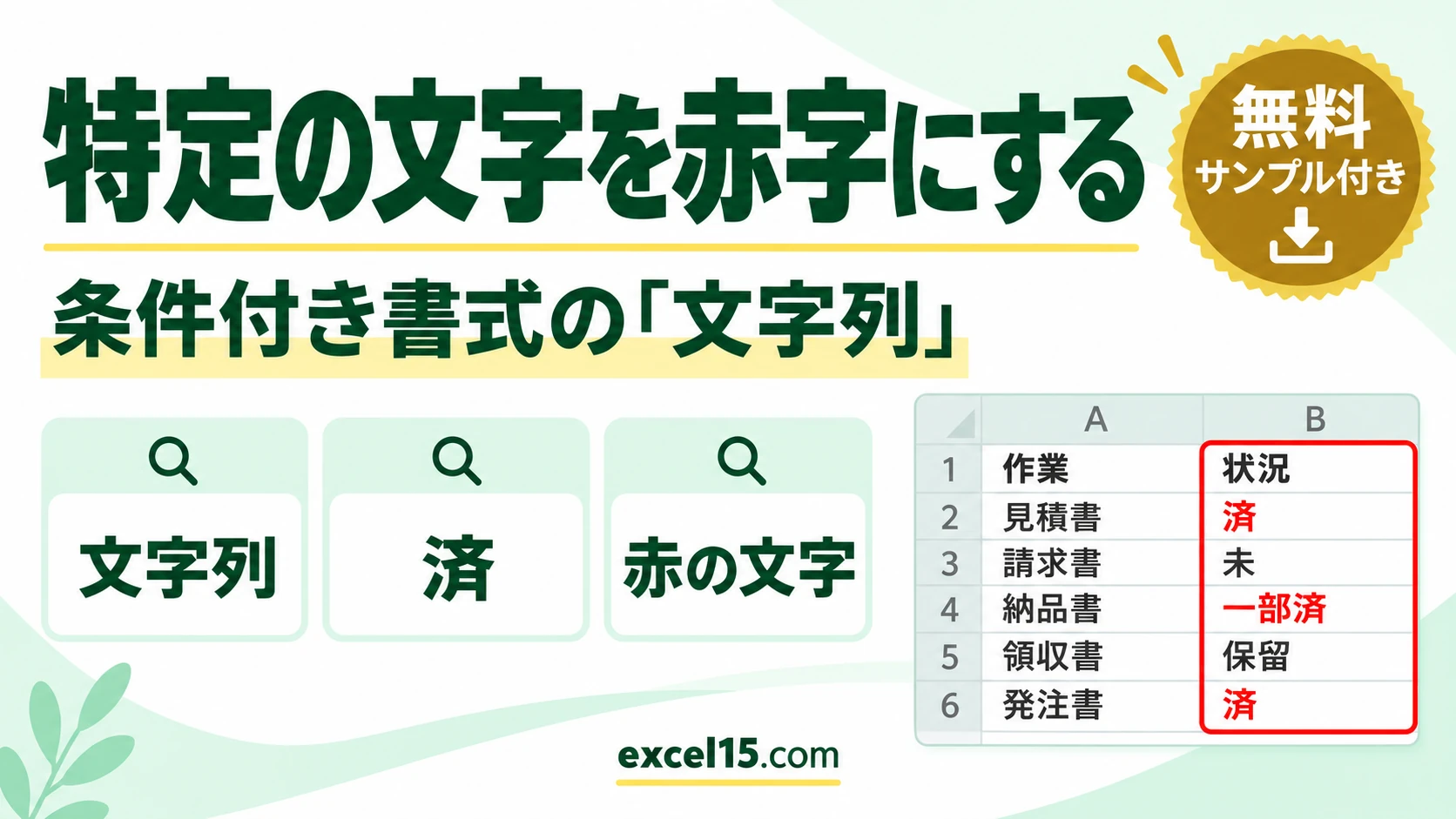
エクセルで特定の文字を含むセルを赤字にするには、条件付き書式の文字列を使います。範囲を選んで「済」と入れ、赤の文字を選ぶと、「済」を含むセルの文字だけが赤くなります。
後から「済」と入力したセルも自動で赤字になります。この記事では、実際の Excel で確かめた手順を説明します。
練習用Excelファイル(無料ダウンロード)
この記事と同じ作業の状況表です。
Excelファイル(.xlsx)/登録不要/数式・練習データ入り
目次
やり方のまとめ
| 手順 | 操作 |
|---|---|
| 1 | 赤字にしたい範囲(C3:C7)を選ぶ |
| 2 | ホーム→条件付き書式→セルの強調表示ルール→文字列 |
| 3 | 文字(済)を入れ、書式で赤の文字を選んで OK |
条件付き書式の「文字列」を選ぶ
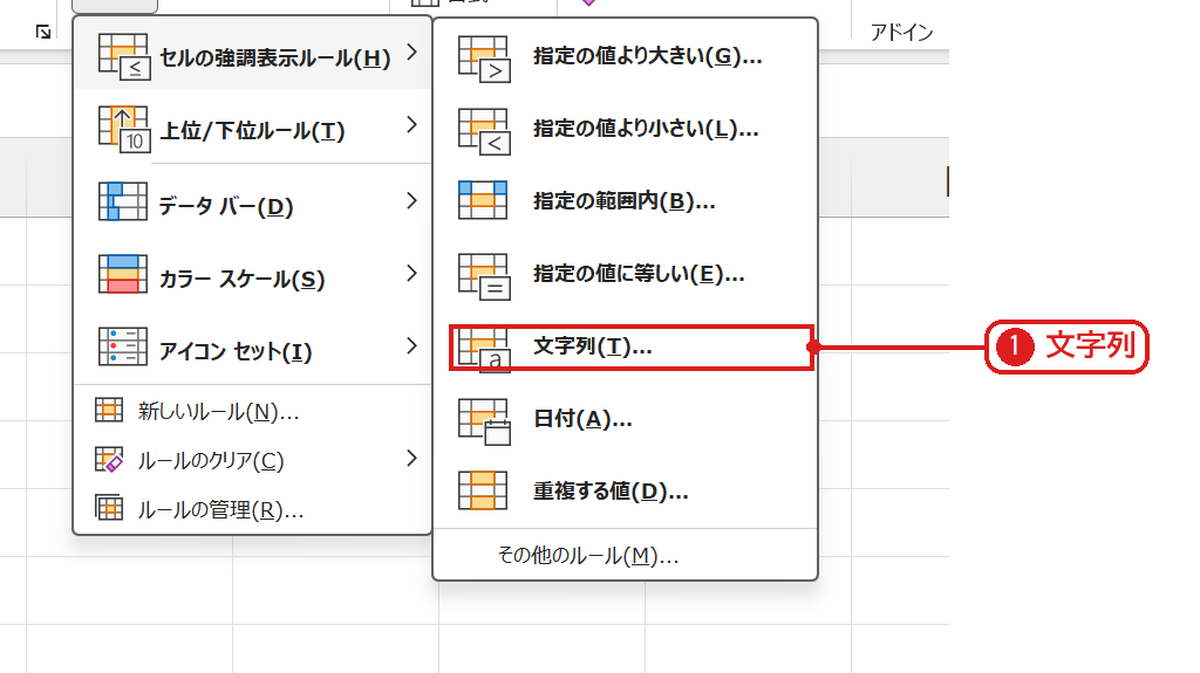
状況の列(C3:C7)を選び、ホームタブの条件付き書式→セルの強調表示ルール→文字列を選びます❶。
文字を入れて「赤の文字」を選ぶ
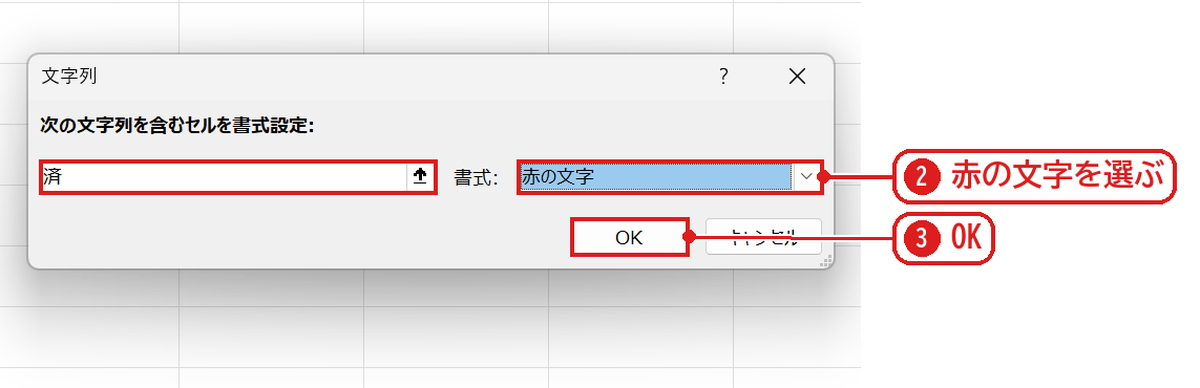
左の欄には、選んだ範囲の最初のセルの値(ここでは「済」)が入っています。違う文字のときは入れ直します。書式の▼から赤の文字を選び❷、OK を押します❸。
「済」を含むセルが赤字になった
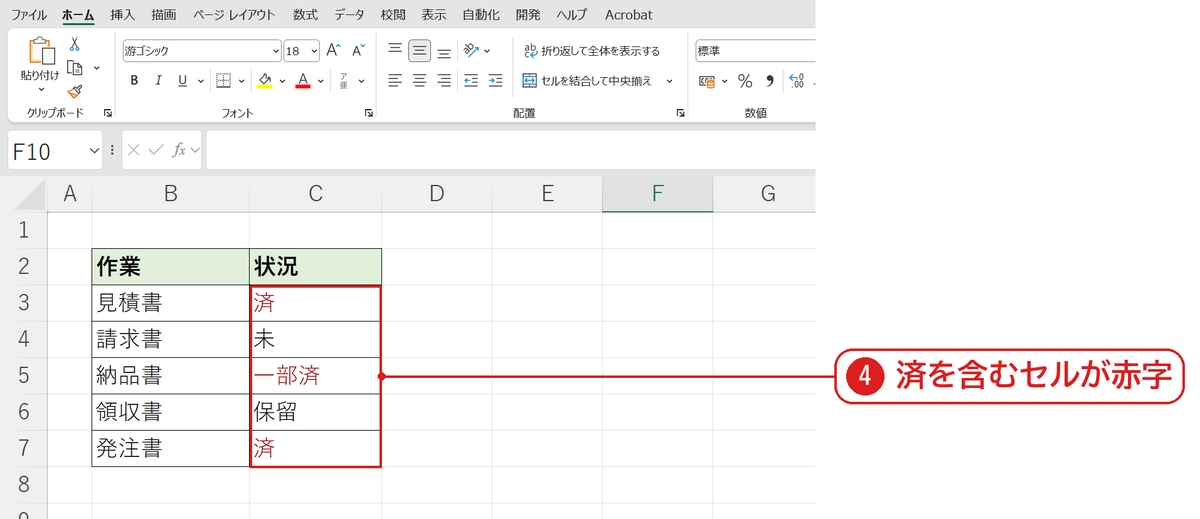
「済」と「一部済」が赤字になり、「未」「保留」は黒のままです❹。「文字列」のルールはその文字を含むセルに付くので、「一部済」も赤くなります。
「済」だけと完全に一致するセルにしたいとき
| やりたいこと | 方法 |
|---|---|
| 含むセルを赤字(一部済も) | セルの強調表示ルール→文字列 |
| 「済」だけのセルを赤字 | セルの強調表示ルール→指定の値に等しいで「済」 |
| 行全体を赤字 | 新しいルール→数式で =$C3="済"(条件付き書式の使い方) |
| 赤以外の色にしたい | 書式の▼でユーザー設定の書式→フォントの色 |
うまくいかないときの確認表
| 症状 | 原因 | 対処 |
|---|---|---|
| 赤字にならない | 文字の前後に空白がある・全角半角が違う | セルの文字を確かめる |
| 関係ないセルも赤くなる | 「含む」ルールなので一部一致でも付く | 指定の値に等しいに変える |
| 前の色が残る | 前に作ったルールが残っている | ルールの管理で古いルールを削除(条件付き書式が反映されない) |
よくある質問
赤字ではなくセルを塗りつぶしたいときは?
書式の▼で濃い赤の文字、明るい赤の背景を選ぶと、セルも薄い赤で塗られます。色を自由に決めたいときはユーザー設定の書式から塗りつぶしの色を選びます。
練習用Excelファイル(無料ダウンロード)
作業の状況表で試せます。
Excelファイル(.xlsx)/登録不要/数式・練習データ入り

コメント