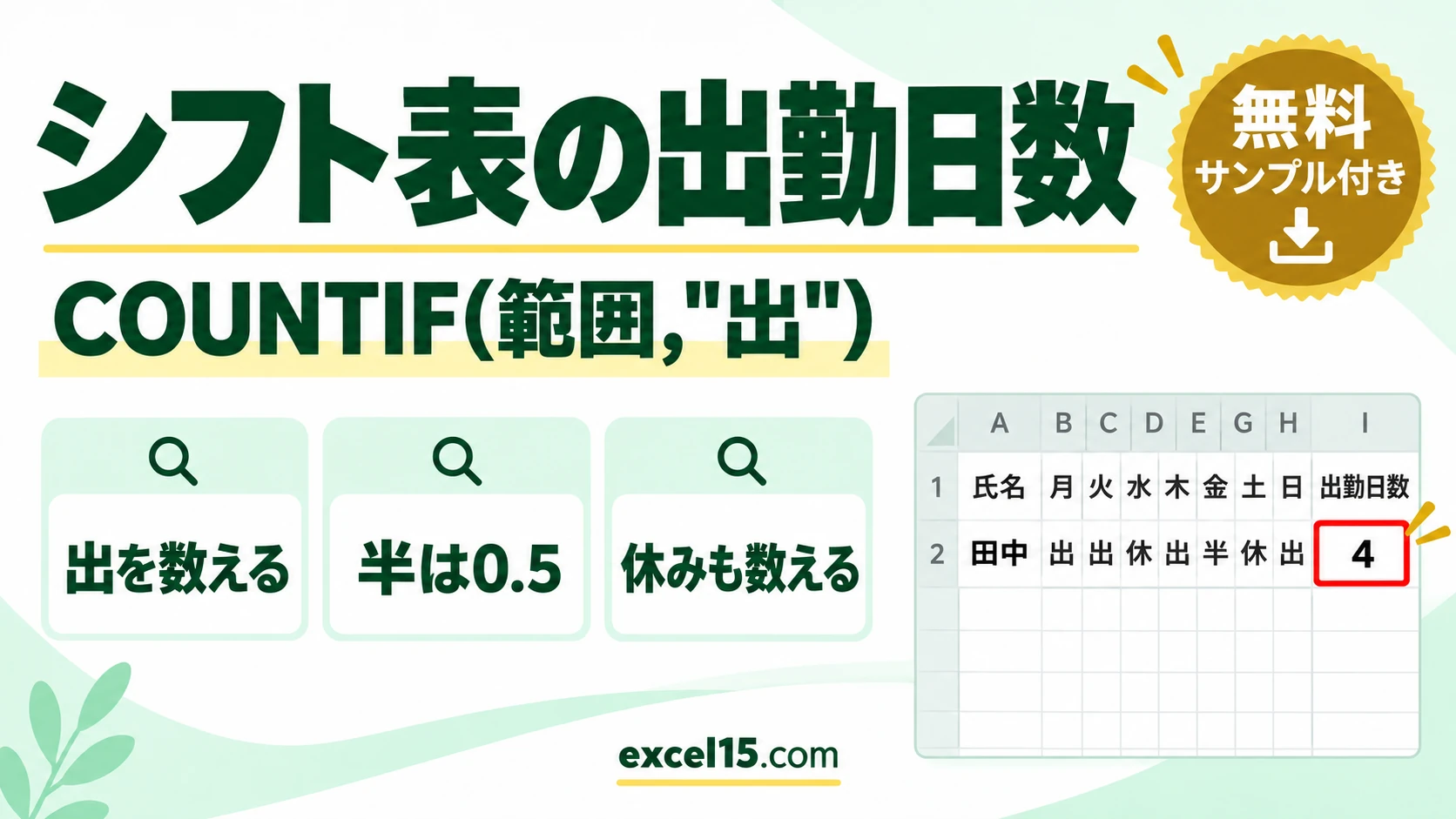
エクセルのシフト表で出勤日数を数えるには、=COUNTIF(C3:I3,"出") とします。1週間のうち「出」と入っている日の数が出勤日数になります。
半日勤務を 0.5 日として数えることもできます。この記事では、実際の Excel で確かめた式を説明します。
練習用Excelファイル(無料ダウンロード)
この記事と同じ1週間のシフト表です。
Excelファイル(.xlsx)/登録不要/数式・練習データ入り
目次
式のまとめ
| 数えたいもの | 式 |
|---|---|
| 出勤日数 | =COUNTIF(C3:I3,"出") |
| 半日を 0.5 として | =COUNTIF(C3:I3,"出")+COUNTIF(C3:I3,"半")*0.5 |
| 休みの日数 | =COUNTIF(C3:I3,"休") |
| 日ごとの出勤人数 | =COUNTIF(C3:C5,"出")(縦に数える) |
COUNTIF で「出」を数える
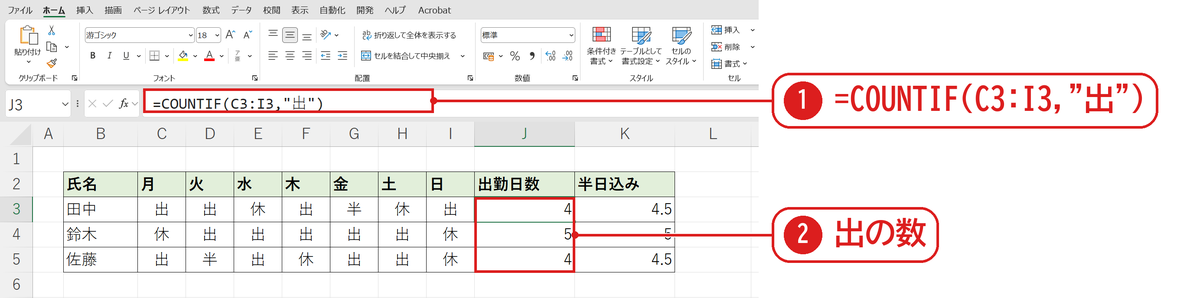
J3 に =COUNTIF(C3:I3,"出") と入れて下にコピーすると❶、田中さん 4 日・鈴木さん 5 日・佐藤さん 4 日と出勤日数が出ました❷。
半日を 0.5 日として足す
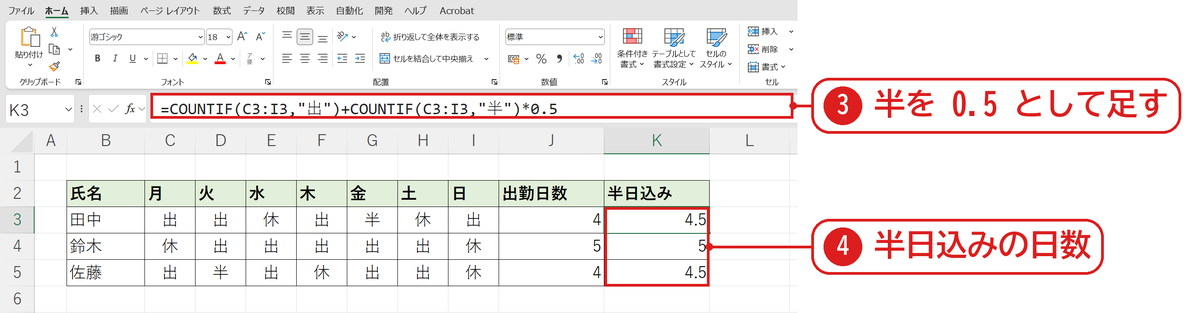
K3 は =COUNTIF(C3:I3,"出")+COUNTIF(C3:I3,"半")*0.5 です❸。「半」が1日ある田中さんと佐藤さんは 4.5 日になりました❹。
うまくいかないときの確認表
| 症状 | 原因 | 対処 |
|---|---|---|
| 数が少ない | 「出 」のように後ろに空白がある | TRIM で空白を消す(TRIM関数) |
| 0 になる | 「出勤」など別の文字で入っている | “出*” のようにワイルドカードを使う |
| 入力がばらつく | 手入力で表記がそろわない | プルダウンで選ぶようにする(プルダウンの作り方) |
よくある質問
「出」と「早」など複数の記号をまとめて数えるには?
=COUNTIF(C3:I3,"出")+COUNTIF(C3:I3,"早") のように COUNTIF を足します(COUNTIF関数)。
練習用Excelファイル(無料ダウンロード)
シフト表で試せます。
Excelファイル(.xlsx)/登録不要/数式・練習データ入り








コメント