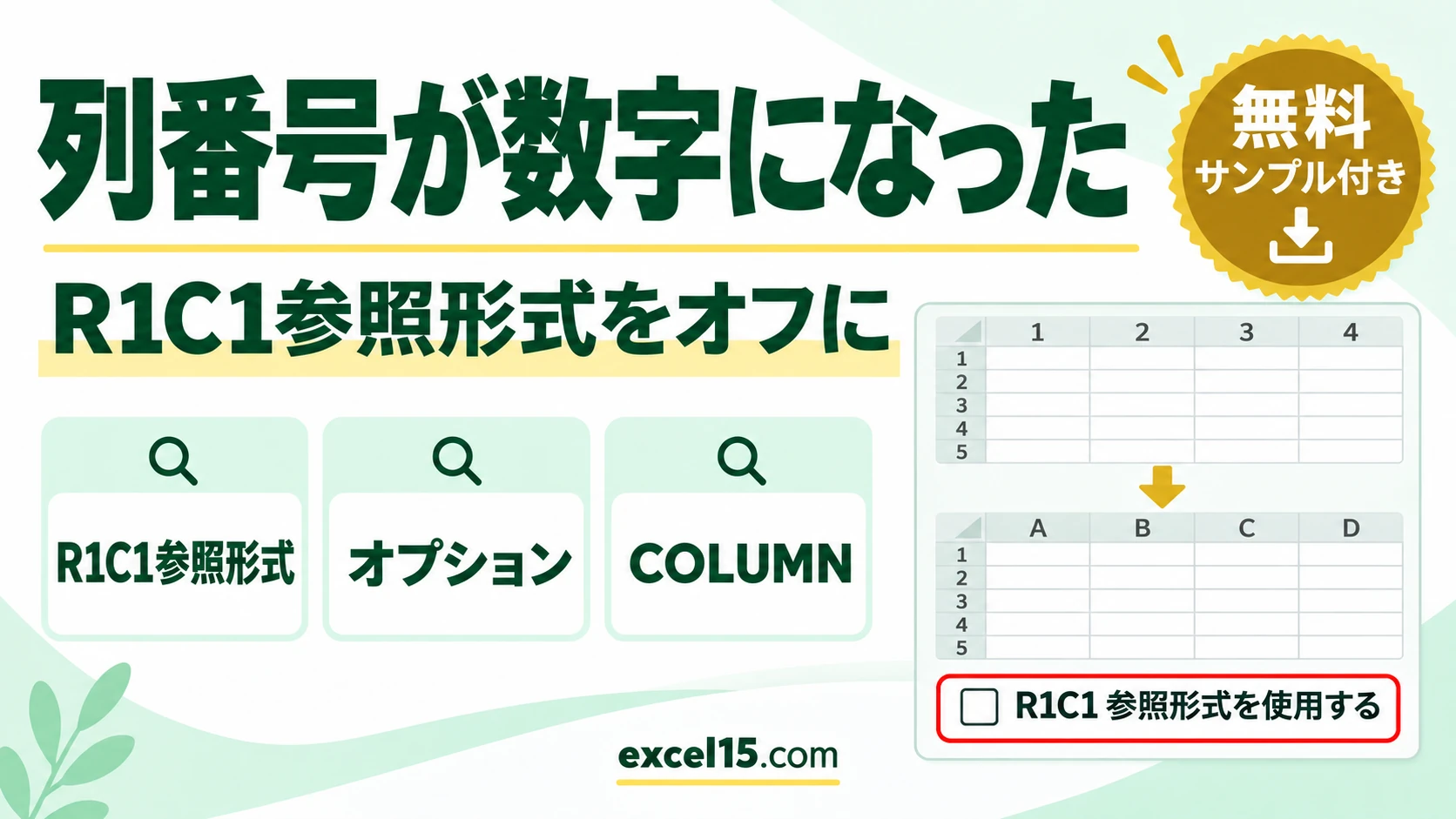
エクセルで列番号が A・B・C ではなく 1・2・3 と数字で表示されるのは、オプションの「R1C1 参照形式を使用する」がオンになっているためです。数式も RC[-1] のような形で表示されます。
ファイル→オプション→数式でチェックを外すと、列番号が英字に戻ります。この記事では、その直し方と、列の英字と番号を関数で変換する方法を、実際の Excel で確かめた結果で説明します。
練習用Excelファイル(無料ダウンロード)
この記事と同じ、列の英字と番号を変換する式が入ったシートです。
Excelファイル(.xlsx)/登録不要/数式・練習データ入り
目次
列の英字と番号の変換のしかた
| やりたいこと | 式 | 結果(実機) |
|---|---|---|
| 英字→番号 | =COLUMN(INDIRECT(B3&"1"))(B3 に D) | 4 |
| 番号→英字 | =SUBSTITUTE(ADDRESS(1,C4,4),"1","")(C4 に 28) | AB |
| 画面の列番号を英字に戻す | オプション→数式の R1C1 参照形式をオフ | A・B・C に戻る |
列番号が 1・2・3 になっている
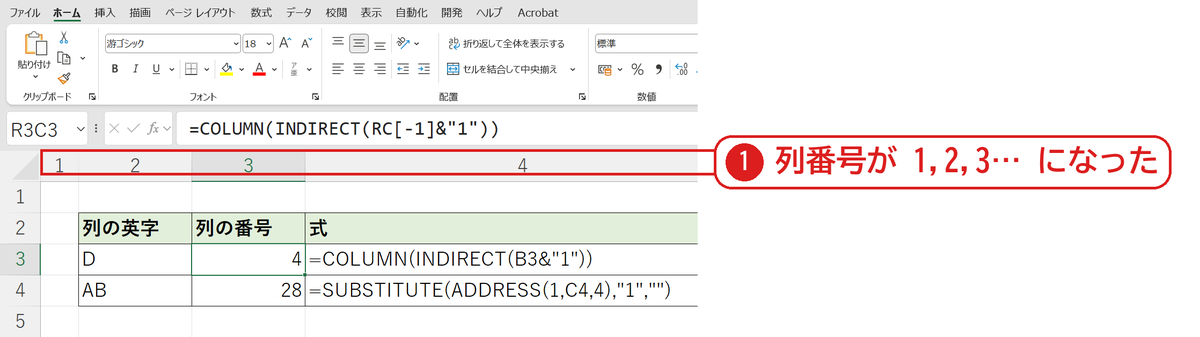
列番号が 1・2・3… と数字になり❶、名前ボックスも「R3C3」のように表示されました。数式も COLUMN(INDIRECT(RC[-1]&”1″)) のように R と C で表されます。
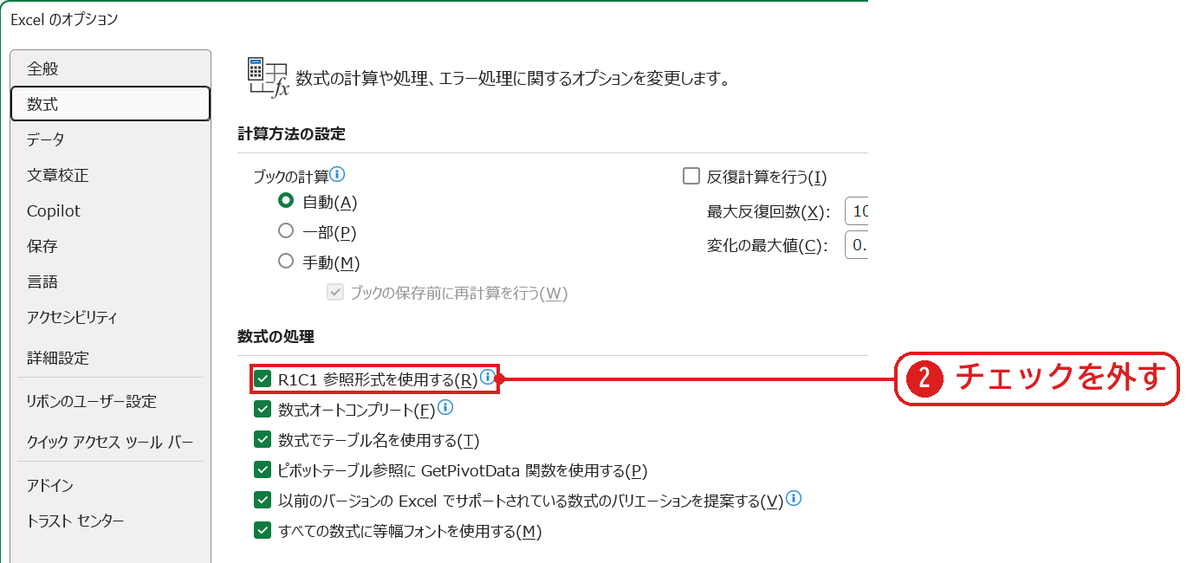
オプションで R1C1 参照形式を外す
ファイル→オプション(Alt → F → T)を開き、「数式」の「R1C1 参照形式を使用する」のチェックを外して❷ OK を押します。
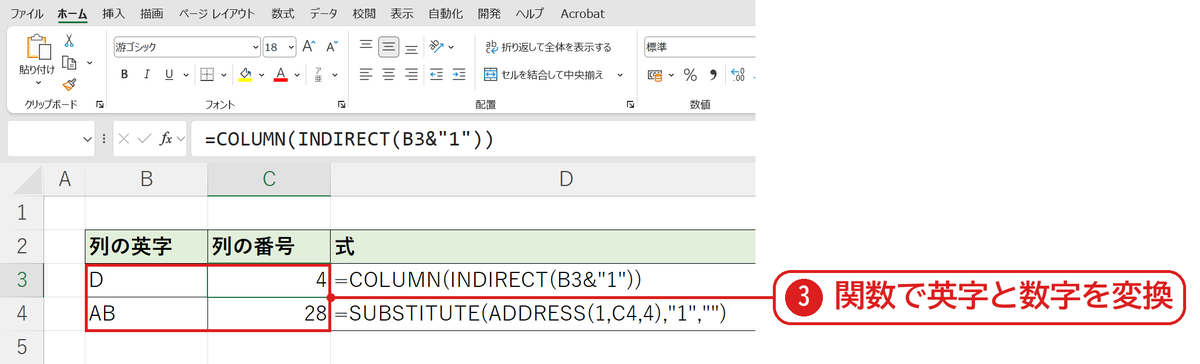
列番号が A・B・C に戻りました。表の式で、D は 4 列目、28 列目は AB と変換できています❸。
うまくいかないときの確認表
| 症状 | 原因 | 対処 |
|---|---|---|
| ほかのブックも数字になる | R1C1 は Excel 全体の設定 | 一度外せばすべて戻る |
| 開くたびに数字になる | そのブックが R1C1 で保存されている | 外したあと上書き保存する |
| INDIRECT で #REF! になる | 英字が列の範囲外 | XFD(16384列目)までの英字にする |
よくある質問
COLUMN関数だけで列番号を出せますか?
=COLUMN(D1) のようにセルを指定すると 4 になります。英字の文字から出したいときは上の INDIRECT の式を使います(ROW関数・COLUMN関数)。
練習用Excelファイル(無料ダウンロード)
変換の式が入っています。
Excelファイル(.xlsx)/登録不要/数式・練習データ入り









コメント