
エクセルでコピーした行を挿入して貼り付けるには、入れたい行を選んで右クリック →「コピーしたセルの挿入」を押します。
ふつうの貼り付けと違って、元の行を上書きせず、下の行を押し下げて入ります。この記事では、実際の Excel で確かめた手順を説明します。
練習用Excelファイル(無料ダウンロード)
この記事と同じ名簿の表です。
Excelファイル(.xlsx)/登録不要/数式・練習データ入り
目次
やり方のまとめ
| 手順 | 操作 |
|---|---|
| 1 | コピーしたい行の行番号を選んで Ctrl+C |
| 2 | 入れたい位置の行番号を選ぶ |
| 3 | 右クリック → コピーしたセルの挿入(または Ctrl++) |
右クリックで「コピーしたセルの挿入」
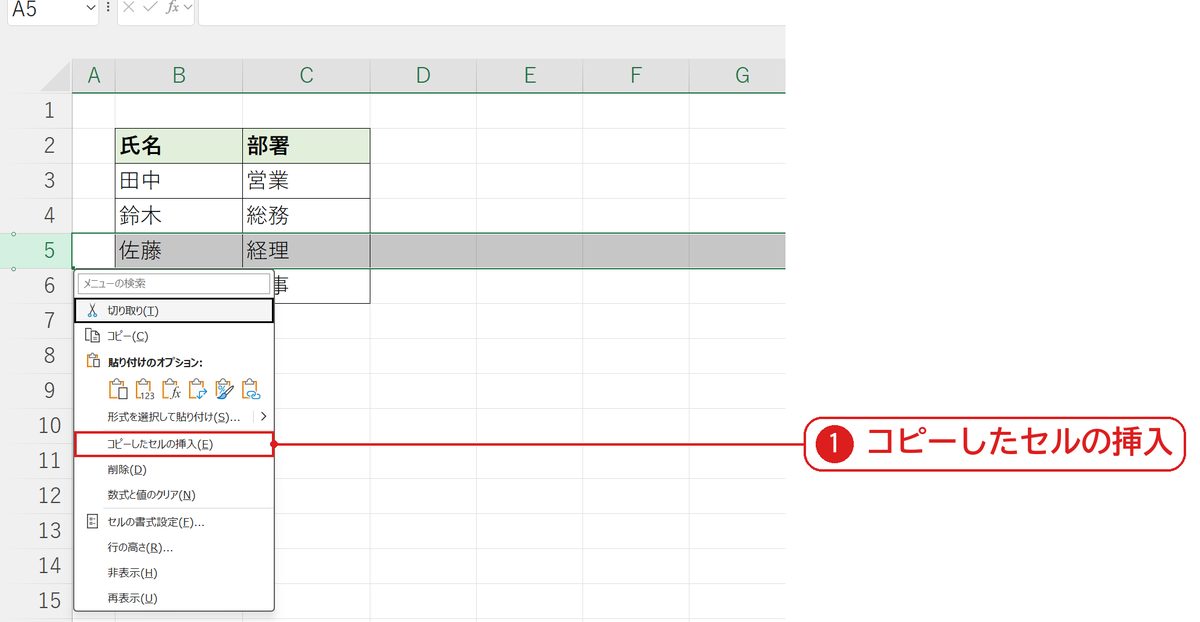
田中の3行目をコピーし、5行目を選んで右クリックしました。メニューに「コピーしたセルの挿入」があります❶。
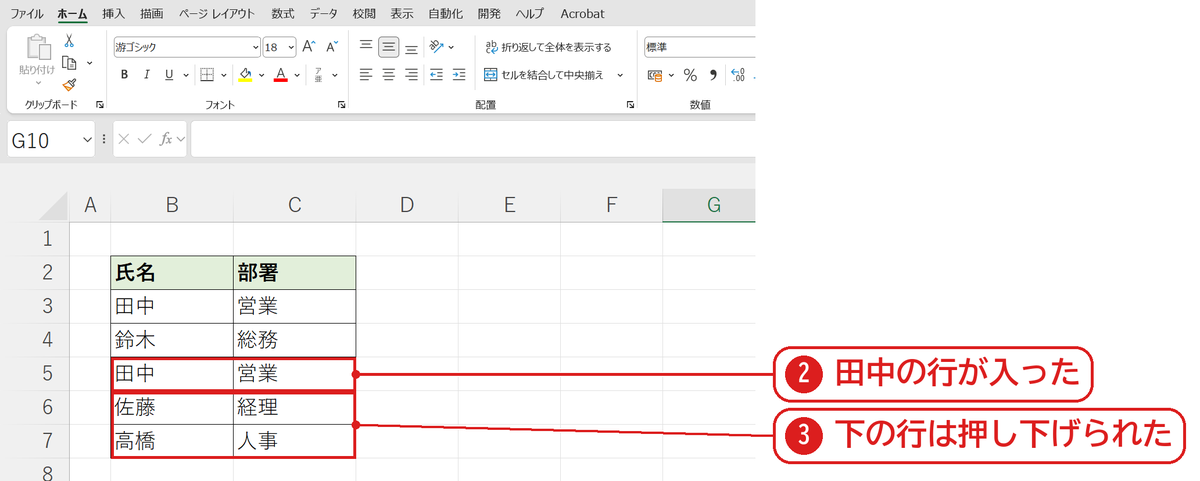
行が入り、下の行は押し下げられた
5行目に田中の行が入りました❷。もとの佐藤・高橋の行は消えずに、1行下に押し下げられています❸。
うまくいかないときの確認表
| 症状 | 原因 | 対処 |
|---|---|---|
| メニューに出ない | コピーしていない(点線が消えた) | もう一度 Ctrl+C でコピーしてから右クリック |
| 「挿入」しか出ない | 切り取り(Ctrl+X)をした | 切り取りのときは「切り取ったセルの挿入」になる |
| 挿入できない | シートの最後の行にデータがある・保護されている | 行・列が挿入できないとき |
よくある質問
行の一部(セル)だけ挿入することもできますか?
はい。セル範囲をコピーして右クリック → コピーしたセルの挿入 にすると、「下方向にシフト」か「右方向にシフト」を選べます。
練習用Excelファイル(無料ダウンロード)
名簿の表で試せます。
Excelファイル(.xlsx)/登録不要/数式・練習データ入り









コメント