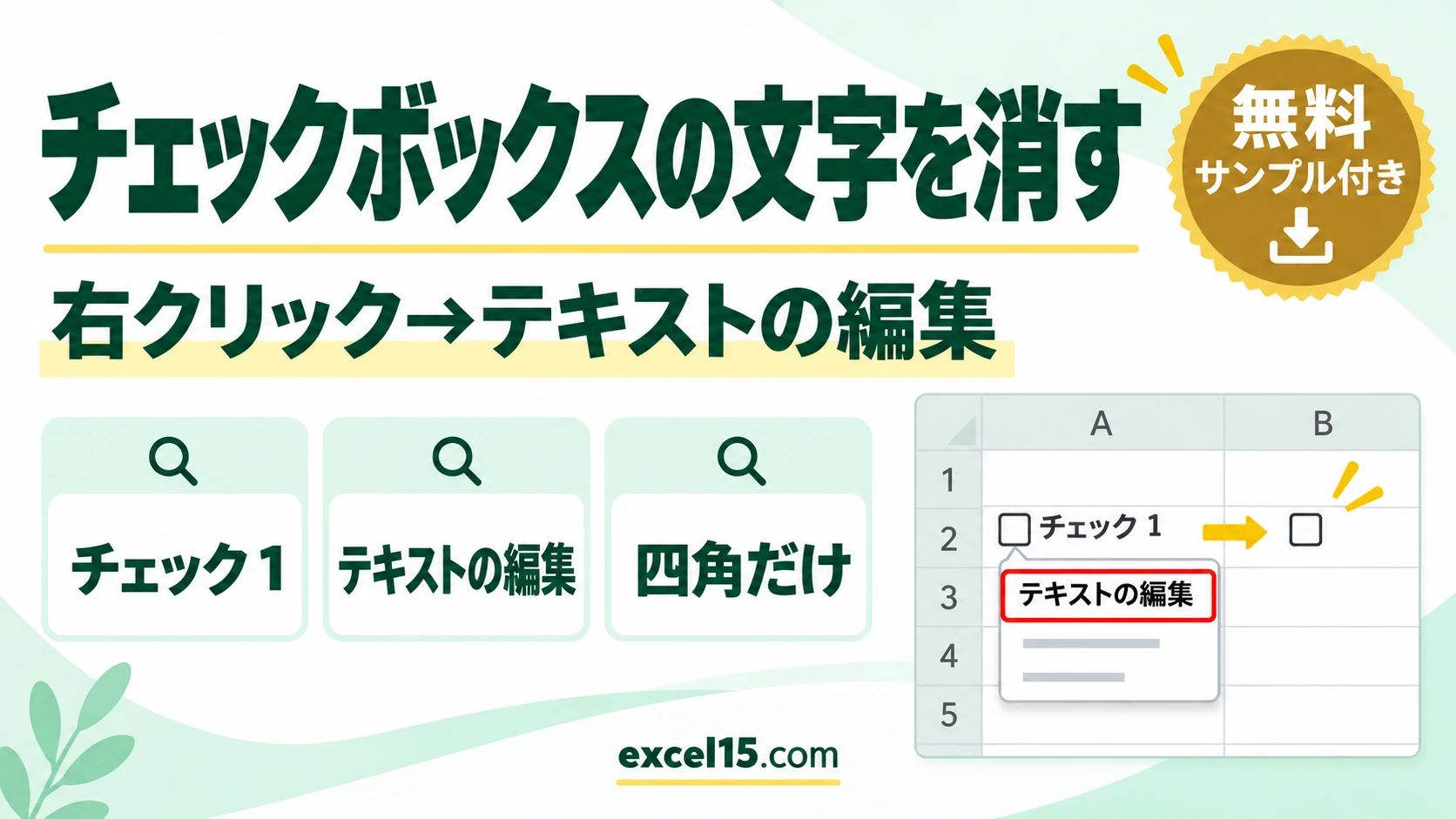
エクセルの開発タブのチェックボックスの文字(「チェック 1」など)を消すには、チェックボックスを右クリックしてテキストの編集を選び、文字を消します。
文字を消すと、チェックの四角だけになります。この記事では、実際の Excel で確かめた手順を説明します。
練習用Excelファイル(無料ダウンロード)
この記事と同じチェックボックス付きの持ち物リストです。
Excelファイル(.xlsx)/登録不要/数式・練習データ入り
目次
やり方のまとめ
| 手順 | 操作 |
|---|---|
| 1 | チェックボックスを右クリック |
| 2 | テキストの編集を選ぶ |
| 3 | 文字を Backspace などで消して、ほかのセルをクリック |
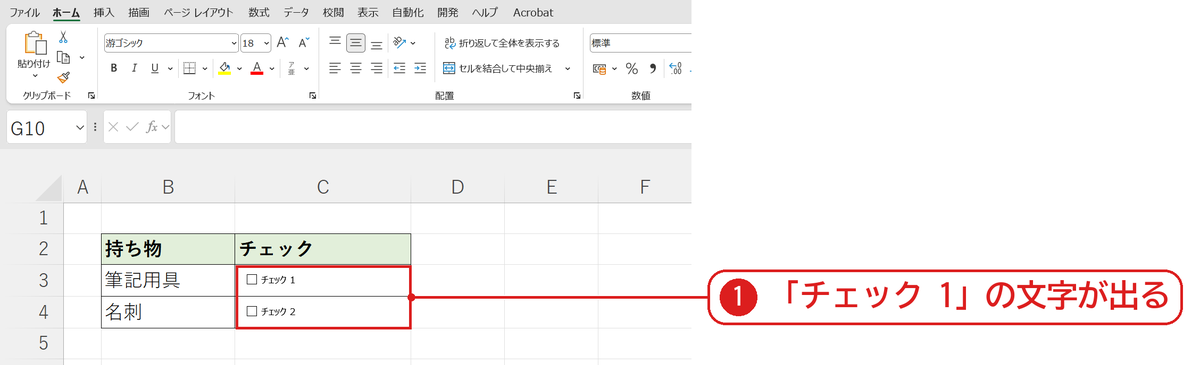
「チェック 1」の文字が出る
開発タブで入れたチェックボックスには、最初「チェック 1」「チェック 2」のような文字が付いています❶。
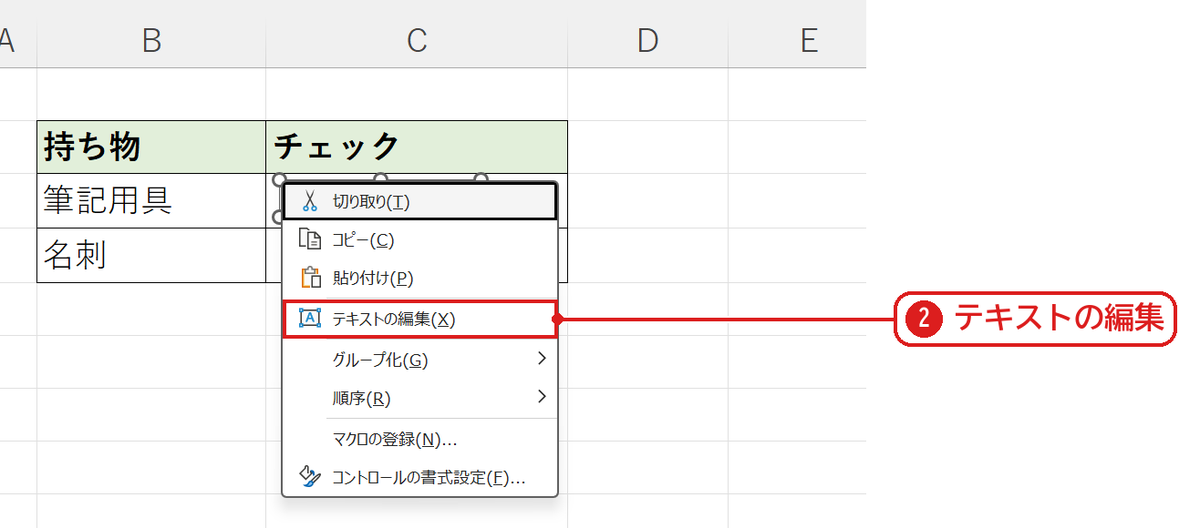
右クリックの「テキストの編集」
チェックボックスを右クリックすると、メニューにテキストの編集があります❷。押すと文字を書き換えられるようになるので、文字を全部消します。
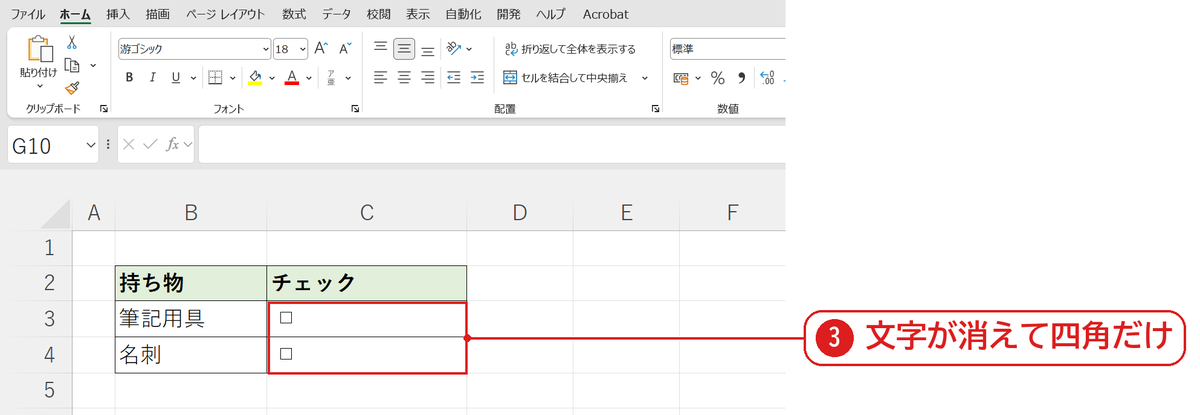
文字が消えて四角だけになった
ほかのセルをクリックして終わると、文字が消えて四角だけになりました❸。
うまくいかないときの確認表
| 症状 | 原因 | 対処 |
|---|---|---|
| 右クリックしてもメニューが違う | 挿入タブのチェックボックス(セルに入るもの) | セルに入るチェックボックスには最初から文字がない |
| 文字を消したのに枠が広い | チェックボックスの枠はそのまま | ハンドルをドラッグして小さくする |
| チェックボックスごと消したい | — | チェックボックスを削除する |
よくある質問
文字を別の言葉に変えられますか?
はい。テキストの編集で「確認済み」のように好きな文字に書き換えられます(チェックボックスの作り方)。
練習用Excelファイル(無料ダウンロード)
チェックボックス付きの持ち物リストで試せます。
Excelファイル(.xlsx)/登録不要/数式・練習データ入り


コメント