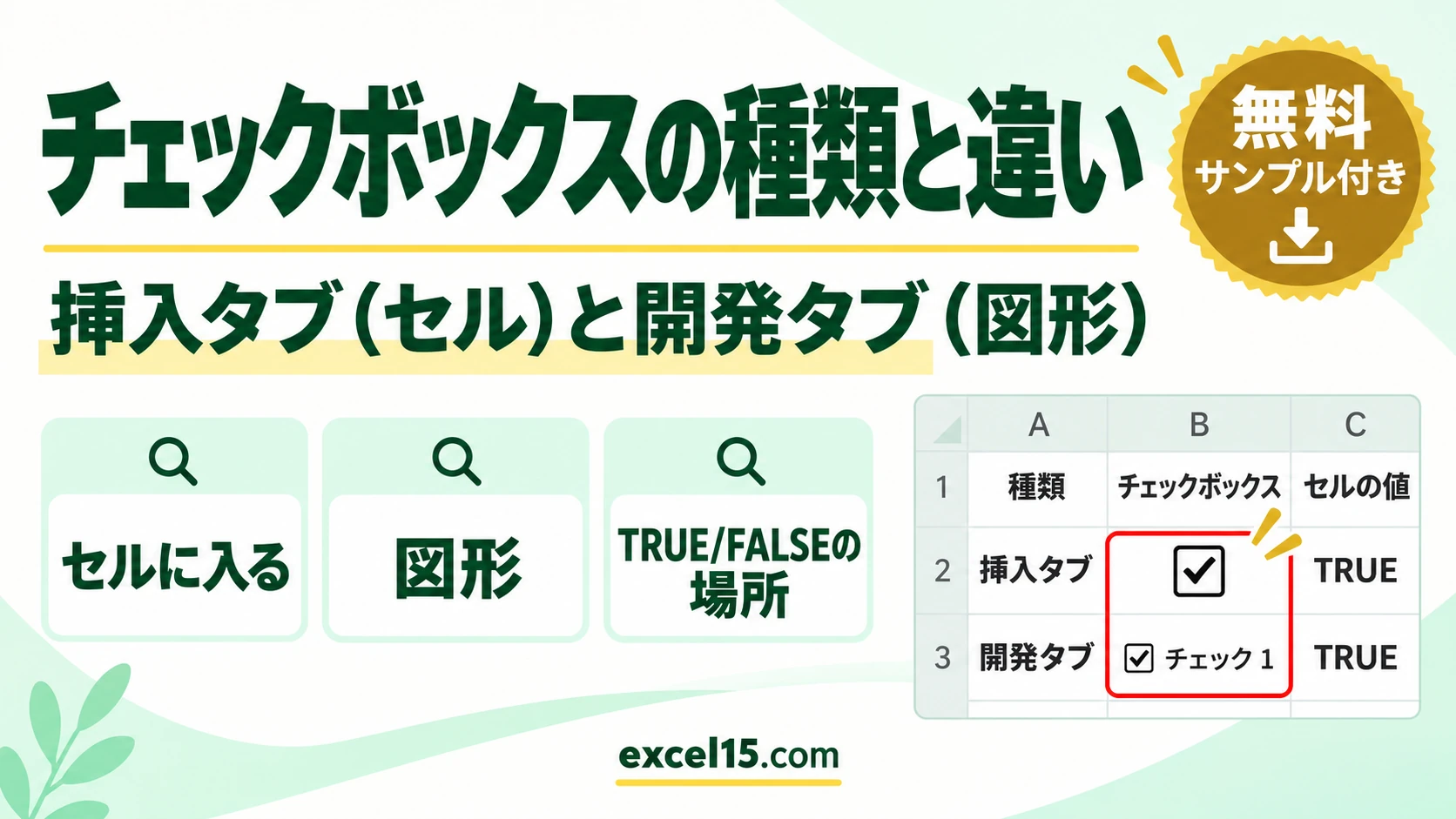
エクセルのチェックボックスには、挿入タブのセルに入るチェックボックスと、開発タブの図形のチェックボックス(フォームコントロール)の2種類があります。
いちばんの違いは、チェックの結果がどこに入るかです。この記事では、2つを並べて実際の Excel で確かめた結果を説明します。
練習用Excelファイル(無料ダウンロード)
この記事と同じ2種類のチェックボックスの表です。
Excelファイル(.xlsx)/登録不要/数式・練習データ入り
目次
2つの違いのまとめ
| 挿入タブ | 開発タブ(フォームコントロール) | |
|---|---|---|
| 正体 | セルそのもの | 図形(セルの上に浮いている) |
| TRUE/FALSE | そのセルの値 | リンクするセルに入る |
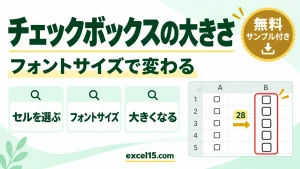
| 大きさ・色 | フォントのサイズ・色で変わる | ハンドルで大きさを変える |
| コピー・削除 | セルと同じ | 図形として扱う |
| 使える Excel | Microsoft 365 など新しい Excel | 古い Excel でも使える |
2つを並べて比べる
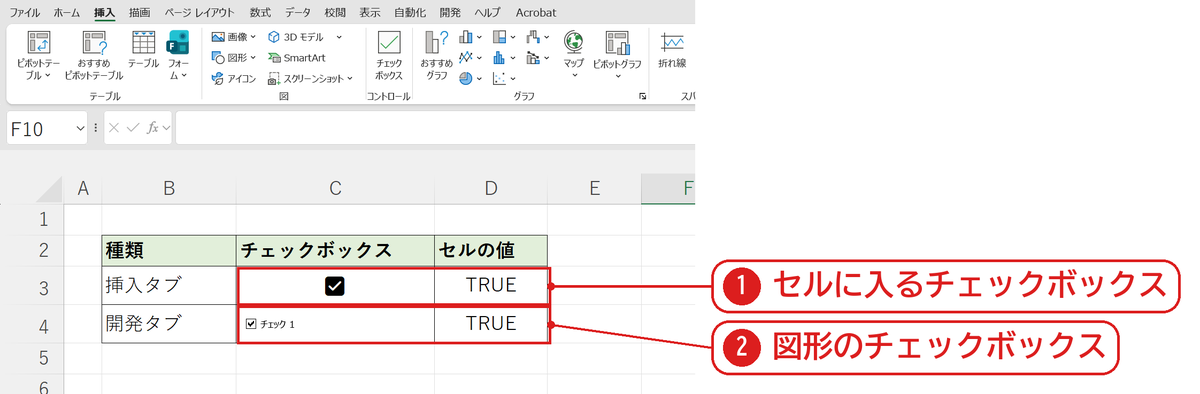
C3 は挿入タブのチェックボックスで、セルの中に入っています❶。D3 に =C3 と入れると TRUE と表示され、セルの値がそのまま TRUE だと分かります。
C4 は開発タブのチェックボックスで、セルの上に置いた図形です❷。リンクするセルを D4 にしたので、チェックを入れると D4 に TRUE が入りました。
うまくいかないときの確認表
| 症状 | 原因 | 対処 |
|---|---|---|
| 挿入タブにチェックボックスがない | 古い Excel | 開発タブのチェックボックスを使う(チェックボックスの作り方) |
| 開発タブのものが TRUE にならない | リンクするセルを指定していない | チェックボックスと連動する方法 |
| 消したいのに消えない | 図形のチェックボックス | チェックボックスを削除する |
よくある質問
どちらを使えばいいですか?
新しい Excel なら、セルとして扱えて数えやすい挿入タブのものがおすすめです。古い Excel でも開く人がいるときは、開発タブのものを使います。
練習用Excelファイル(無料ダウンロード)
2種類のチェックボックスの表で試せます。
Excelファイル(.xlsx)/登録不要/数式・練習データ入り
あわせて読みたい:チェックボックスの関連記事
チェックボックスの文字を消すなら、チェックボックスの文字を消す方法もあわせてご覧ください。

コメント