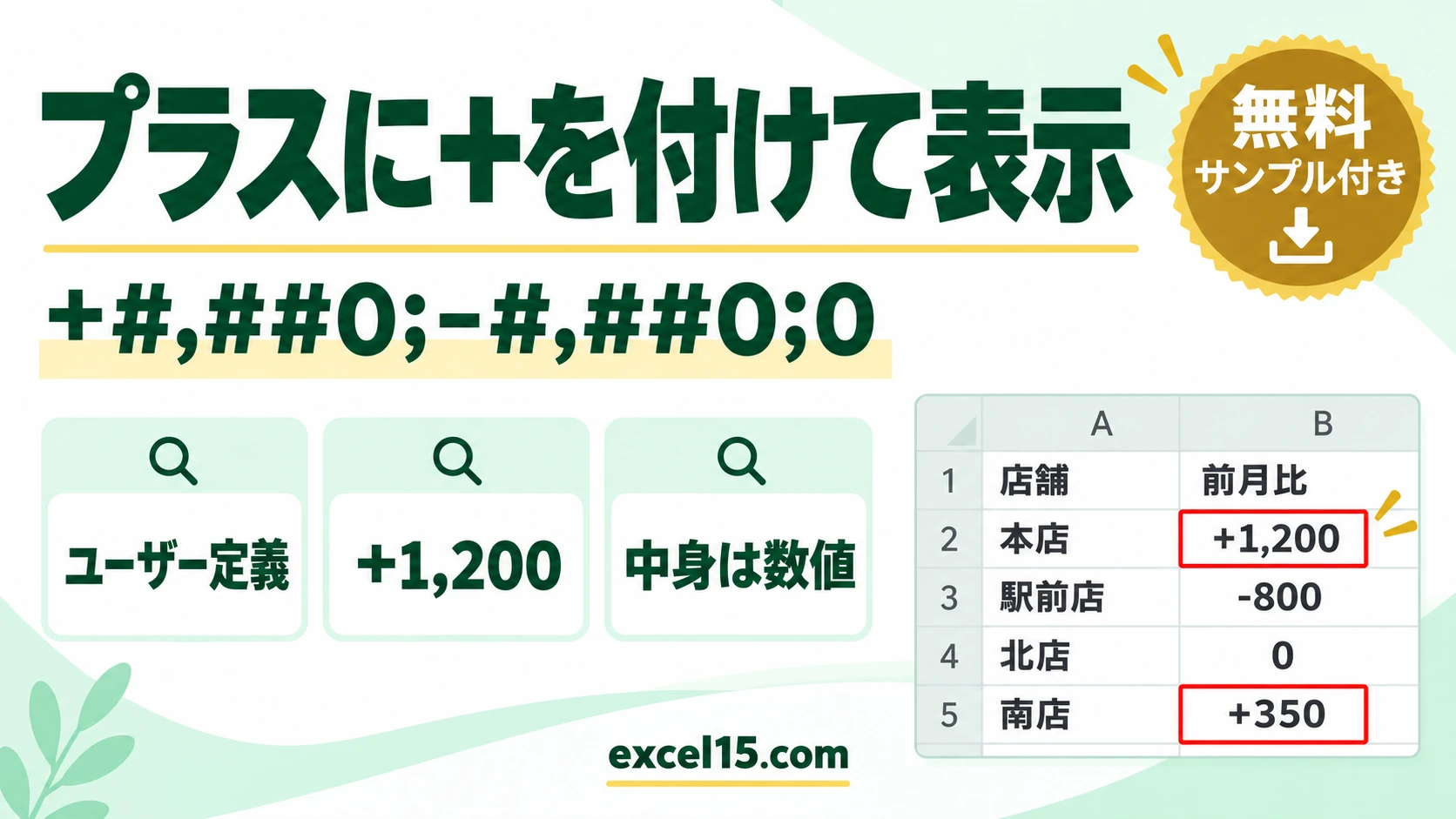
エクセルでプラスの数字に「+」を付けて表示するには、表示形式のユーザー定義で +#,##0;-#,##0;0 と入れます。
「;」で区切って、プラス・マイナス・0 の表示をそれぞれ決める形式です。中身は数値のままなので、合計などの計算にもそのまま使えます。この記事では、実際の Excel で確かめた手順を説明します。
練習用Excelファイル(無料ダウンロード)
この記事と同じ前月比の表です。
Excelファイル(.xlsx)/登録不要/数式・練習データ入り
目次
表示形式のまとめ
| 表示形式 | 1200 | -800 | 0 |
|---|---|---|---|
#,##0(ふつう) | 1,200 | -800 | 0 |
+#,##0;-#,##0;0 | +1,200 | -800 | 0 |
+#,##0;[赤]-#,##0;0 | +1,200 | -800(赤) | 0 |
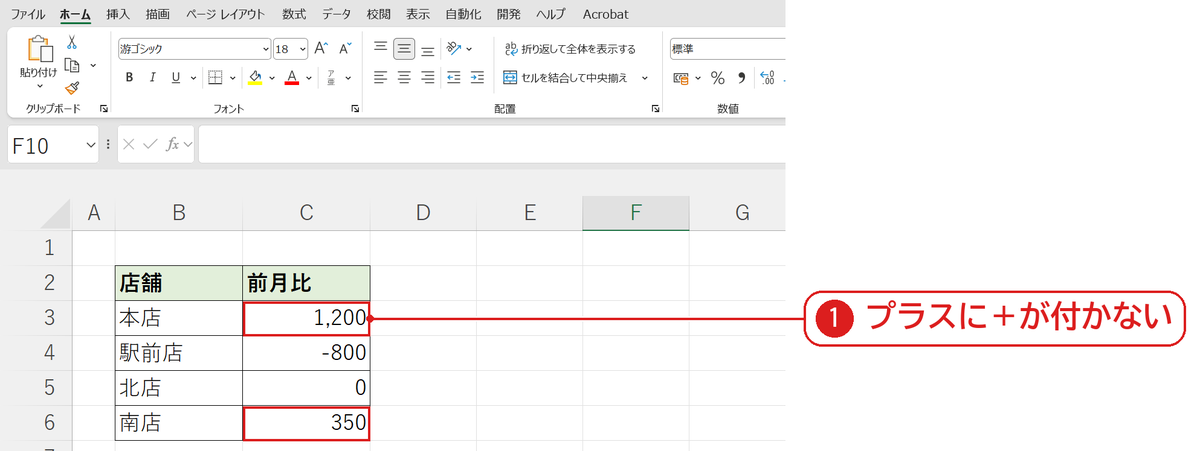
ふつうはプラスに+が付かない
前月比の 1,200 や 350 には「+」が付いていません❶。マイナスの -800 には「-」が付くので、増えたのか分かりにくい表です。
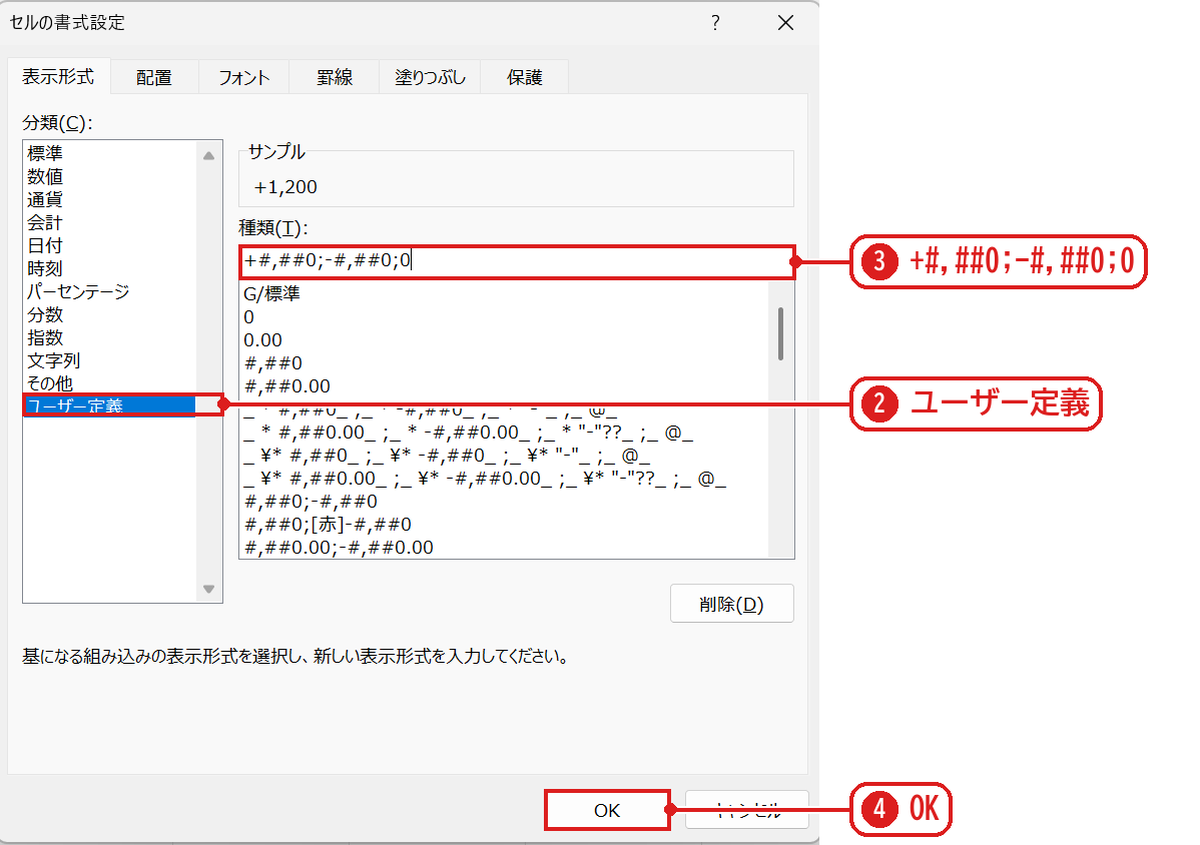
ユーザー定義に +#,##0;-#,##0;0 と入れる
C3:C6 を選んで Ctrl+1 を押し、表示形式タブのユーザー定義を選びます❷。種類の欄に +#,##0;-#,##0;0 と入れて❸、OK を押します❹。
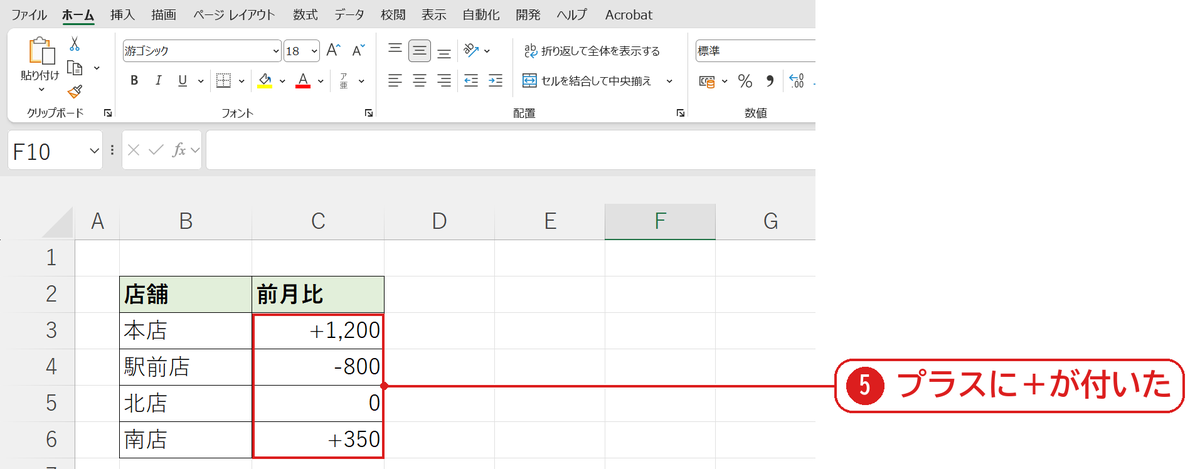
プラスに+が付いた
1,200 は +1,200、350 は +350 になりました。-800 と 0 はそのままです❺。
うまくいかないときの確認表
| 症状 | 原因 | 対処 |
|---|---|---|
| 0 にも + が付く | 「;0」を書いていない | 3つ目に 0 を書く |
| マイナスに – が付かない | 2つ目に「-」を書いていない | -#,##0 と書く |
| 小数が消える | #,##0 は整数の形 | +#,##0.0;-#,##0.0;0 にする |
よくある質問
マイナスを ▲ で表示したいときは?
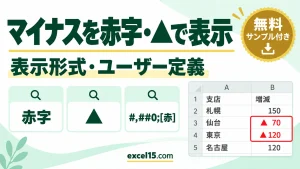
2つ目を ▲#,##0 にします(マイナスを赤字・▲で表示)。
練習用Excelファイル(無料ダウンロード)
前月比の表で試せます。
Excelファイル(.xlsx)/登録不要/数式・練習データ入り





コメント