
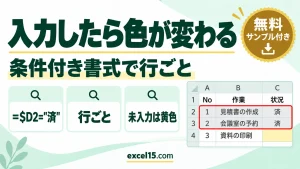
エクセルでチェックしたら行をグレーにするには、条件付き書式の数式に =$D3=TRUE と入れ、塗りつぶしで灰色を選びます。挿入タブのチェックボックスは、チェックを入れるとセルの値が TRUE になるからです。
済んだ作業がひと目でわかるので、ToDo リストに便利です。この記事では、実際の Excel で確かめた手順を説明します。
練習用Excelファイル(無料ダウンロード)
この記事と同じ ToDo リストです。
Excelファイル(.xlsx)/登録不要/数式・練習データ入り
目次
やり方のまとめ
| 手順 | 操作 |
|---|---|
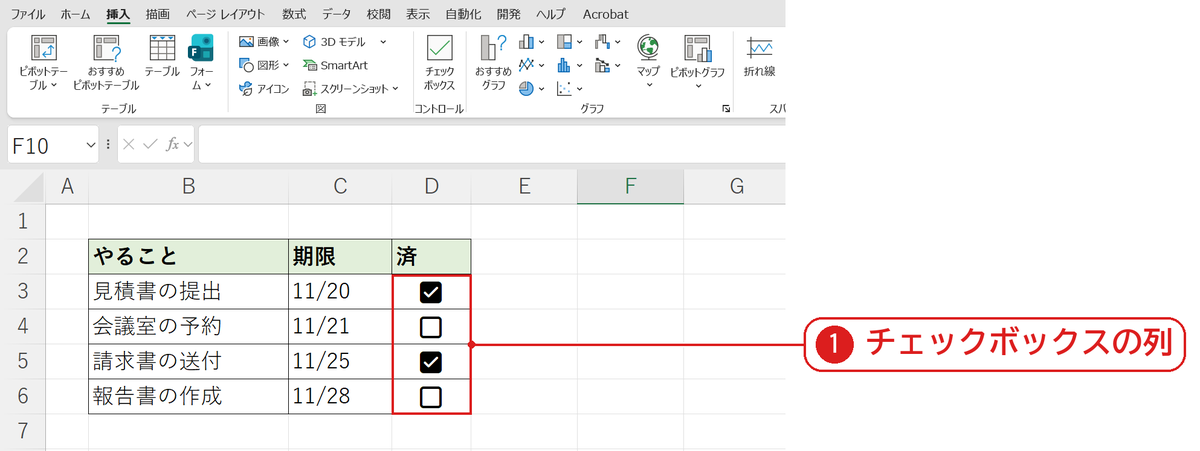
| 1 | チェックボックスの列(D3:D6)を選び、挿入→チェックボックス |
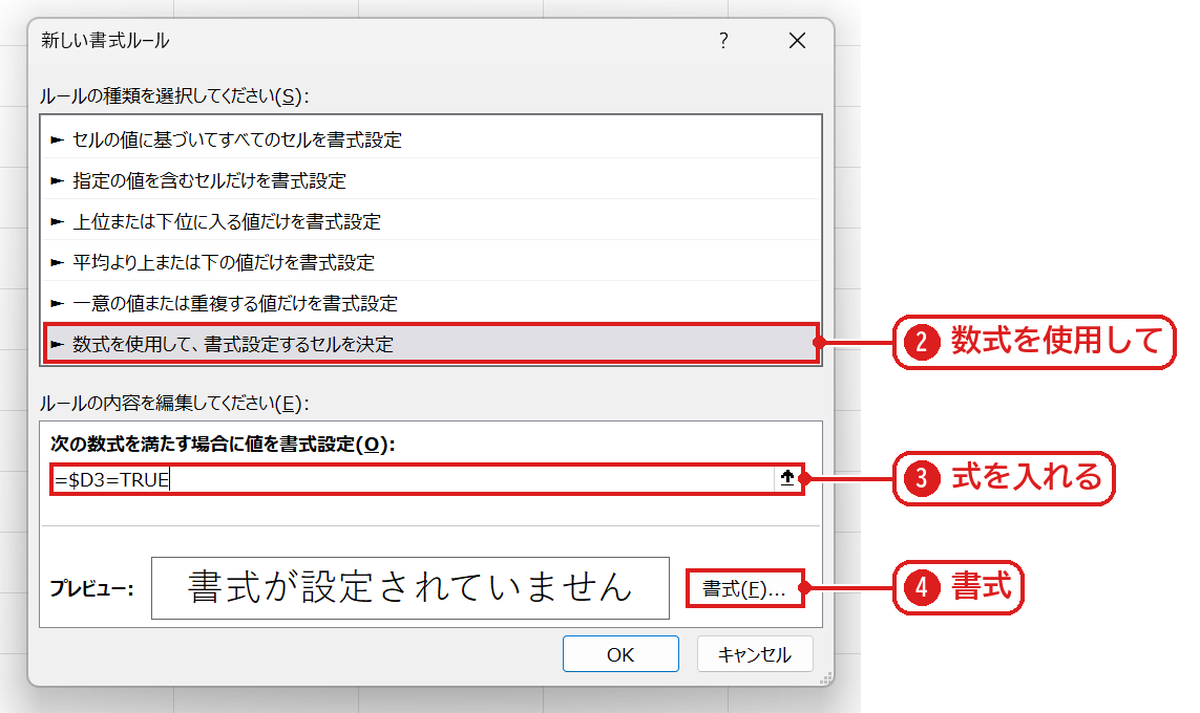
| 2 | 表(B3:D6)を選び、条件付き書式→新しいルール→数式を使用して… |
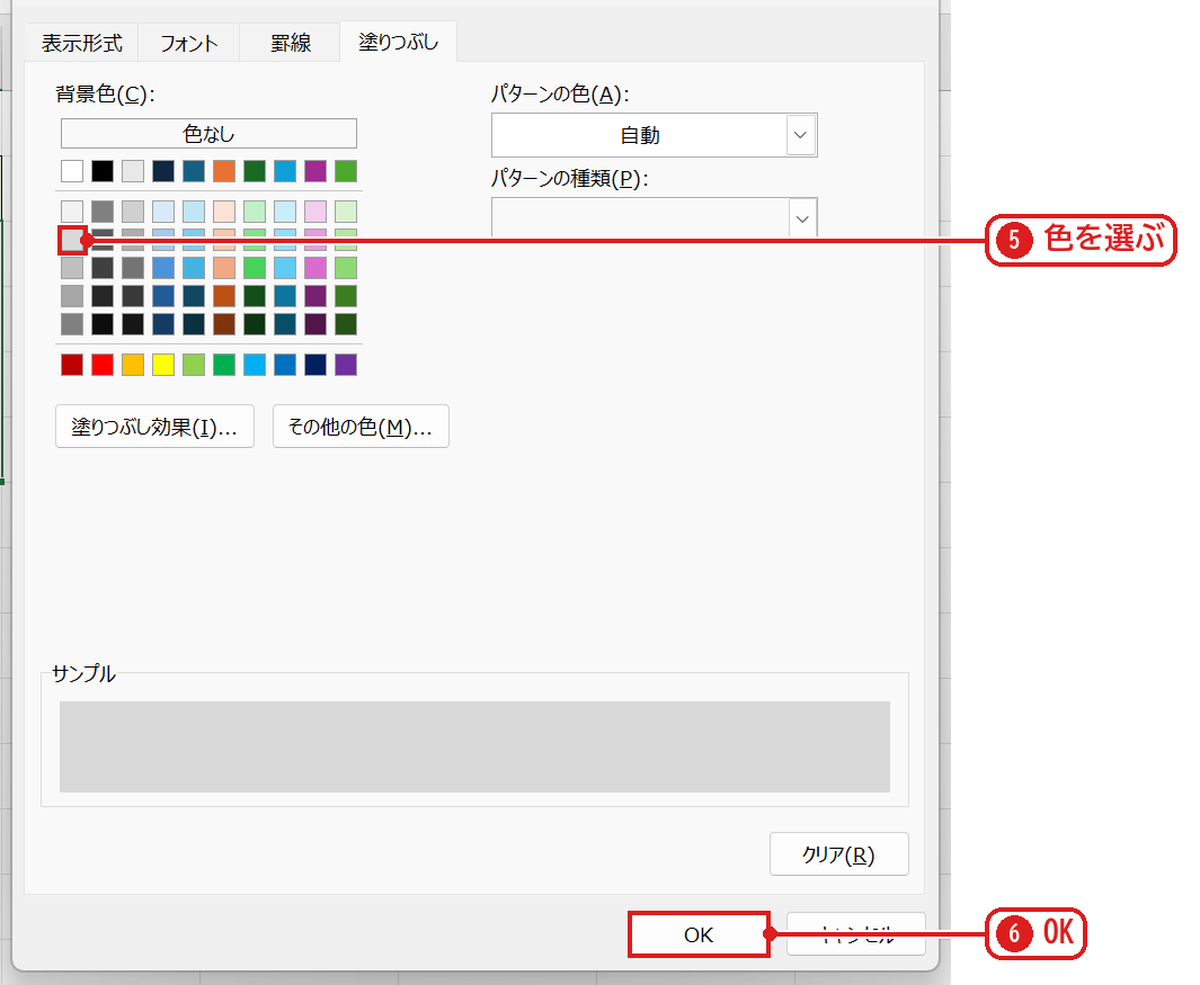
| 3 | =$D3=TRUE と入れ、書式→塗りつぶしで灰色→OK |
チェックボックスの列を作る
「済」の列(D3:D6)を選び、挿入タブのチェックボックスを押してチェックボックスを入れます❶。
条件付き書式に =$D3=TRUE と入れる
表(B3:D6)を選び、条件付き書式→新しいルール→数式を使用して、書式設定するセルを決定を選びます❷。=$D3=TRUE と入れて❸、書式を押します❹。
塗りつぶしタブで灰色を選び❺、OK を押します❻。新しい書式ルールの画面も OK で閉じます。
チェックした行が灰色になった
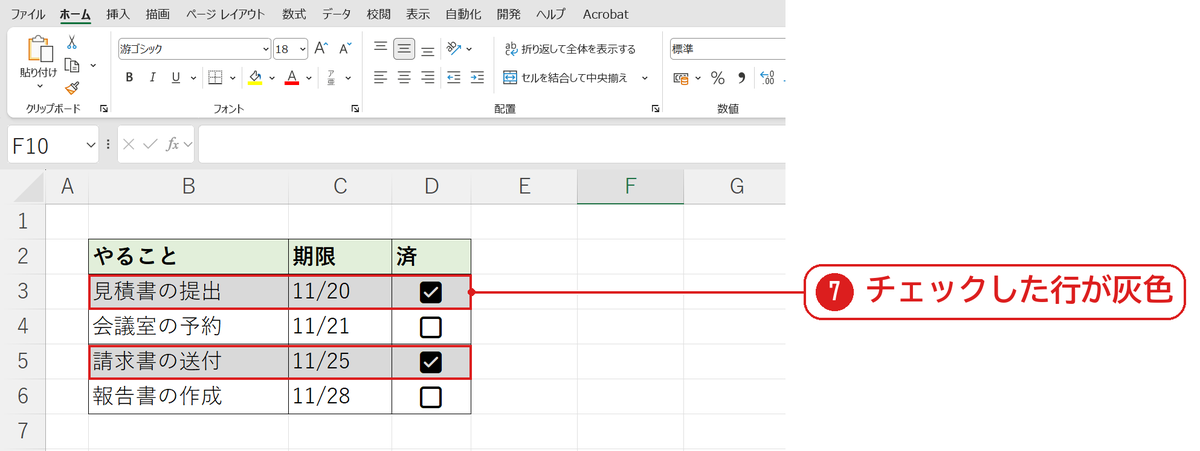
チェックを入れた「見積書の提出」と「請求書の送付」の行が灰色になりました❼。チェックを外すと色も消えます。
うまくいかないときの確認表
| 症状 | 原因 | 対処 |
|---|---|---|
| 色が付かない | 数式が =D3=TRUE($ がない) | =$D3=TRUE と列だけ固定 |
| 1行ずれて付く | 範囲の先頭と数式の行が違う | 範囲が3行目からなら $D3 |
| 文字も薄くしたい | 塗りつぶしだけ | 書式のフォントタブで灰色の文字を選ぶ |
よくある質問
取り消し線も引けますか?
書式のフォントタブで「取り消し線」にチェックを入れると、チェックした行に線が引かれます(チェックボックスの数を数える)。
練習用Excelファイル(無料ダウンロード)
ToDo リストで試せます。
Excelファイル(.xlsx)/登録不要/数式・練習データ入り







コメント